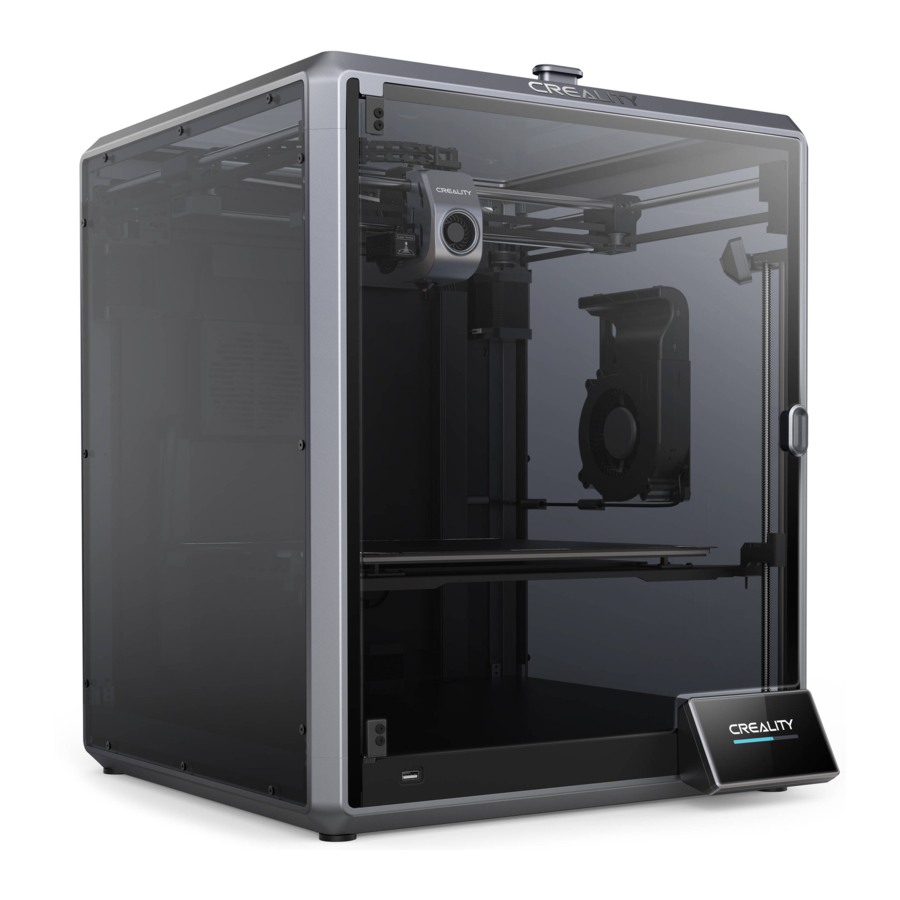
Creality K1 Max - Manual de la Impresora 3D
Estimados Usuarios
Para la mejor experiencia, por favor lea este Manual de Usuario cuidadosamente y siga estrictamente las instrucciones para operar la impresora. Nuestros equipos siempre estarán listos para brindarle los mejores servicios. Por favor contáctenos a través del número de teléfono o dirección de correo electrónico proporcionados al final de este Manual de Usuario cuando encuentre algún problema con la impresora. Para una mejor experiencia al usar nuestros productos, también puede aprender cómo usar la impresora de las siguientes maneras:
Instrucciones adjuntas: puede encontrar las instrucciones y videos relevantes en la unidad flash USB.
También puede visitar nuestro sitio web oficial (https://www.creality.com) para encontrar información sobre software, hardware, información de contacto, instrucciones del dispositivo, información de garantía del dispositivo y más.
NOTAS
- No utilice la impresora de ninguna manera que no sea la descrita aquí para evitar lesiones personales o daños a la propiedad;
- No coloque la impresora cerca de ninguna fuente de calor u objetos inflamables o explosivos. Sugerimos colocarlo en un ambiente bien ventilado, fresco y sin polvo;
- No exponga la impresora a vibraciones violentas ni a ningún otro entorno inestable, ya que esto puede causar una mala calidad de impresión;
- Utilice filamentos recomendados para evitar la obstrucción del cabezal de extrusión y causar daños a la máquina;
- No utilice el cable de alimentación de otros productos durante la instalación. Utilice siempre un tomacorriente de tres clavijas con conexión a tierra, que acompaña a la impresora;
- No toque la boquilla y la cama caliente durante el funcionamiento para evitar quemaduras o lesiones personales;
- No use guantes o envolturas mientras opera la máquina para evitar el atrapamiento de partes móviles que podrían causar lesiones por aplastamiento y corte en partes del cuerpo;
- Utilice las herramientas proporcionadas para limpiar el filamento del extrusor a tiempo aprovechando la temperatura residual después de la impresión. No toque el extrusor directamente al limpiar, de lo contrario, puede causar quemaduras;
- Limpie la impresora con frecuencia. Limpie el cuerpo de la impresora con un paño seco regularmente después de apagar la impresora, limpie el polvo, el filamento de impresión adherido y los objetos extraños en los rieles de guía;
- Los niños menores de 10 años no deben usar la impresora sin supervisión, de lo contrario, puede causar lesiones personales;
- Los usuarios deben cumplir con las leyes y regulaciones de los países y regiones correspondientes donde se encuentra (utiliza) el equipo, cumplir con la ética profesional, prestar atención a las obligaciones de seguridad y prohibir estrictamente el uso de nuestros productos o equipos para cualquier propósito ilegal; Creality no será responsable de la responsabilidad legal de ningún infractor bajo ninguna circunstancia;
- Consejo: No enchufe ni desenchufe los cables con carga eléctrica.
Acerca del Dispositivo
Acerca de la Impresora

Especificaciones del Dispositivo
| Parámetros Básicos | |
| Modelo del Producto | K1 Max |
| Dimensiones | 435*462*526mm |
| Dimensiones Máx. de Construcción | 300*300*300mm |
| Tecnología de Impresión | FDM |
| Voltaje Nominal | 100-240V~, 50/60Hz |
| Potencia Nominal | 1000W |
| Temperatura Ambiente | 10℃-30℃ / 50°F-86°F |
| Extrusor | Sprite Direct Drive |
| Filamento Soportado | PLA/ ABS/ Carbon/ PETG/ PET/ TPU95A |
| Temperatura Máx. de la Boquilla | 300℃ |
| Pantalla | Pantalla táctil de 4.3 pulgadas |
| Método de Impresión | Disco Flash USB/ Impresión LAN/ Creality Cloud Printing |
| Conexión | Disco flash USB/ WIFI/ Ethernet |
| Recuperación por Pérdida de Energía | Sí |
| Detección de Filamento | Sí |
| Nivelación Automática | Sí |
| Cámara | Sí |
| AI LiDAR | Sí |
Lista de Empaque

* Consejos: los accesorios anteriores son solo para referencia. ¡Consulte los accesorios físicos!
Desembalaje
Pasos para el Desembalaje
Saque el algodón de embalaje y las herramientas en el orden que se muestra en la figura.

Instalar el Producto
- Instale la manija de la puerta en la puerta principal como se muestra en el diagrama.
![]()
- Conecte la pantalla táctil al cable plano extendido desde la base de acuerdo con la Figura A. Luego, encaje la pantalla táctil en la ranura de la placa base, como se muestra en la Figura B. (La dirección es como se muestra en la figura; de lo contrario, la interfaz de la pantalla puede dañarse).

![]()
- No encienda la máquina mientras está conectando o desconectando la pantalla táctil.
- El cable plano flexible de la base se tira ligeramente y se rompe con cuidado.
![]()
- Conexión y encendido.
- Instale el barril de material.
- Cargue los filamentos. (Inserte los filamentos en la parte más profunda del tubo de teflón hasta que no se puedan mover).

![]() Nota: Mantenga el interruptor de Extrusión apagado antes de imprimir.
Nota: Mantenga el interruptor de Extrusión apagado antes de imprimir. - Instale la cubierta superior.
(Coloque la cubierta superior suavemente en la parte superior de la máquina).
![]()
![]()
- Cuando imprima filamentos de baja temperatura como PLA y filamentos flexibles, retire la cubierta superior transparente si la temperatura ambiente supera los 30°C.
- Cuando imprima filamentos de alto punto de fusión como filamentos no PLA y no flexibles, asegúrese de mantener la temperatura de la cámara de formación con la cubierta superior transparente cerrada para evitar el agrietamiento del molde.
- Seleccione un idioma y haga clic en "Next" (Siguiente), retire los tres tornillos a, b y c de acuerdo con la posición indicada por la flecha amarilla. haga clic en "OK" en la pantalla.

- Mantenga el cubo azul en la figura limpio de residuos y luego haga clic en "OK".


Guía de Encendido
- Configuración de Red
![]()
- Configuración de Zona Horaria
![]()
- Enlace a Creality Cloud
![]()
- Autocomprobación
![]()
- Autocomprobación
![]()
- Autocomprobación completada
![]()


 Nota: La interfaz actual es solo para referencia. Debido a la actualización continua de las funciones, estará sujeta a la última interfaz de usuario del firmware publicada en el sitio web oficial.
Principal, Ajuste

Nota: La interfaz actual es solo para referencia. Debido a la actualización continua de las funciones, estará sujeta a la última interfaz de usuario del firmware publicada en el sitio web oficial.
Archivo
- Archivo local
![]()
- Imprimiendo
![]()
- Mantenga presionado el modelo para seleccionar varios y copiarlo a una unidad flash USB
![]()
- Archivo de unidad flash USB
![]()
- Historial
![]()


Nota: La interfaz actual es solo para referencia. Debido a la actualización continua de las funciones, estará sujeta a la última interfaz de usuario del firmware publicada en el sitio web oficial.
Configuración, Soporte

Nota: La interfaz actual es solo para referencia. Debido a la actualización continua de las funciones, estará sujeta a la última interfaz de usuario del firmware publicada en el sitio web oficial.
Primera Impresión
Impresión Local
- Modelo local
![Modelo local]()
- Seleccionar para imprimir
![Seleccionar para imprimir]()
- Imprimiendo
![Imprimiendo]()


Nota: La interfaz actual es solo de referencia. Debido a la continua actualización de las funciones, estará sujeta a la última interfaz de usuario del firmware publicada en el sitio web oficial.
Nota: Mantenga el interruptor de extrusión apagado antes de imprimir.
Impresión LAN
- Descargue en (www.crealitycloud.com) o encuentre el software en una unidad flash USB e instálelo.
![Descargar software]()
![Consejo]() Tips (Consejos): la computadora debe estar en la misma red de área local que la impresora
Tips (Consejos): la computadora debe estar en la misma red de área local que la impresora - Elija un idioma y región

- Elija una Impresora

- Haga clic en "Import Model" (Importar Modelo) y seleccione el archivo de modelo

- Abra el modelo y haga clic en "Slice" (Cortar)

- Selección de impresión LAN
![Selección de impresión LAN]()
- Añadir un dispositivo:
- Añadir escaneando → Seleccione un dispositivo

- Añadir un dispositivo introduciendo manualmente la dirección IP

- Añadir escaneando → Seleccione un dispositivo
- Lista de Dispositivos
![Lista de Dispositivos]()
- Detalles del Dispositivo
![Detalles del Dispositivo]()


Nota: La interfaz actual es solo de referencia. Debido a la continua actualización de las funciones, estará sujeta a la última interfaz de usuario del firmware publicada en el sitio web oficial.
Impresión CrealityCloud
- Escanee el código QR y descargue la aplicación
![Código QR]()
- Descargar
![Descargar]()
- Regístrese para obtener una cuenta
![Regístrese para obtener una cuenta]()
- Iniciar sesión
![Iniciar sesión]()
- Añadir un nuevo dispositivo
![Añadir un nuevo dispositivo]()
- Añadir un dispositivo
![Añadir un dispositivo]()
- Seleccione Settings (Ajustes) → Bind the Creality Cloud (Vincular Creality Cloud)
![Vincular Creality Cloud]()
- Escanee el código QR
![Escanear el código QR]()
- Seleccione Settings (Ajustes) → Bind the Creality Cloud (Vincular Creality Cloud)
- Seleccione el modelo en la página de inicio
![Seleccionar modelo]()
- Slice (Cortar)
![Cortar]()
- Print (Imprimir)
![Imprimir]()
- Seleccione un dispositivo
![Seleccione un dispositivo]()
- Imprimiendo
![Imprimiendo]()


Especificación Funcional
Retracción del Filamento
Método 1:
- Introduzca la temperatura de la boquilla en la pantalla y espere a que se caliente hasta la temperatura objetivo.
![Introducir temperatura]()
- Desbloquee el interruptor de extrusión.

- Retire el filamento del extrusor.
- Retire el tubo de PTFE de la parte superior del extrusor.
- Extraiga el filamento desde fuera de la impresora.
![Extraer filamento]()


Nota: La interfaz actual es solo de referencia. Debido a la continua actualización de las funciones, estará sujeta a la última interfaz de usuario del firmware publicada en el sitio web oficial.
Método 2:
- Haga clic en el botón "Retract" (Retraer).
![Botón retraer]()
- Espere a que la pantalla muestre "Finish" (Finalizar).
![Pantalla Finalizar]()
- Extraiga el filamento desde fuera de la impresora.
![Extraer filamento]()


Nota: La interfaz actual es solo de referencia. Debido a la continua actualización de las funciones, estará sujeta a la última interfaz de usuario del firmware publicada en el sitio web oficial.
Cambiar filamento
- Active el sensor de agotamiento del filamento, haga clic en "refill" (rellenar).
![Rellenar filamento]()
- Regrese a la interfaz de impresión y recaliente la boquilla a la temperatura de extrusión.
![Recalentar boquilla]()
- Desbloquee el interruptor de extrusión.
![Desbloquear extrusión]()
- Retire el tubo de PTFE y el filamento de encima del extrusor.
- Retire completamente el filamento del tubo de PTFE.
![Retirar filamento de tubo PTFE]()
- Inserte el filamento desde el exterior hasta que salga por el otro extremo del tubo de PTFE.

- Inserte el filamento desde la parte superior hasta que salga algo de filamento por la boquilla.

- Bloquee el interruptor de extrusión.

- Restaure el tubo de PTFE a su posición original.
- Reanude el proceso de impresión.
![Reanudar impresión]()


Calibración
Seleccione Calibration (Calibración), la impresora se nivelará antes de imprimir el modelo.

Nota:
- Asegúrese de que la etiqueta de la placa de calibración esté limpia y sin daños.
- No mire directamente al láser cuando esté activado.
Detección de la primera capa de impresión
Utilice AI Lidar y el algoritmo de detección de la primera capa para verificar la primera capa del modelo que se va a imprimir, e informe cualquier problema de calidad de la primera capa encontrado al sistema, para evitar fallas de impresión debido a problemas de impresión de la primera capa y para evitar desperdiciar mucho tiempo y materiales.
AI LiDAR
- Está compuesto por láser y sensor. El láser se utiliza para detectar la superficie del objeto medido;
- El sensor se utiliza para registrar los cambios y generar datos de nube de puntos para que el sistema de control los llame y procese;
- Está disponible para ser aplicado a la detección de la primera capa de impresión.
Función AI

- Cuando la detección AI está activada, la cámara de la cámara supervisará el proceso de impresión. Si se encuentra algún defecto durante la impresión, aparecerá una ventana emergente para recordárselo.
- Cuando marque Push Pause Printing (Pausar la Impresión), la impresión se pausará si hay algún defecto de impresión.
Avance de movimiento: El avance de movimiento se utiliza para mejorar la calidad de impresión compensando el retraso en la respuesta del sistema mecánico durante los cambios en la dirección de impresión. Al anticipar el movimiento del extrusor de la impresora, el avance de movimiento garantiza que la extrusión esté alineada con precisión con la trayectoria prevista, lo que reduce la aparición de imperfecciones como manchas o espacios en el modelo impreso. Esta característica ajusta la velocidad de extrusión en función del movimiento de la impresora, lo que resulta en impresiones más suaves y precisas.
Después de que comience la impresión, si hay objetos extraños en la plataforma o el modelo impreso anterior no se elimina, la impresora pausará la impresión y dará un recordatorio. (Para evitar dañar el extrusor) Después de desactivar la detección de la primera capa, la detección de la primera capa no se realizará durante la calibración.
Nota: La función Push pause printing if Any Fault (Pausar la impresión si hay alguna falla) es efectiva tanto para la detección AI como para la detección de la primera capa.
Autocomprobación

Modelado de entrada
El timbre se refiere a la irregularidad ondulada en la superficie del modelo que puede ser causada por la resonancia de la máquina o la acción de fuerzas externas durante el proceso de impresión.
Para solucionar este problema, el sensor de modelado de entrada se utiliza para obtener activamente la frecuencia de resonancia de la impresora 3D, y se aplica un algoritmo para corregir este estado para lograr el propósito de eliminar las marcas de vibración del modelo. El uso del modelado de entrada puede suprimir eficazmente la vibración de la máquina y mejorar la calidad de impresión del modelo para obtener una superficie de modelo lisa.
Configuración de Red
Conexión cableada
Cuando la impresora está conectada al cable de red, puede hacer clic en Settings (Ajustes) → Local Network (Red Local) en la pantalla para verificar si está conectada.

Conexión WIFI
En la pantalla, haga clic en Settings (Ajustes) → Network (Red) → Connect WIFI (Conectar WIFI), seleccione el WIFI correspondiente, ingrese la contraseña para completar la conexión de red inalámbrica (solo admite banda de 2.4GHz).

Consejos y mantenimiento de rutina
Precauciones para la impresión
Lubricación y mantenimiento

Mantenimiento regular de 300 horas: Lubrique regularmente el área azul en la imagen con aceite para el mantenimiento. La grasa lubricante solo se aplicará a la parte central, luego se aplicará automáticamente de manera uniforme mediante el movimiento. (Los usuarios pueden comprar la grasa ellos mismos para el mantenimiento de la máquina).
Uso y mantenimiento de la plataforma flexible
- Junto con la plataforma flexible después de que el modelo impreso se haya enfriado. Retire del dispositivo y doble ligeramente la plataforma para separar el modelo de la plataforma. (No doble excesivamente la plataforma para evitar que se deforme y no se pueda usar)
![]()
- El residuo de los filamentos de la plataforma se puede raspar con una cuchilla. Tenga cuidado con la seguridad al usar.
![]()
- Cuando la primera capa del modelo no está pegada, se recomienda aplicar pegamento en barra uniformemente sobre la superficie de la plataforma.
El pegamento sólido residual que queda después de la impresión se puede limpiar con agua limpia.
![]()


Limpieza de residuos dentro del chasis

Recordatorio: Cuando el tiempo de impresión del dispositivo exceda las 300 horas, o si se han reemplazado la plataforma de impresión o las boquillas, la distancia entre la plataforma y las boquillas puede cambiar, lo que puede provocar que la primera capa del modelo no se adhiera firmemente, lo que provocaría un fallo de impresión. Calibre la plataforma con regularidad.
Recordatorio: Dado que la plataforma de impresión es de desgaste rápido, se recomienda reemplazar la plataforma de impresión con regularidad para garantizar que se adhiera la primera capa del modelo.
En caso de que surja alguno de los problemas anteriores y no se pueda resolver:
- Visite https://www.crealitycloud.com/product, haga clic en "Products" (Productos) y seleccione el modelo correcto, y luego haga clic en "Related" (Relacionado) para ver los tutoriales sobre el servicio posventa;
- O póngase en contacto con nuestro centro de servicio posventa al +86 755 3396 5666, o envíe un correo electrónico a cs@creality.com.
Elementos de mantenimiento
| Instrucciones de mantenimiento | ||
| Limpieza de la máquina | Limpie los residuos dentro de la máquina para asegurarse de que su funcionamiento no se vea afectado. | Antes de cada impresión |
| Extremo caliente | Compruebe si la salida del cable es normal, si no, compruebe si el extrusor está bloqueado. | Después de cada cambio de filamentos |
| Plataforma de impresión | Compruebe si hay filamentos y pegamento residuales en la superficie de la plataforma, si es así, limpie la superficie de la plataforma. | Antes de cada impresión |
| Mecanismo de movimiento | Lubricación del eje óptico XYZ. | Tiempo de impresión acumulado por cada 300 horas |
| Filtración de aire | Reemplace el cartucho del filtro de aire. | Tiempo de impresión acumulado por cada 300 horas |
| Autocomprobación del equipo | Optimización de las vetas de vibración. | Tiempo de impresión acumulado por cada 300 horas |
| Nivelación automática. | ||
| Reemplazo del filamento | Reemplazo de filamentos del mismo tipo: siga el proceso normal de Retreat (Retirar) - Feed (Alimentar). | / |
| Reemplazo de diferentes filamentos: Precaliente la boquilla para alcanzar la temperatura objetivo del filamento actual; luego retírelo, reemplácelo con el filamento objetivo y precaliente la boquilla a la temperatura de extrusión de filamento más alta de los dos filamentos; alimente durante 30 segundos hasta que el filamento se haya extruido por completo y, finalmente, ajuste la temperatura de la boquilla a la temperatura de la boquilla del filamento actual. |
Instalación de almohadillas de amortiguación
Las almohadillas de amortiguación pueden mejorar la estabilidad de la impresora durante la impresión. El método de instalación específico se muestra en la siguiente figura:

Dado que cada modelo es diferente, el producto real puede ser diferente al de la imagen. Consulte el producto real.
El derecho de interpretación final pertenece a Shenzhen Creality 3D Technology Co., Ltd.

SHENZHEN CREALITY 3D TECHNOLOGY CO., LTD.
Add: 18th Floor, JinXiuHongDu Building, Meilong Road, Xinniu Community, Minzhi Street, Longhua District, Shenzhen City, China.
Official Website: www.creality.com
Tel: +86 755-8523 4565
E-mail: cs@creality.com

Referencias
![www.creality.com]() CREALITY - Official Website, Leading 3D Printer Supplier & Manufacturer
CREALITY - Official Website, Leading 3D Printer Supplier & Manufacturer![www.crealitycloud.com]() CREALITY CLOUD - The All-in-One 3D Printing Platform
CREALITY CLOUD - The All-in-One 3D Printing Platform![www.crealitycloud.com]() [Official] Creality Product Center - Compare different 3D printers
[Official] Creality Product Center - Compare different 3D printers![www.creality.com]() CREALITY - Official Website, Leading 3D Printer Supplier & Manufacturer
CREALITY - Official Website, Leading 3D Printer Supplier & Manufacturer


Descargar el manual
Aquí puede descargar la versión PDF completa del manual. Puede contener instrucciones de seguridad adicionales, información de garantía, reglas de la FCC, etc.
Descargar Creality K1 Max - Manual de la Impresora 3D


