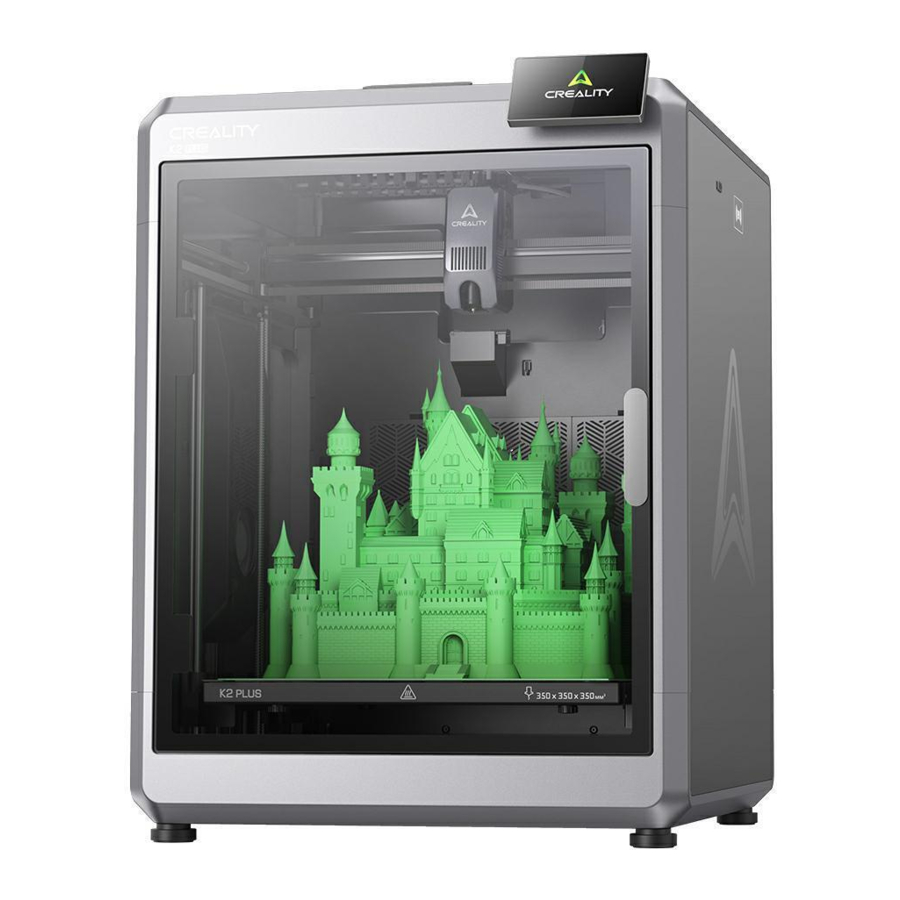
Manual de Creality K2 Plus
Actualización del firmware
- Puede actualizar el firmware directamente a través de la pantalla del dispositivo;
- Puede actualizar el firmware a través de Creality Cloud OTA;
- Visite el sitio web oficial https://www.creality.com, haga clic en "Support → Download Center" (Soporte → Centro de descargas), seleccione el modelo correspondiente para descargar el firmware necesario (o haga clic en "Creality Cloud → Downloads → Firmware" (Creality Cloud → Descargas → Firmware)), una vez finalizada la instalación, podrá utilizarlo.
Información sobre el funcionamiento del producto y el servicio posventa
- Puede iniciar sesión en la wiki oficial de Creality (https://wiki.creality.com) para explorar tutoriales de servicio posventa más detallados.
- O póngase en contacto con nuestro centro de servicio posventa en el +86 755 3396 5666 o envíe un correo electrónico a cs@creality.com.

Creality Wiki
 NOTAS
NOTAS
- No utilice la impresora de ninguna otra forma que no sea la descrita en este documento para evitar lesiones personales o daños materiales;
- No coloque la impresora cerca de ninguna fuente de calor ni de objetos inflamables o explosivos. Le sugerimos que la coloque en un entorno bien ventilado, fresco y sin polvo;
- No exponga la impresora a vibraciones violentas ni a ningún otro entorno inestable, ya que esto puede provocar una mala calidad de impresión;
- Utilice filamentos recomendados para evitar la obstrucción del cabezal de extrusión y causar daños a la máquina;
- No utilice el cable de alimentación de otros productos durante la instalación. Utilice siempre una toma de corriente de tres clavijas con conexión a tierra, que acompaña a la impresora;
- No toque la boquilla ni la cama caliente durante el funcionamiento para evitar quemaduras o lesiones personales;
- No use guantes ni vendas mientras maneja la máquina para evitar que las partes móviles queden atrapadas y puedan causar lesiones por aplastamiento y corte en partes del cuerpo;
- Utilice las herramientas proporcionadas para limpiar el filamento del extrusor a tiempo aprovechando la temperatura residual después de la impresión. No toque el extrusor directamente al limpiarlo, de lo contrario, puede causar quemaduras;
- Limpie la impresora con frecuencia. Limpie el cuerpo de la impresora con un paño seco con regularidad después de apagarla, limpie el polvo, el filamento de impresión adherido y los objetos extraños de los rieles de guía;
- Los niños menores de 10 años no deben utilizar la impresora sin supervisión, de lo contrario, puede causar lesiones personales;
- Los usuarios deben cumplir con las leyes y regulaciones de los países y regiones correspondientes donde se encuentra (utiliza) el equipo, respetar la ética profesional, prestar atención a las obligaciones de seguridad y prohibir estrictamente el uso de nuestros productos o equipos para fines ilegales; Creality no será responsable de la responsabilidad legal de ningún infractor bajo ninguna circunstancia;
- Consejo: No enchufe ni desenchufe cables con carga.
Información de la impresora
Lista de embalaje
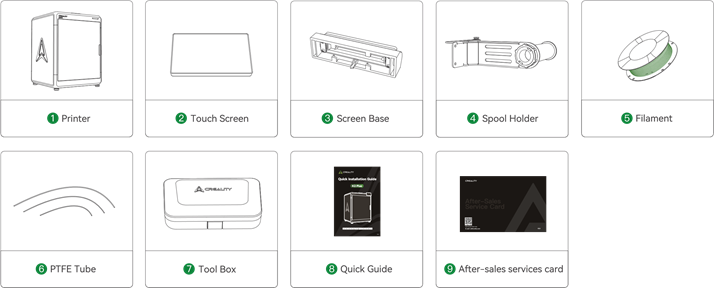
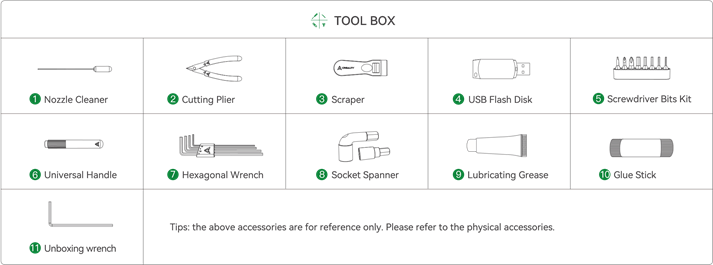
Acerca de la impresora
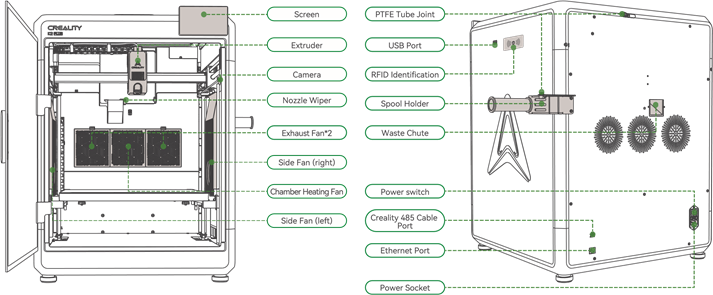
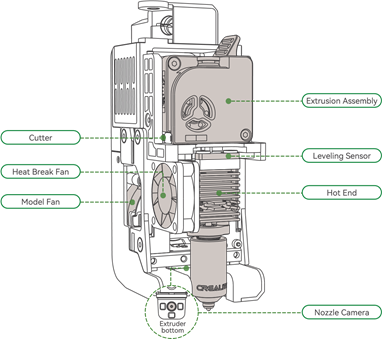
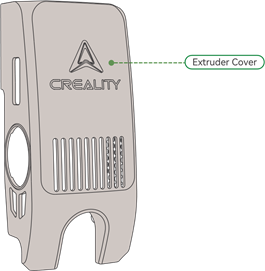
Especificaciones del equipo
| Parámetros | |
| Modelo | K2 Plus |
| Tamaño de impresión | 350*350*350mm |
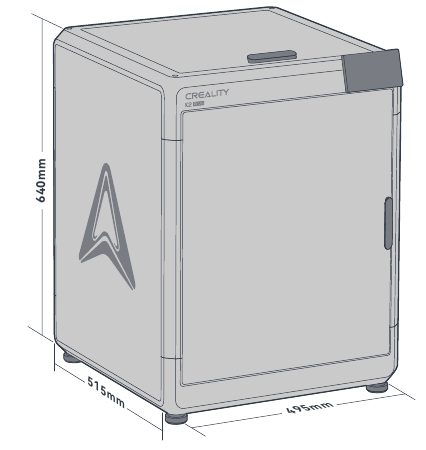
| Tamaño de la impresora | 495*515*640mm |
| Peso neto de un solo juego | 35kg |
| Filamentos soportados | PLA/ABS/PETG/PA-CF/PLA-CF/PET/ASA/PPA-CF |
| Tipo de extrusor | Extrusor de doble engranaje proximal |
| Velocidad de impresión | ≤600mm/s |
| Aceleración | ≤30000mm/s² |
| Diámetro de la boquilla | 0.4mm |
| Temperatura de la boquilla | ≤350℃ |
| Temperatura de la cama caliente | ≤120℃ |
| Temperatura de la cámara | ≤60℃ |
| Voltaje nominal | 100-240V~, 50/60Hz |
| Pantalla | Pantalla táctil a color de 4,3 pulgadas |
| Cámara de la cámara | Sí |
| Cámara de boquilla | Sí |
| Recuperación de la pérdida de energía | Sí |
| Relleno automático | Sí |
| Lámpara de iluminación | Sí |
| Filtro de aire | Sí |
| Calefacción activa de la cámara | Sí |
| Software de corte | Creality Print 5.0 y superior |
| Modo de trabajo | Unidad flash USB /Ethernet/Wi-Fi |
| Plataforma de impresión | Placa de impresión flexible |
| Método de nivelación | Nivelación automática |
Tamaño del equipo
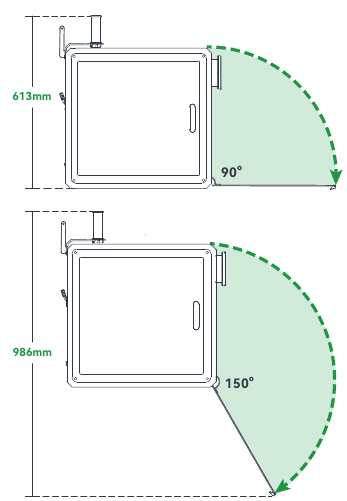
Asegúrese de que haya al menos 10 cm de espacio entre la máquina y la pared.
Desembalaje
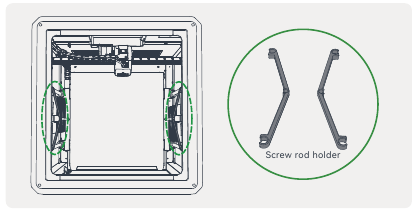
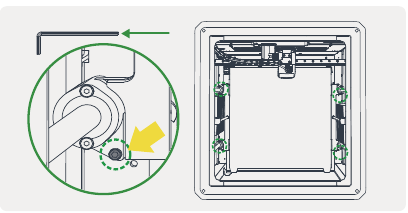
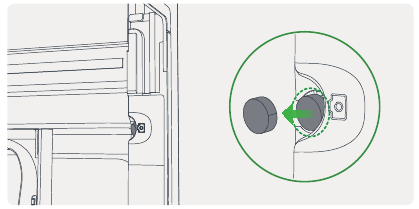
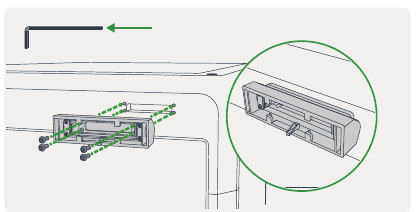
Retirar el soporte de la varilla del tornillo, los tornillos de bloqueo de la cama caliente y la cubierta de la cámara
- Retire los soportes de la varilla de tornillo izquierdo y derecho.

- Utilice la llave en forma de L para quitar los cuatro tornillos de bloqueo de la cama caliente indicados por la etiqueta amarilla.

- Retire la cubierta de la cámara.

Instalar los accesorios
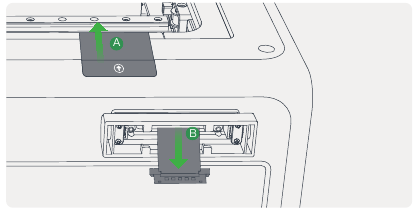
- Instalar la pantalla de la impresora
- Instale la base de la pantalla.

- A: Retire la pegatina del cable flexible de la pantalla;
B. Pase el cable flexible de la pantalla a través de la base de la pantalla por cualquier entrada.

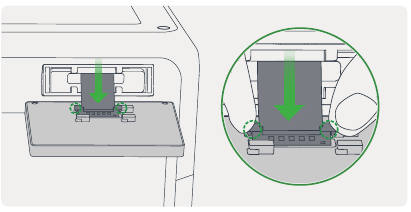
- Conecte el cable de la pantalla: Preste atención a la dirección que se muestra en la figura y presione para conectar

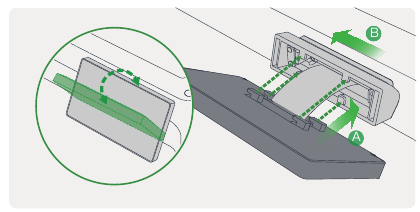
- Encaje la pantalla en la base de la pantalla:

A. Alinee la posición de sujeción de la pantalla y presione para conectar; con la ranura de sujeción de la base de la pantalla;
B. Empuje hacia la izquierda para bloquear.
- Instale la base de la pantalla.
- Instalar el soporte del carrete y el tubo de PTFE
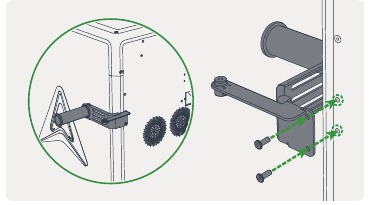
- Como se muestra en la figura, alinee la rejilla de material con el orificio en la parte posterior de la máquina y apriétela con dos tornillos de rejilla de material;

- Conecte el tubo de teflón: Como se muestra en la figura, conecte los dos extremos del tubo de teflón a las juntas neumáticas en la rejilla de material y la máquina.

- Como se muestra en la figura, alinee la rejilla de material con el orificio en la parte posterior de la máquina y apriétela con dos tornillos de rejilla de material;
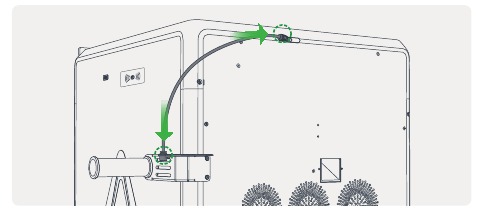
Conexión del CFS
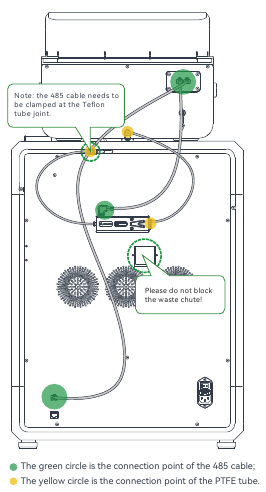
- Instalar el búfer de filamento
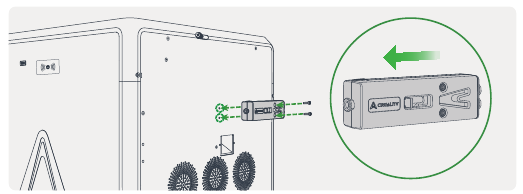
- Instale el búfer de filamento en la parte posterior de la impresora y apriételo con dos tornillos de búfer; preste atención a la dirección del búfer, no lo instale en una dirección incorrecta;

- Conecte el tubo de PTFE y el cable 485

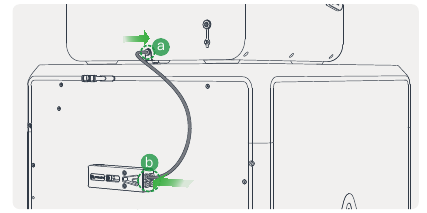
- Instale el búfer de filamento en la parte posterior de la impresora y apriételo con dos tornillos de búfer; preste atención a la dirección del búfer, no lo instale en una dirección incorrecta;
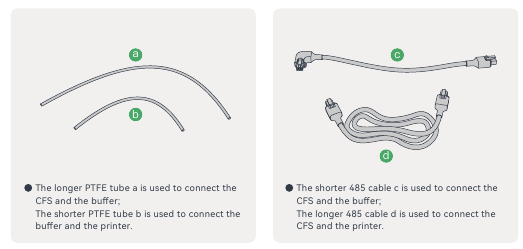
- Conecte la salida del concentrador CFS y el búfer: inserte un extremo del tubo de PTFE más largo en la salida del concentrador CFS (posición a); inserte el otro extremo en el búfer (posición b, cualquiera de los cuatro orificios);

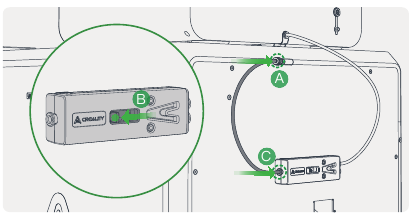
- Conecte el búfer y el K2 Plus de acuerdo con los pasos A, B y C;

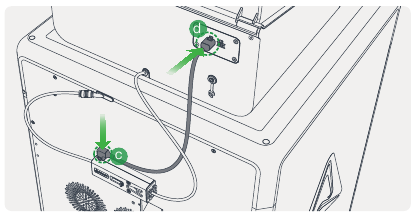
- Conecte el cable Creality 485 del CFS y el búfer: tenga en cuenta que el codo se inserta en la posición c del búfer, y el cabezal recto se inserta en la posición d del CFS (cualquiera de los dos conectores 485 del CFS);

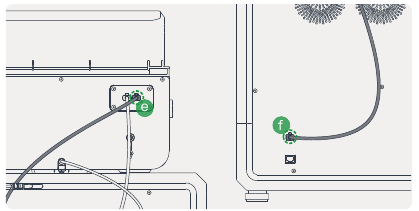
- Conecte el cable Creality 485 del CFS y el K2 Plus: Ambos extremos de esta línea son cabezales rectos de 6 pines, un extremo se inserta en la posición e del CFS y el otro extremo se inserta en la posición f de la interfaz de la máquina.

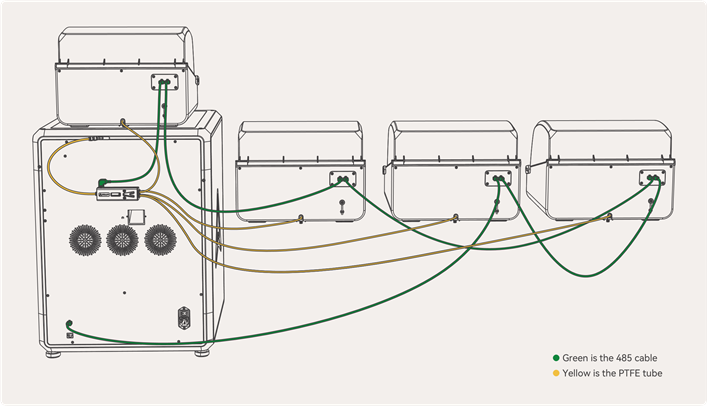
Conexión de varios CFS para su uso
Guía de encendido
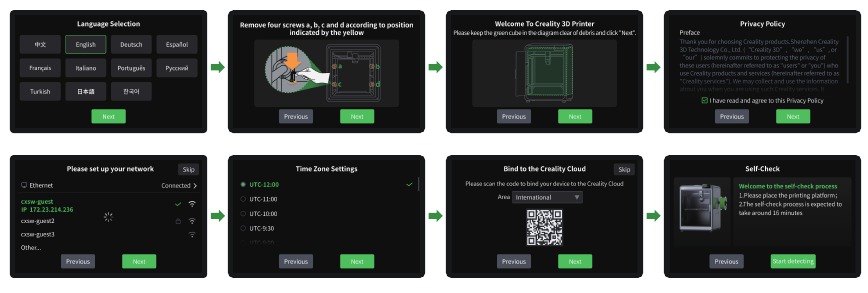
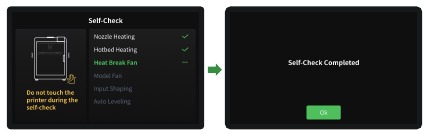
- Siga las instrucciones que aparecen en pantalla para completar el programa de arranque (aproximadamente 30 minutos);
- Los sonidos fuertes durante la optimización de la vibración son normales.
La interfaz actual es solo para referencia. Consulte la última interfaz de usuario del software/firmware en el sitio web oficial para obtener actualizaciones.
Uso del producto
Interfaz de usuario
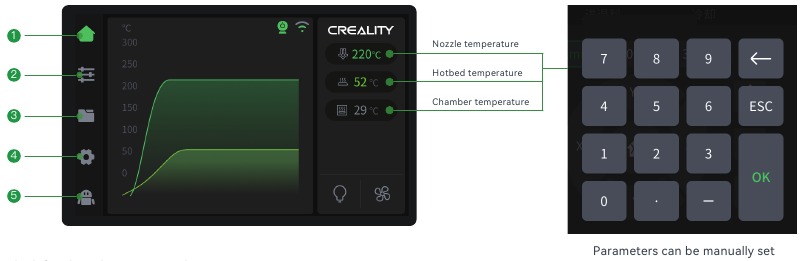
El lado izquierdo es la barra de navegación:
- Inicio: En estado inactivo, puede ver la temperatura de cada parte de la máquina; durante la impresión, puede ver el progreso de la impresión del modelo y otra información en esta interfaz;
- Página de ajuste: En esta página, puede operar la máquina para mover, cargar filamentos, etc.;
- Página de archivos: En esta página, puede elegir imprimir archivos y operar la impresión;
- Página de configuración de funciones: Puede configurar la red, la cámara y otras funciones; también puede ver la información de la máquina;
- Página de ayuda: Puede exportar registros o ver la wiki de la máquina.
La interfaz actual es solo para referencia. Consulte la última interfaz de usuario del software/firmware en el sitio web oficial para obtener actualizaciones.
Carga de filamento desde el soporte del carrete
- Si los filamentos admiten el reconocimiento RFID, alinee el chip en los filamentos con la posición de reconocimiento RFID del cuerpo de la máquina para escanear los filamentos, y la información del filamento se puede configurar automáticamente;
![]()
- Cuelgue el filamento en el soporte del carrete;
![]()
- Enrosque los filamentos en el tubo de teflón y empuje suavemente hasta que no se puedan empujar;
![]()
- Si los filamentos no admiten el reconocimiento RFID, debe hacer clic manualmente en la pantalla para configurar la información del filamento: Adjustment page (Página de ajuste) → Filaments (Filamentos) → Edit (Editar) (como se muestra debajo de la rejilla de material), configure la marca-tipo-nombre-color del filamento respectivamente, y finalmente haga clic en OK (Aceptar) para guardar la configuración;

- Extruir: Empuje el filamento suavemente con la mano y haga clic en "Extrude" (Extruir) en la interfaz del filamento. La máquina establecerá automáticamente la temperatura actual del filamento y extruirá automáticamente el filamento una vez que se complete el calentamiento;

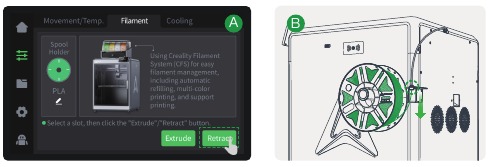
- Retraer:

A. Haga clic en Retract (Retraer) en la página de administración de filamentos, y el extrusor se moverá automáticamente a la parte delantera izquierda para cortar el filamento para la retracción;
B. Espere a que termine la retracción y extraiga el filamento del tubo de teflón detrás de la máquina.
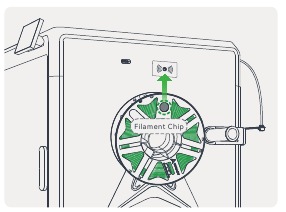
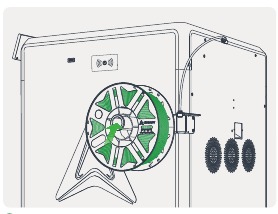
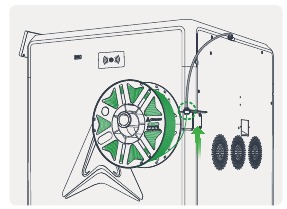
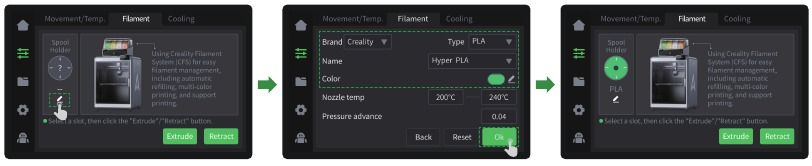
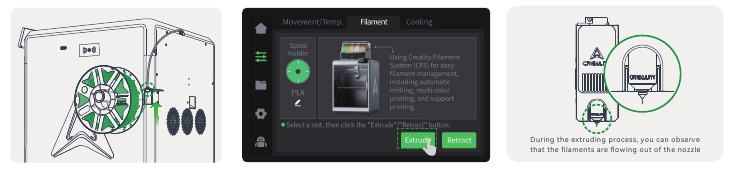
Durante la extrusión, puede observar si hay filamento que fluye fuera de la boquilla. Si no se observa ningún flujo de salida, puede empujar suavemente el filamento hacia el extrusor en el tubo de teflón detrás de la máquina, y luego hacer clic en "Extrude" (Extruir) nuevamente.
La interfaz actual es solo para referencia. Consulte la última interfaz de usuario del software/firmware en el sitio web oficial para obtener actualizaciones.
Carga de filamento desde el CFS
Para evitar que el carrete de filamento se atasque, no utilice carretes de cartón con bordes sin tratar o carretes de cartón que estén deformados en su conjunto;

- es el botón Refresh RFID (Actualizar RFID), que se puede utilizar para leer el filamento. Si la lectura es exitosa, se mostrará el filamento restante y el color del filamento. Si la lectura falla, se mostrará el botón de edición del filamento, y el filamento se mostrará como "?";
- es el estado de ranura vacía, que se muestra como "/", y la edición no es compatible;
- significa que se lee el filamento RFID, el icono del ojo es para ver la información del filamento, el filamento RFID solo admite la visualización; si se trata de RFID y desea utilizar no RFID la próxima vez, haga clic en el botón de precarga, espere a que se complete la lectura y, a continuación, haga clic en el botón de edición del filamento;
- es filamento ordinario, que admite la edición;
- es el estado en el que no se lee RFID, la pantalla del filamento "?". En este momento, debe hacer clic en el botón de edición para editar manualmente la información del filamento;
- es el estado de humedad del CFS. Verde significa que la humedad es apropiada, naranja significa que la humedad es ligeramente superior y rojo significa que la humedad es muy alta. Es posible que sea necesario reemplazar el desecante.
- Introducción a la interfaz de administración de filamentos: La página de administración de filamentos se divide en dos partes: el soporte del carrete [izquierda] y el CFS [derecha]. El código por encima del filamento en el CFS, como 1A, indica el número de ranura;
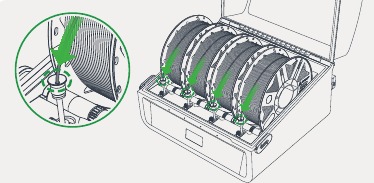
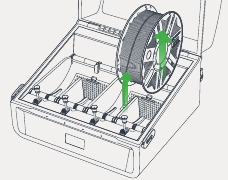
Carga de filamento: Coloque el filamento en el CFS, alinee el cabezal del filamento con el tubo de teflón del silo correspondiente, empújelo suavemente y suéltelo después de sentir la fuerza de tracción. El filamento se cargará automáticamente.

Descarga de filamento: Primero, asegúrese de que el filamento no esté en el extrusor, en este caso, simplemente recoja el filamento y extráigalo; si está en el extrusor, haga clic primero en el botón Retract (Retraer), espere a que el filamento regrese al CFS y luego saque el filamento.
![]()
- Cargar/descargar filamento.
Primer uso
Configuración del filamento
- Introduzca el filamento y espere a que se apriete (no es necesario editar el filamento RFID; en caso de que no sea filamento RFID, se mostrará "?" después de la lectura y el filamento debe editarse manualmente);

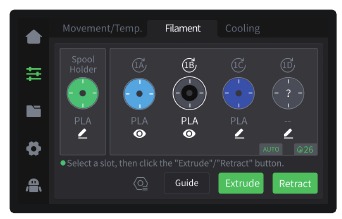
La interfaz actual es solo para referencia. Consulte la última interfaz de usuario del software/firmware en el sitio web oficial para obtener actualizaciones.
- Compruebe si la información del filamento que se muestra en la pantalla se corresponde con el filamento del CFS.

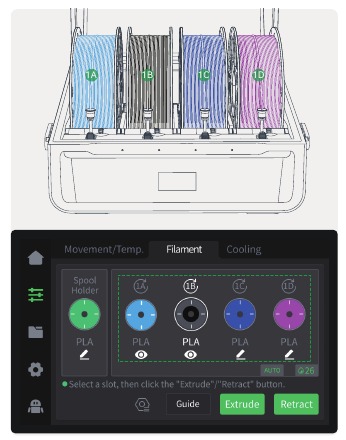
Impresión
- Haga clic en el archivo en la pantalla, confirme el estado de la asignación del filamento y haga clic en Print (Imprimir);

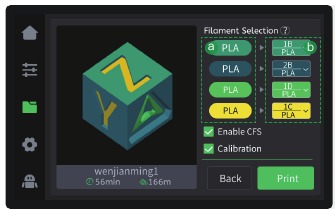
- El área a es el color y el tipo de material que contiene el archivo de impresión. Por ejemplo, el fondo verde PLA en la figura indica que se requiere PLA verde;
- El área b es el estado después de que se completa la asignación del archivo de impresión al contenedor de filamento. Por ejemplo, no hay PLA verde en el contenedor de filamento y se selecciona automáticamente el PLA azul;
- Cuando falla la asignación, se mostrará "--" y el usuario deberá seleccionar manualmente el material;
- Habilitar CFS significa imprimir con filamento CFS; de lo contrario, se utilizará el filamento del estante de materiales para la impresión y el archivo multicolor se considerará un archivo de un solo color;
- Marcar la calibración de impresión realizará la nivelación automática, la calibración de la IA y otras funciones.
- Imprimiendo...

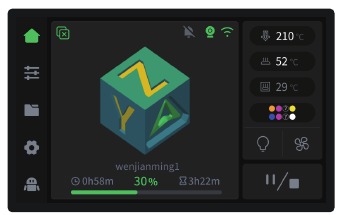
La interfaz actual es solo para referencia. Consulte la última interfaz de usuario del software/firmware en el sitio web oficial para obtener actualizaciones.
Corte con Creality Print
- Descarga e instalación del software
![]()
Inicie sesión en el sitio web de Creality Cloud para descargar el corte de Creality Print 5.0 o superior: https://www.crealitycloud.com/software-firmware/software/creality-print ; - Enlazar la máquina a la LAN
- Compruebe la IP de la máquina en la pantalla de la máquina: Settings (Ajustes) → Network (Red);

- Introduzca la IP de la máquina en el software de corte para enlazar: Manually add (Añadir manualmente) → Enter IP (Introducir IP);

- Compruebe la IP de la máquina en la pantalla de la máquina: Settings (Ajustes) → Network (Red);

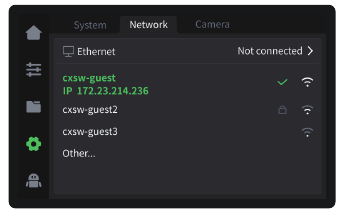
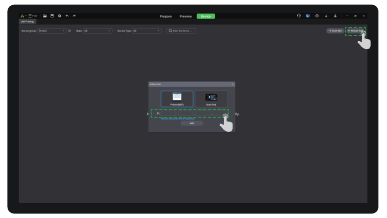
La interfaz actual es solo para referencia. Consulte la última interfaz de usuario del software/firmware en el sitio web oficial para obtener actualizaciones.
- Cortar y enviar a imprimir
- Haga clic en "Slice Plate" (Cortar placa) y, a continuación, haga clic en "LAN Printing" (Impresión LAN) una vez completado el corte;

- Seleccione la impresora enlazada;

- Compruebe la información de la máquina y el filamento, y haga clic en "Click to Print" (Hacer clic para imprimir).

- Haga clic en "Slice Plate" (Cortar placa) y, a continuación, haga clic en "LAN Printing" (Impresión LAN) una vez completado el corte;
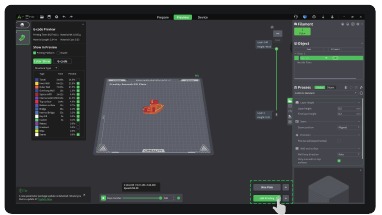
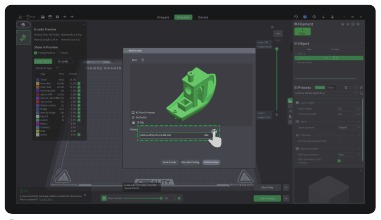
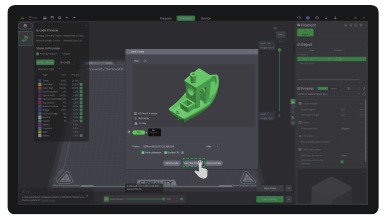
Para obtener tutoriales de uso del software de corte más detallados, inicie sesión en la Wiki oficial de Creality 3D: https://wiki.creality.com/en/software/update-released
La interfaz actual es solo para referencia. Consulte la última interfaz de usuario del software/firmware en el sitio web oficial para obtener actualizaciones.
SHENZHEN CREALITY 3D TECHNOLOGY CO., LTD.
Piso 18, Edificio JinXiuHongDu, Carretera Meilong, Comunidad Xinniu,
Calle Minzhi, Distrito Longhua, Ciudad de Shenzhen, China.
Sitio web oficial: www.creality.com
Tel.: +86 755-8523 4565
Correo electrónico: cs@creality.com

Referencias
![wiki.creality.com]() Creality Print 5.x Contents | Creality Wiki
Creality Print 5.x Contents | Creality Wiki![www.creality.com]() Creality - Official Website
Creality - Official Website![wiki.creality.com]() Home | Creality Wiki
Home | Creality WikiCreality Print - Creality Slicer Softwares Download
![www.creality.com]() Creality - Official Website
Creality - Official Website


Descargar el manual
Aquí puede descargar la versión PDF completa del manual. Puede contener instrucciones de seguridad adicionales, información de garantía, reglas de la FCC, etc.
Descargar Manual de Creality K2 Plus


