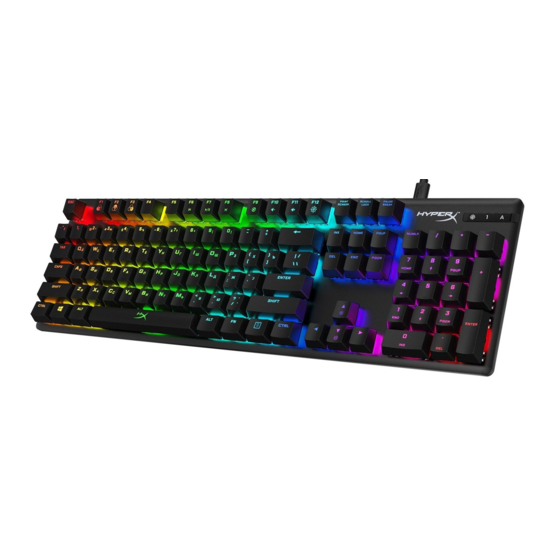
HyperX Alloy Origins Manual De Usuario
Tabla de contenido
Idiomas disponibles
Idiomas disponibles
Enlaces rápidos
User Manual
HyperX Alloy Origins™ Keyboard
Find the language and latest documentation for your HyperX Alloy Origins Keyboard here.
HyperX Alloy Origins Installation Guide
. . . . . . . . . . . . For instructions in English
. . . . . . . . . . . . . . . . . . Para instrucciones en Español
. . . . . . . . . Für Anleitungen in Deutsch
. . . . . . . . . . . . . . . . . . Pour des instructions en Français
. . . . . . . . . . . . . . . . . . Per le istruzioni in Italiano
. . . . . . . . . . . . Por as instruções em Português
. . . . . . . . . . . . . . . . . . Instrukcje w jezyku Polskim
. . . . . . . . . . . . . . . . . . Для инструкции на Pусском
. . . . . . . . . . . . . . . . . . Turkce talimatlar icin
. . . . . . . . . . . . . . . . . .日本語マニュアル用
. . . . . . . . . . . . . . . . . .한국어 안내
. . . . . . . . . . . . . . . . . . คำ � แนะนำ � ภ�ษ�ไทย
. . . . . . . . . . . . . . . . . . Để xem hướng dẫn bằng tiếng Việt
Simplified Chinese . . . . .简体中文说明书
Traditional Chinese . . . .繁體中文說明
Capítulos
Tabla de contenido

Manuales relacionados para HyperX Alloy Origins


Resumen de contenidos para HyperX Alloy Origins
- Página 1 User Manual HyperX Alloy Origins™ Keyboard Find the language and latest documentation for your HyperX Alloy Origins Keyboard here. HyperX Alloy Origins Installation Guide . . . . . . . . . . . . For instructions in English .
- Página 11 NDICE Visión general .......................... 3 Especificaciones ........................5 Instalación ..........................6 Teclas de función ........................7 Software HyperX NGENUITY ....................8 Uso con consola ........................8 Restablecimiento a condiciones de fábrica ................8 Documento n.º 480HX-KB600X.A01 HyperX Alloy Origins Página 2 de 8...
-
Página 12: Visión General
Visión general Elementos incluidos Teclado mecánico para videojuegos HyperX Alloy Origins Cable USB extraíble de tipo C Documento n.º 480HX-KB600X.A01 HyperX Alloy Origins Página 3 de 8... - Página 13 E. Indicadores de Modo Juego/Bloq Num/Bloq Mayús F. FN + Arriba y Abajo = Teclas de control de brillo LED. G. Pies de teclado con tres ángulos ajustables H. Teclado con puerto USB-C Documento n.º 480HX-KB600X.A01 HyperX Alloy Origins Página 4 de 8...
-
Página 14: Especificaciones
Tipo: Extraíble y trenzado Longitud 1,8 m Dimensiones Ancho: 442,5 mm Profundidad: 132,5 mm Altura: 36,39 mm Peso (teclado y cable): 1.075 g **Iluminación RGB por tecla personalizable con el software HyperX NGENUITY Documento n.º 480HX-KB600X.A01 HyperX Alloy Origins Página 5 de 8... -
Página 15: Instalación
Instalación 1. Conecta el conector USB-C al teclado. 2. Conecta el conector USB al ordenador. Documento n.º 480HX-KB600X.A01 HyperX Alloy Origins Página 6 de 8... -
Página 16: Teclas De Función
Aumenta o disminuye el brillo de la retroiluminación LED. Existen cinco niveles de brillo: Desactivado, 25 %, 50 %, 75 % y 100 %. Documento n.º 480HX-KB600X.A01 HyperX Alloy Origins Página 7 de 8... -
Página 17: Software Hyperx Ngenuity
Realiza un restablecimiento de la configuración de fábrica del teclado. Pulsa ambas teclas durante 5 segundos ¿Alguna pregunta o problema de configuración? Ponte en contacto con el equipo de soporte de HyperX en: hyperxgaming.com/support/ Documento n.º 480HX-KB600X.A01 HyperX Alloy Origins... - Página 58 HyperX Alloy Origins Номера по каталогу HX-KB6RDX-US HX-KB6RDX-LA HX-KB6RDX-BR HX-KB6RDX-UK HX-KB6RDX-FR HX-KB6RDX-DE HX-KB6RDX-NO HX-KB6RDX-SW HX-KB6RDX-RU HX-KB6RDX-JP HX-KB6RDX-KO HX-KB6RDX-TW HX-KB6RDX-TH Документ № 480HX-KB600X.A01 HyperX Alloy Origins Страница 1 из 8...
- Página 82 HyperX Alloy Origins 부품 번호 HX-KB6RDX-US HX-KB6RDX-LA HX-KB6RDX-BR HX-KB6RDX-UK HX-KB6RDX-FR HX-KB6RDX-DE HX-KB6RDX-NO HX-KB6RDX-SW HX-KB6RDX-RU HX-KB6RDX-JP HX-KB6RDX-KO HX-KB6RDX-TW HX-KB6RDX-TH HyperX Alloy Origins 문서 번호 480HX-KB600X.A01 1/8 페이지...
- Página 106 HyperX Alloy Origins 产品型号 HX-KB6RDX-US HX-KB6RDX-LA HX-KB6RDX-BR HX-KB6RDX-UK HX-KB6RDX-FR HX-KB6RDX-DE HX-KB6RDX-NO HX-KB6RDX-SW HX-KB6RDX-RU HX-KB6RDX-JP HX-KB6RDX-KO HX-KB6RDX-TW HX-KB6RDX-TH HyperX Alloy Origins 文档编号 480HX-KB600X.A01 第 1 页,共 8 页...
- Página 114 HyperX Alloy Origins 產品型號 HX-KB6RDX-US HX-KB6RDX-LA HX-KB6RDX-BR HX-KB6RDX-UK HX-KB6RDX-FR HX-KB6RDX-DE HX-KB6RDX-NO HX-KB6RDX-SW HX-KB6RDX-RU HX-KB6RDX-JP HX-KB6RDX-KO HX-KB6RDX-TW HX-KB6RDX-TH HyperX Alloy Origins 第 1 頁,共 8 頁 文件號碼:480HX-KB600X.A01...