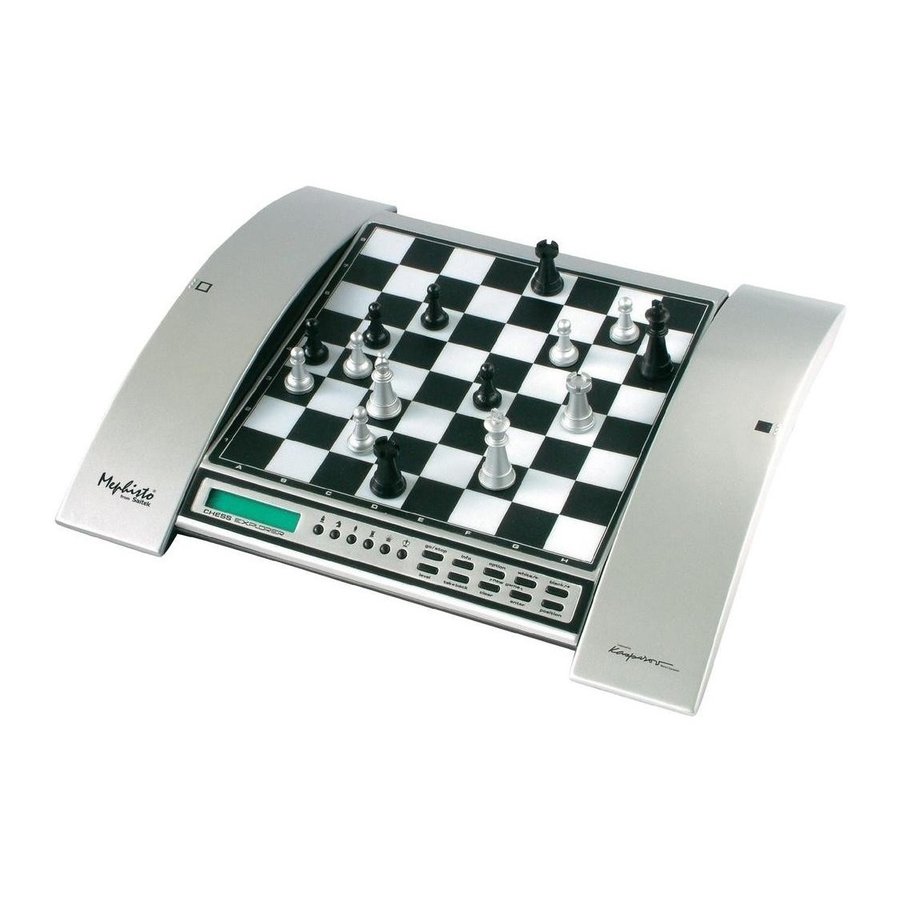
Mephisto Chess Explorer Instrucciones De Funcionamiento

Resumen de contenidos para Mephisto Chess Explorer
- Página 1 Chess Explorer Instructions Bedienungsanleitung Mode d’emploi Instrucciones de Funcionamiento Istruzioni d’uso Handleiding...
-
Página 79: Comienzo Rapido
COMIENZO RAPIDO ¡Para aquellos que quieran empezar a jugar inmediatamente sin tener que leer primero todo el manual, aquí tienen un procedimiento de Comienzo Rápido! Abra la tapa del comparti- Para registrar jugadas, mento de baterías en la hace falta ejecutarlas en el base de la unidad e inserte tablero, pulsando las tres baterías AA (Tipo... -
Página 80: Teclas Y Caracteristicas
TECLAS Y CARACTERISTICAS 1. AREA DE ALMACENAMIENTO DE PIEZAS: Para el almacenamiento de piezas y piezas capturadas. 2. PANTALLA DE AFICHAJE: Se utiliza para mostrar jugadas y más información sobre las jugadas durante el juego. También se utiliza para la selección de niveles y opciones, verificación de piezas e inicio de posiciones entre otras utilizaciones. - Página 81 INDICE INTRODUCCION 3.6 Niveles de Búsqueda del COMIENZO RAPIDO Está preparado para entrar en el excitante mundo del ajedrez por TECLAS Y CARACTERISTICAS Mate (Cuadrados A6-H6) ordenador? ¡Ha venido al lugar indicado! Su nuevo ordenador ofrece INTRODUCCION 3.7 Niveles de Entrenamiento tantas opciones de juego, niveles de juego y características especiales (Cuadrados A7-H8) 1.
-
Página 82: Ahora Es El Turno Del Ordenador
tiene más que seguir los siguientes pasos: para completar el retroceso. Puede repetirlo tantas veces como quiera, a. Pulse GO/STOP para encender el ordenador si no lo ha hecho ya haciendo retroceder hasta 30 jugadas individuales (o 15 jugadas por antes. -
Página 83: Moviendo Para El Ordenador: Un Ejemplo
Coronación de peones: Cuando corona un peón, primero haga su movimiento normalmente, presionando su peón hacia abajo en los MOVIENDO PARA EL ORDENADOR: UN EJEMPLO cuadrados origen y destino. Después, presione la TECLA DE SÍM- Después de que el ordenador haya movido, tiene usted que realizar su BOLO DE PIEZA para seleccionar su pieza a coronar (%, $, #, o @). -
Página 84: Interrumpiendo El Proceso De Búsqueda Del Ordenador
mate así como el número de jugadas durante varios segundos (e.j. 2.7 Aperturas Incorporadas =in 2 para un mate en dos jugadas). Luego la pantalla vuelve a Al principio de una partida, el ordenador jugará a menudo mostrar el reloj. instantáneamente en muchos niveles. Esto es debido a que está Cuando una partida acaba en jaque mate, la pantalla parpadea jugando de memoria, utilizando su propio “libro”... -
Página 85: Niveles De Juego
pulse CLEAR. Esto le devolverá al juego normal sin cambiar los parámetros de nivel o del reloj, aún mientras el ordenador esté 3. NIVELES DE JUEGO pensando. Su ordenador de ajedrez ofrece 64 diferentes niveles de juego. Otros puntos importantes que recordar respecto a los niveles: ¡Cuando determine el nivel, tenga en cuenta que cuando el ordenador •... - Página 86 ¡USE ESTE DIAGRAMA PARA SELECCIONAR UN NIVEL DE JUEGO! 9 ply 10 ply 11 ply 12 ply 13 ply 14 ply 15 ply 16 ply Pulse LEVEL para level búsqueda búsqueda búsqueda búsqueda búsqueda búsqueda búsqueda búsqueda entrar en el Modo Nivel. PLY:9 PLY:10 PLY:11...
- Página 87 3.2 Nivel Infinito (Cuadrado H2) NIVEL TIEMPO PANTALLA ¿NECESITA AYUDA PARA ESCOGER UN NIVEL? H2 .... No límite de tiempo ... 9:99:99 ALGUNOS CONSEJOS PARA USTED En el Nivel Infinito, el ordenador buscará indefinidamente, hasta que encuentre un mate forzoso o una jugada forzosa; hasta que haya •...
-
Página 88: Modo Info: Observar Y Aprender
Si selecciona un Nivel Relámpago, puede querer fijar los relojes de que supongan de 6 a 8 jugadas pueden tardar bastante más. Si no hay ajedrez indicando la cuenta atrás del tiempo en vez de mostrar el ningún mate o el ordenador no pudo encontrarlo, mostrará una serie de tiempo transcurrido (ver Seccion 5.1). -
Página 89: Variación Principal
imaginará, estudiar esta información le ayudará a aprender mucho más sobre ajedrez. MODO INFO DE UN VISTAZO Utilizando el Modo Info INFO DE VARIACION PRINCIPAL: ¿Cómo se accede a toda esta información de juego? Usando el info • Jugada 1 (Línea de juego prevista) Modo Info en cualquier momento. -
Página 90: Opciones Para Diversion Y Variedad
también como una pista. Por lo tanto—siempre que necesite ayuda, 4.4 Contador de Jugadas/Jugadas de la Partida pulse INFO en su turno. Pulse INFO por cuarta vez para enseñar el número de jugadas de < < la partida hasta ahora. Puede pulsar entonces WHITE/< <... - Página 91 indica que la opción está ACTIVADA y un menos (–) que la opción está jugadas una por una, sin permitir que el ordenador le conteste. ¡Verá DESACTIVADA. Pulse ENTER para activar y desactivar cada opción que hay muchas maneras interesantes de usar esta característica! como se señala.
- Página 92 LO BASICO DEL MODO DE OPCION: AQUI ESTA COMO Pulse OPCION repetidamente x1 = MODO DE OPERACION (AUt...) para seleccionar un Modo. option A continuación, seleccione su(s) x2 = MODO DE JUEGO (SEL...) option opción(es), usando el Diagrama de Opciones de abajo. Hay dos maneras x3 = MODO DE ROTACION DE PANTALLA (rd:1...) de hacer esto: option...
-
Página 93: Pruebe Las Negras Desde El Fondo: Esta Es La Posicion
Vea “PRUEBE LAS NEGRAS DESDE EL FONDO: ESTA ES LA POSICION” para una correcta colocación del tablero usando esta PRUEBE LAS NEGRAS opción. DESDE EL FONDO: Cuando el ordenador juega Blancas por encima, la notación del ESTA ES LA POSICION tablero esta automáticamente invertida. - Página 94 c. Juego Aleatorio (Cuadrado C2) escoger siempre la mejor línea de juego posible para cada apertura. Activado:+RaNd Desactivado:-RaNd Mientras ello provoca el mejor juego de ajedrez, también reduce la Active esta opción para tener una mayor variedad de jugadas. En vez selección de jugadas del ordenador limitando las líneas disponibles del de seleccionar una sola de las mejores jugadas, el ordenador escogerá...
-
Página 95: Verificacion/Colocacion De Posiciones
OPCION seguido de CLEAR. En todo caso, cuando el ordenador volver al juego normal. empiece a pensar en su próxima jugada, la pantalla empezará de nuevo a rotar automáticamente. 6.2 Cambiando y Colocando posiciones La información que puede ver mientras el ordenador está pen- Vea “PRUEBE EL MODO DE POSICION”... -
Página 96: Pruebe El Modo De Posicion
PRUEBE EL MODO DE POSICION ¡ES FACIL VERIFICAR PIEZAS! 1. Pulse CLEAR y ENTER a la vez para reinicializar 1. Pulse CLEAR y ENTER a la vez para reinicializar new game new game el ordenador para una nueva partida. el ordenador para una nueva partida. clear enter Pantalla : [ 0:00:00. -
Página 97: Detalles Tecnicos
7.3 Especificaciones Técnicas Teclas : 7. DETALLES TECNICOS Pantalla LCD : 48 segmentos 7.1 La función ACL Baterías : 3 x AA/AM3/R6 (1.5V) Células Los ordenadores se quedan algunas veces “inertes” debido a Consumo de Energía : 330 mW máximo descargas estáticas o otras perturbaciones eléctricas. -
Página 98: Acciones Que Tomar
GUIA DE SOLUCION DE PROBLEMAS SINTOMAS POSIBLES CAUSAS ACCIONES QUE TOMAR El ordenador no reacciona, se • Baterías no instaladas correctamente. • Reinstale las baterías, asegurándose de mantener la comporta erráticamente o se polaridad correcta. congela durante la partida. • Baterías débiles o malas. •...