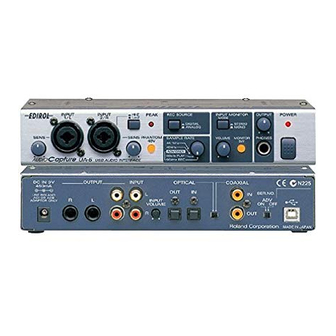
Edirol UA-5 Guía De Iniciación
Tabla de contenido
Idiomas disponibles
Idiomas disponibles
Enlaces rápidos
Getting Started
Erste Schritte
Démarrage
Operazioni preliminari
Guía de iniciación
Thank you for purchasing the UA-5 USB Audio Interface.
Before using this unit, carefully read the sections entitled: "USING
THE UNIT SAFELY" and "IMPORTANT NOTES" (Getting
Started p. 2- p.4). These sections provide important information
concerning the proper operation of the unit. Additionally, in order
to feel assured that you have gained a good grasp of every feature
provided by your new unit, Getting Started should be read in its
entirety. The manual should be saved and kept on hand as a
convenient reference.
Copyright © 2001 ROLAND CORPORATION
All rights reserved. No part of this publication may be reproduced in any
form without the written permission of ROLAND CORPORATION.
Tabla de contenido
Solución de problemas

Resumen de contenidos para Edirol UA-5
-
Página 219: Conexión E Instalación De Los Controladores (Windows)
En el Modo avanzado, las señales de audio se transfieren entre el UA-5 y el PC con una resolución de 24 bits y unas frecuencias de sampling de 44,1/ 48/96 kHz. Seleccione este modo si está utilizando una aplicación que permite grabar, reproducir y editar audio de alta calidad, como una aplicación que da soporte a audio de... -
Página 220: Instalación Del Controlador Especial
• Usuarios de Windows Me/98....(pág. 226) Usuarios de Windows 2000 Controlador WDM y controlador MME El CD-ROM del controlador del UA-5 contiene dos tipos de controladores para Windows 2000. Antes de instalar el controlador, seleccione el controlador apropiado para la aplicación con la que desee utilizarlo. -
Página 221: Instalación Del Controlador
Conexión e instalación de los controladores (Windows) Instalación del controlador El controlador WDM y el controlador MME se instalan siguiendo el mismo procedimiento. Si el UA-5 ya está conectado a su PC y aparece el mensaje "Asistente para agregar nuevo hardware", vaya a la Con el UA-5 desconectado, inicie Windows. - Página 222 Cierre también cualquier ventana que esté abierta. Si está utilizando un programa antivirus o software similar, asegúrese de salir también de éste. Inserte el CD-ROM. Inserte el CD-ROM del controlador del UA-5 en la unidad de CD-ROM de su PC. fig.05-4e_30 Abra el cuadro de diálogo "Ejecutar...".
- Página 223 SETUPINF hasta la parte superior de la pantalla. * No haga clic en [Aceptar] todavía. Con el UA-5 desactivado, utilice un cable USB para conectar el UA-5 al PC. Disponga el interruptor de selección de modo del Esta unidad viene equipada UA-5 en la posición "ON".
- Página 224 Puede que aparezca el "Asistente para encontrar hardware nuevo". Compruebe que aparezca "EDIROL UA-5 (WDM)" o "EDIROL UA- 5 (MME)" y haga clic en [Finalizar]. Si no aparece el cuadro de diálogo "Asistente para encontrar hardware nuevo", prosiga con el paso 18.
- Página 225 Conexión e instalación de los controladores (Windows) Si modificó "Comprobar firma de archivo" Si en el paso 5 modificó la configuración de “Comprobar firma de archivo”, restaure la configuración original después de reiniciar Windows. Después de que Windows se haya iniciado, ábralo como usuario con privilegios administrativos (por ejemplo como administrador).
-
Página 226: Usuarios De Windows Me
éste. utilizando el procedimiento anterior pero no ha podido). Prepare el CD-ROM. Inserte el CD-ROM del controlador del UA-5 en la unidad de CD-ROM de su PC. fig.05-12e_30 En este manual, la ubicación de las carpetas y archivos se especifica mediante la ruta de Abra el cuadro de diálogo... - Página 227 UA-5 a su PC y utilizarlo. diálogo SETUPINF hasta la parte superior de la pantalla. * No haga clic en [Aceptar] todavía. Con el UA-5 desactivado, utilice un cable USB Esta unidad viene equipada para conectar el UA-5 al PC. con un circuito de protección.
- Página 228 Conexión e instalación de los controladores (Windows) fig.05-16e_30 Aparecerá el cuadro de diálogo Hardware nuevo. En el campo Fuente de copia de archivo, escriba el nombre de la carpeta que aparece en el cuadro de diálogo SETUPINF y Si el cuadro de diálogo haga clic en [Aceptar].
-
Página 229: Instalación Del Controlador Os Estándar
Si está utilizando un programa antivirus o software similar, asegúrese de salir también de éste. Utilice un cable USB para conectar el UA-5 al PC. Disponga el interruptor (de selección de modo) del UA-5 en la posición "OFF". - Página 230 Si está utilizando un programa antivirus o software similar, asegúrese de salir también de éste. Utilice un cable USB para conectar el UA-5 al PC. Disponga el interruptor (de selección de modo) del UA-5 en la posición "OFF".
-
Página 231: Usuarios De Windows 98
éste. Inserte el CD-ROM de Windows en la unidad de CD-ROM. Utilice un cable USB para conectar el UA-5 al PC. Disponga el interruptor de selección de modo del UA-5 en la posición "OFF". Esta unidad viene equipada con un circuito de protección. - Página 232 Conexión e instalación de los controladores (Windows) fig.05-25e_30 El sistema detectará los dispositivos compatibles con USB Si no aparece dicho cuadro de automáticamente y diálogo, consulte el aparecerá el cuadro de apartado"Find new hardware diálogo "Asistente para wizard” ("Asistente para agregar nuevo hardware".
- Página 233 Conexión e instalación de los controladores (Windows) fig.05-30e_30 Cuando la instalación del controlador USB composite device haya finalizado, aparecerá el siguiente cuadro de diálogo. Haga clic en [Finalizar]. fig.05-33e_30 A continuación, se detectará automáticamente el USB audio device y aparecerá el cuadro de diálogo "Asistente para agregar nuevo hardware".
-
Página 234: Configuración Y Comprobación
Establezca el Dispositivo preferido para la Reproducción y el Dispositivo preferido para la Grabación como se indica a continuación, en función del modo operativo del UA-5. Usuarios de Windows Me/2000 Usuarios de Windows 98 fig.05-38e_30 fig.05-39e_30... - Página 235 Programas - Accesorios - Entretenimiento- Control de audio. volumen. Para ajustar el volumen del UA-5, suba o baje el deslizador. Si ha instalado el controlador estándar, el UA-5 podrá utilizar el Control de volumen de Windows para ajustar el volumen de salida.
-
Página 236: Compruebe Si Se Oye Sonido
CD-ROM del controlador del UA-5. Windows. Prepare el CD-ROM. Inserte el CD-ROM del controlador del UA-5 en la unidad de CD-ROM de su PC. De la carpeta "Sample" del CD-ROM, arrastre el archivo Alright(.wav) hasta su escritorio para copiarlo. - Página 237 Voces: Tahirih Walker y Fumiyo Kawazoe Guitarra: Katsuhisa Fujimoto, Idecs, Inc. Reproducción de CD de audio en la unidad de CD-ROM interna del PC o utilización del UA-5 para reproducir música de juegos Usuarios de Windows 2000: Abra el cuadro de diálogo Propiedades del sistema.
-
Página 238: Conexión E Instalación De Los Controladores (Macintosh)
24 bits o una aplicación compatible con ASIO como Cubase VST, Logic Audio o SingerSongWriter. En el Modo avanzado, el UA-5 no puede reproducir datos de audio (como un CD de audio o sonidos de aviso) desde el gestor de sonido de Macintosh. -
Página 239: Instalación Del Controlador De Audio
ADVANCE del UA-5 (de selección de modo). * Para que la configuración del interruptor ADVANCE (de selección de modo) surta efecto, debe salir de todo software secuenciador y de todas las aplicaciones que utilicen el UA-5, apagar el UA-5 y luego volverlo a encender. -
Página 240: Instalación Del Controlador Asio
ASIO, con el que su software secuenciador o software de ASIO ("Steinberg Audio Stream In/Out Interface" o edición de audio podrá utilizar el UA-5 Para obtener más Interfaz de entrada/salida de detalles acerca de la instalación y la configuración del flujo de audio Steinberg) controlador ASIO, asegúrese de leer el documento English-... - Página 241 Para obtener más Abra el cuadro de diálogo para la configuración de información, consulte el audio de su software compatible con ASIO y manual del software. seleccione [UA-5 ASIO 16bit] como dispositivo ASIO.
- Página 242 Haga clic en la ficha "Devices and Volumes". Esta unidad viene equipada con un circuito de protección. Con el UA-5 desactivado, utilice un cable USB Es necesario dejar pasar un para conectar el UA-5 al Macintosh. pequeño intervalo (de unos segundos) después de...
-
Página 243: Ajuste De La Entrada/Salida De Sonido
El UA-5 utilizará el controlador integrado en el sistema operativo Mac. Mientras espere, el contenido de la pantalla no cambiará, pero el sistema estará detectando el UA-5. No toque ni el ratón ni el teclado. fig.05-37e_30 Para comprobar que el sistema ha detectado el controlador, diríjase... - Página 244 Haga clic en la ficha "Speaker" o "Speaker Settings". xfig.05-46e_30 Con el volumen bajado en el UA-5 y en su equipo de audio periférico, haga clic en Start test. Si no aparece USB audio, Las señales de prueba saldrán del cierre el cuadro de diálogo...
- Página 245 Los datos de muestra se donde se encuentra instalado encuentran en el CD-ROM del controlador del UA-5. el sistema. Prepare el CD-ROM. Inserte el CD-ROM AUDIO Capture en la unidad de CD- ROM de su PC.
-
Página 246: Guía De Aplicaciones Del Ua-5
Guía de aplicaciones del UA-5 Este apartado explica las diversas maneras de conectar el UA-5 y presenta algunas de sus aplicaciones. * Antes de conectarlo a otros dispositivos, debe bajar el volumen y cortar la alimentación para evitar anomalías en el funcionamiento o desperfectos en los altavoces. - Página 247 Guía de aplicaciones del UA-5 Grabación de una guitarra o un bajo Cuando toca la guitarra junto con datos de audio procedentes de su PC para grabar la performance en un secuenciador, únicamente se grabará en el PC la guitarra.
-
Página 248: Grabación Desde Un Micrófono
Guía de aplicaciones del UA-5 Grabación desde un micrófono Micrófono dinámico Micrófono electrostático fig.mic.e Signal flow Signal flow Microphone Condenser Microphone Record in stereo Record in stereo Record in monaural Record in monaural INPUT INPUT Adjust the Adjust the Turn on if you Turn on if you input level. -
Página 249: Grabación Desde Un Teclado
Guía de aplicaciones del UA-5 Grabación desde un teclado A continuación, se explica cómo enviar una performance de teclado como datos de audio al PC y cómo grabarla en un software secuenciador. fig.keyboard.e Signal flow Keyboard OUTPUT INPUT Adjust the Turn on if you input level. -
Página 250: Grabación Desde Una Entrada Aux
LINE OUT LINE IN Si el UA-5 está conectado, tal como se muestra arriba, a un dispositivo que envía (función Thru) el audio de entrada (como un MD o un DAT en modo de grabación) y se gira el interruptor INPUT MONITOR, el sonido realizará un loop entre el UA-5 y el otro dispositivo, lo que provocará... -
Página 251: Grabación Digital Desde Un Cd/Md/Dat
* El UA-5 no es compatible con los formatos de audio de los dispositivos digitales profesionales. Es posible mezclar y grabar las entradas de los jacks de entrada 1 y 2 o de los jacks de entrada 3 y 4 con las señales de entrada del conector de entrada digital. -
Página 252: Grabación Digital De La Salida Del Ua-5 En Un Md
* El UA-5 no es compatible con los formatos de audio de los dispositivos digitales profesionales. En el UA-5, la entrada que proviene de los jacks de entrada o la señal de entrada del conector de entrada digital no se puede transmitir directamente al conector de salida digital. -
Página 253: Ajuste Del Tiempo De Recuperación De Datos
Guía de aplicaciones del UA-5 Ajuste del tiempo de recuperación de datos Si utiliza el UA-5 en Modo avanzado, puede modificar la configuración del controlador para ajustar el tiempo de recuperación de datos del audio. Para ajustar el tiempo de recuperación de datos, modifique el tamaño del búfer en el cuadro de diálogo de configuración del controlador. -
Página 254: Utilización De Asio Direct Monitor (Monitor Directo Asio)
Guía de aplicaciones del UA-5 Utilización de ASIO Direct Monitor (Monitor directo ASIO) Si utiliza el UA-5 desde una aplicación compatible con ASIO2.0 en Modo avanzado, el interruptor INPUT MONITOR del UA-5 se puede controlar automáticamente desde la aplicación. Tal como se describe en “Apertura del cuadro de diálogo de configuración del controlador especial (pág. -
Página 255: Apertura Del Cuadro De Diálogo De Configuración Del Controlador Especial
Apertura del cuadro de diálogo de configuración del controlador especial Si utiliza un controlador WDM en Windows 2000: Abra el Panel de control y haga doble clic en EDIROL UA-5. Aparecerá el cuadro de diálogo “EDIROL UA-5 Driver Settings”. Si utiliza un controlador MME en Windows 2000: Abra el ""Panel de control"... -
Página 256: Resolución De Problemas
• Es posible que pasen 15 segundos (o incluso más) entre la conexión del cable USB y la detección del UA-5. • ¿El cable USB está conectado correctamente? Asegúrese de que la unidad UA-5 y el PC están conectados correctamente a través de un cable USB. - Página 257 Si el PC o el concentrador USB tienen dos o más conectores USB y ha conectado el UA- 5 a un conector USB al que no había estado conectado nunca el UA-5, es posible que aparezca un cuadro de diálogo con el mensaje "Dispositivo desconocido", incluso en un sistema en el que ya se haya instalado el controlador.
-
Página 258: El Controlador No Se Ha Instalado Correctamente
• Es posible que el interruptor ADVANCE (de selección de modo) esté apagado si el interruptor de selección Sampling Frequency se ha configurado en 96 kHz. Si utiliza el UA-5 a 96 kHz, mueva el interruptor ADVANCE (de modo de selección) hasta la posición ON. - Página 259 Composite", "?Dispositivo USB", "Dispositivo USB", y "Dispositivo USB composite" que encuentre. Si encuentra el controlador USB EDIROL UA-5 con un "!" amarillo o un "?"rojo al lado, elimínelo del mismo modo. 10. Cuando haya acabado de borrar los dispositivos no deseados, haga clic en [Aceptar] en el cuadro de diálogo Propiedades de Sistema.
-
Página 260: Problemas Al Utilizar El Ua
(About the Sampling frequency select switch setting (pág. 11) • ¿Es posible que el volumen global del UA-5 esté fijado en 0 (en ese caso, gírelo totalmente en el sentido contrario a las agujas del reloj)? •... -
Página 261: Se Producen Distorsiones En El Sonido De Los Dispositivos Conectados A Los Jacks De Entrada
Si está transmitiendo audio de los jacks de entrada 3 y 4, reduzca el nivel de entrada mediante el ajuste de volumen de los jacks de entrada 3/4del UA-5. Si está transmitiendo audio a partir de los jacks de entrada 1/2, utilice los controles de sensibilidad de entrada para reducir el nivel de entrada. -
Página 262: El Volumen De Un Dispositivo Conectado A Los Jacks De Entrada No Está Lo Suficientemente Alto
• A veces, se oye ruido en la entrada de línea o en la entrada del micrófono. Si un módulo de sonido MIDI compatible con USB y el UA-5 están conectados mediante USB al mismo PC y las salidas del módulo de sonido MIDI están conectadas a los jacks de entrada de línea de la unidad UA-5, puede oírse ruido procedente del PC a través del módulo de sonido... -
Página 263: El Sonido Se Interrumpe Durante La Reproducción De Audio
Resolución de problemas El sonido se interrumpe durante la reproducción de audio • ¿Se están ejecutando muchas aplicaciones de manera simultánea en su PC? Si utiliza varias aplicaciones o inicia otras aplicaciones durante la reproducción, ésta puede interrumpirse en función del sistema de su PC. Salga de todas las aplicaciones que no utilice y vuelva a intentarlo. - Página 264 En el cuadro de diálogo Propiedades de sistema, haga clic en [Aceptar]. Reinicie Windows. • Si utiliza el controlador especial, puede resolver este problema en el cuadro de diálogo “EDIROL UA-5 Driver Settings”. Si desea obtener más información, consulte el apartado "Something is wrong with playback;...
-
Página 265: El Sonido Grabado Digitalmente Está Distorsionado, No Está En El Pitch Correcto O Produce Ruido
• En el Panel de control, en "Memory" , fije Virtual Memory en "Off". • En función del tipo de conexión a Internet, utilice el UA-5 con la siguiente configuración. Si se conecta a Internet a través de un cable LAN Utilícelo mientras el cable LAN esté... -
Página 266: La Reproducción O La Grabación Se Para A Mitad Y Es Imposible Proseguir
La reproducción o la grabación se para a mitad y es imposible proseguir • ¿Se ha procesado una gran carga mientras utilizaba el UA-5, como el acceso a una unidad de CD-ROM o a una red? Si se realiza una operación que implique el procesamiento de una gran carga mientras se utiliza el UA-5, es posible que no funcione correctamente. -
Página 267: Eliminación Del Controlador Especial
“Administrador”. Encienda el interruptor ADVANCE (de modo de selección) del UA-5. Después de conectar el UA-5 al sistema a través de un cable USB, encienda el UA-5. Salga de todas las aplicaciones antes de eliminar el controlador. -
Página 268: Usuarios De Windows 98/Me
USB y el ratón USB) Encienda el interruptor ADVANCE (de modo de selección) del UA-5. Después de conectar el UA-5 al sistema a través de un cable USB, encienda el UA-5. Salga de todas las aplicaciones antes de eliminar el controlador. -
Página 269: Usuarios De Macintosh
Resolución de problemas Usuarios de Macintosh Corte la alimentación del UA-5. Asimismo, desconecte el cable USB (que conecta el UA-5) del Macintosh. De la carpeta extensiones del sistema, arrastre el “Controlador USB UA-5 ” a la papelera de reciclaje para eliminarlo. - Página 271 MEMO...
- Página 272 MEMO...
- Página 274 Information When you need repair service, call your nearest EDIROL/Roland Service Center or authorized EDIROL/Roland distributor in your country as shown below. HONG KONG BRAZIL HUNGARY AUSTRALIA MIDDLE EAST Tom Lee Music Co., Ltd. Intermusica Ltd Roland Brasil Ltda EDIROL Australia Pty. Ltd.