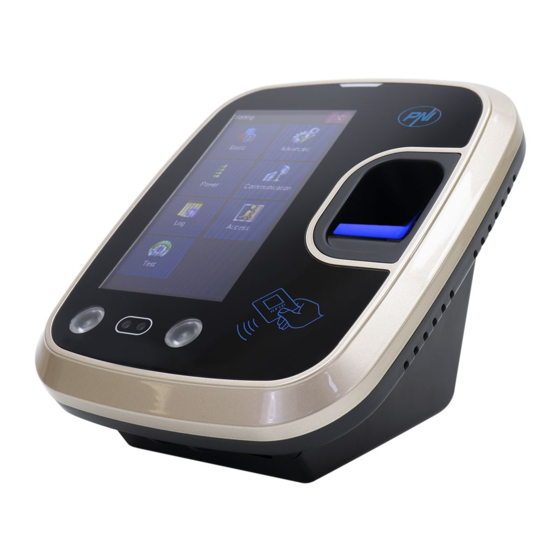
PNI Face 600 Manual De Usuario
Terminal de tiempo y asistencia
Tabla de contenido
Idiomas disponibles
Idiomas disponibles
Enlaces rápidos
Time and attendance terminal / Zeitterminal und Teilnahmeterminal /
Terminal de tiempo y asistencia / Terminal de Gestion de Temps de Présence
/ Ujjlenyomat Biomitric időmegjelenítési rendszer / Terminale di rilevazione
presenze / Terminal dostepu / Sistem de pontaj biometric si control acces
PNI Face 600
User manual
EN
DE
Benutzerhandbuch
ES
Manual de usuario
FR
Manuel utilisateur
HU
Használati utasítás
IT
Manuale utente
PL
Instrukcja obsługi
RO
Manual de utilizare
1
2
43
85
127
169
211
253
295
Tabla de contenido

Resumen de contenidos para PNI Face 600
-
Página 86: Capítulo 1. Introducción
Capítulo 1. Introducción Este producto ha sido diseñado para satisfacer las necesidades de las empresas y sociedades sobre la gestión de la presencia de los empleados. El producto ofrece alta precisión y rapidez de reconocimiento y fichaje; admite el protocolo TCP / IP y permite la carga y descarga de datos a través del disco USB. - Página 87 • Inserte el adaptador de corriente en el conector en la parte posterior del dispositivo • Conecte el cable con el manguito RJ45 en el puerto dedicado en la parte posterior del dispositivo • El soporte de montaje debe instalarse con los dos tornillos hacia arriba a una distancia de 1.15 m sobre el suelo.
- Página 88 Nota: Para garantizar un uso adecuado, al menos un administrador o usuario administrador debe estar registrado en el dispositivo Ingrese User ID (por defecto es el número más pequeño jamás usado hasta entonces), elige el ID del departamento (Part), rellene Name (nombre) y Level (tipo de usuario).
- Página 89 * El dispositivo tiene protección contra la registración duplicada, el registro fallará si el usuario ya está registrado 2. El registro de la huella Colocar su dedo correctamente: Coloque su dedo y presione ligeramente en el centro del sensor de huellas dactilares.
- Página 90 • ” → User → Enroll → Rellene las secciones → Elige “Fingerprint” “ → Elige un número de los que se muestran lateralmente que corresponden a un dedo determinado o ingrese manualmente el número en el campo FP No → Toque “OK”...
- Página 91 4. Registro de la contraseña ● “ ” → User → Enroll → Rellene las secciones → Elige Password → Agregue la misma contraseña en ambos campos, una combinación de 3-6 caracteres → Toque“OK” 5. Grabación de la foto ● “ ”...
-
Página 92: Capítulo. 5 - Configuraciones Avanzadas
6. Manera de verificación • ” → User → Enroll → Rellene las secciones → Elige “Verification “ Mode” → Elige el método de verificación → Toque “OK” *System default es la forma preferida de verificación personalizable en el Capítulo. 5 – Configuraciones avanzadas 7. - Página 93 • Puede seleccionar hasta 5 intervalos de tiempo cuando se permite el acceso del usuario. Para definir los intervalos de tiempo, lea el Capítulo 9 - Acceso. 8. Huellas dactilares ● “ ” → User → Enroll → Rellene las secciones → Elige “Fingerprint Alarm” •...
- Página 94 “Set” para configurar como huella de alarma una huella registrada anterior. Presione un dedo previamente inscrito y el dispositivo detectará automáticamente el número del dedo → Toque “OK” después “Yes” para confirmar • “ Remove” y “Remove all” borra solamente la huella de alarma y no la huella para fichar.
- Página 95 B. Borrar un usuario ● “ ” → User → “Delete” → introduzca User ID → Toque “ OK”, elige el registro que desea borrar o toque “Delete All.” → Toque “Yes.” C. Edición de un usuario ● “ ” → User → “Edit” → Haga clic en la fila deseada o utilice la función de búsqueda * →...
-
Página 96: Capitulo 4. Configuración Del Dispositivo
* La función de búsqueda le ayudará a encontrar el registro correcto en función de User ID/Nombre/Cara. Asegúrese que toque el botón OK si elige "Nombre" como criterio de búsqueda. Capitulo 4. Configuración del dispositivo... - Página 97 Configuraciones básicas ● “ ” → Setting → Basic A [Language] Establece el idioma B [Sound] Activar / desactivar las notificaciones de voz y el sonido al tacto C [Volume] Control del volumen, elige un valor entre 0-10 D [Auto Change of Time Mode ] Editar el horario de trabajo E [Bell Setting] Configuraciones relacionadas con el timbre F [Bell Count] Establece el número de tonos de llamada G [Part] Edita el número y el nombre del departamento...
- Página 98 B. Configuraciones de sonido: ● “ ” → Setting → Basic → Sound → Selecciona “Yes” o “No”...
- Página 99 C. Control del volumen: ● “ ” → Setting → Basic → Volume → Elige un valor entre 0-10 → Toque “OK.” Horario de trabajo (Auto Change of Time Mode): ● “ ” → Setting → Basic → Auto Change of Time Mode → Haga clic en una fila para editar →...
- Página 100 Status: Puede compartir el horario de trabajo en Duty On or off, Overtime On or off, Return, y Go Out. AttCount: Establezca el número de registros que su dispositivo aceptará en ese horario de trabajo; el valor predeterminado es 9999 que se refiere al infinito. E.
- Página 101 G. Part (Departamentos): ● “ ” → Setting → Basic → Part → Haga clic en una fila para editar → introduzca el nombre del departamento → Toque “OK”...
- Página 102 Capítulo 5. Configuraciones avanzadas. A [Verification Mode] Establecer la combinación preferida de métodos de verificación B [Date and Time] Configuraciones sobre la fecha y la hora, las zonas horarias etc. C [Photo Setting] Seleccione la imagen que será incluída en el historial (None/Enrolled Photo/Realtime Camera) D [Allowed # of Managers] Configurar el número máximo permitido por los administradores...
- Página 103 A. Manera de verificación: ● “ ” → Setting → Advanced → Verification Mode → Elige el método de verificación preferido La configuración implícita FACE/FP/CD/PWD necesita cualquiera de las siguientes: cara, huella, tarjeta o contraseña para pasar la verificación. Las maneras de verificación con “+”...
- Página 104 Face|FP|CD|PWD Los usuarios tienen que registrar un chip, una huella dactilar, una tarjeta RF o una contraseña. Fingerprint+Card+Code Los usuarios tienen que registrar una huella, una tarjeta RF o un código si es necesaria la autenticación usando estas modalidades consecutivamente. Card+password Los usuarios tienen que registrar una tarjeta RF y una contraseña si es necesaria la autenticación usando estas...
- Página 105 Puede configurar la hora, la fecha, el formato y la zona horaria en este menú. Las configuraciones “NTP Server ” le permiten elegir la dirección del server Network Time Protocol. La hora del dispositivo se sincronizará automáticamente con el server especificado “Auto Sync Interval” en el intervalo de tiempo especificado.
- Página 106 D. El número permitido de Manageres: ● “ "→ Setting → Advanced → Allowed # of Managers → Elige el número máximo permitido de Manageres registrados → Toque “OK”...
- Página 107 E. Calibración del sensor: ● “ ” → Setting → Advanced → Calibrate Sensor F. Upgrade Firmware: * Introduzca en el dispositivo la memoria externa USB con el archivo de firmware antes de usar esta característica ● “ ” → Setting → Advanced → Upgrade Firmware G.
-
Página 108: Capítulo 6. Encender El Dispositivo
Capítulo 6. Encender el dispositivo A [Restart At] Configure el momento en el que el dispositivo se reinicia B [Sleep After] Configure el momento cuando el dispositivo cierra la pantalla y muestra solo la hora A. Reinicia a la: ● “ ”... - Página 109 Capitulo 7. Comunicación A [TCP/IP Settings] Para los usuarios avanzados; cambio de configuración sobre IPv4 y IPv6 B [WiFi] (solo para ciertos modelos) estas configuraciones le permiten conectarse a un punto de acceso WiFi y cambiar las configuraciones de conexión C [Device ID] Si desea utilizar varios dispositivos, puede configurar un Device ID para poderlos monitorizar D [TCP Port] Configure el Puerto de comunicación...
- Página 110 B. WiFi: (Solo para ciertos modelos) ● “ ” → Setting → Communication → WiFi...
- Página 111 Seleccione el hub Wi-fi: Seleccione el WiFi al que desea conectarse TCP/IPv4 y TCP/IPv6: Para los usuarios avanzados Link Information: muestra el estado de la conexión Wi-Fi Auto Select: Permite la selección automática del hotspot Wi-Fi, toque “Auto Select Setting” para agregar un punto de acceso a la lista de auto-conexión C.
- Página 112 D. Port TCP: ● “ ” → Setting → Communication → TCP Port (Implícitamente es 5005) E. Contraseña de comunicación: * Contraseña:Para mejorar la seguridad de los datos, puede configurar la autenticación basada en contraseña. Solo puede descargar los registros si la autenticación es exitosa.
- Página 113 F. WebSocket Server URL: ● “ ” → Setting → Communication → WebSocket Server URL...
- Página 114 Capítulo 8 . Historial (Log) A [Management Log Warning] Configure un recordatorio cuando los registros de administración exceden un cierto número B [Time Log Warning] Configure un recordatorio cuando los registros de tiempo exceden un cierto número C [Reverification Time] Cambie el tiempo desde la primera verificación después de lo cual se considera como una verificación duplicada A.
- Página 115 Capítulo 9 . Acceso A [Define Time Zone] Define las horas cuando el dispositivo permite el acceso (por ejemplo, las horas de trabajo) B [Door Open Time] Configure un recordatorio cuando los registros de tiempo exceden un cierto número C [Door Open Timeout] Duración después de la que la alarma sonará si la puerta permanece abierta.
- Página 116 izquierda para editar Timezone Group* y asegúrese de que la selección se sobresale en azul → Haga clic en una fila para editar→ Seleccione la hora de inicio, la hora de finalización y la manera de verificación→ Toque “OK” Puede tener hasta 50 grupos de Timezone. Cada grupo de Timezone consiste en un programa de una semana B.
- Página 117 C. Tiempo de puerta abierta: ● “ ” → Setting → Access → Door Open Timeout D. Tipo sensor puerta: ● “ ” → Setting → Access → Door Sensor Type...
- Página 120 Capitulo 10. Prueba Puede probar las funciones de Sonido, Sensor (huella digital), Pantalla táctil, RTC (reloj en tiempo real), Cámara foto, Cámara IR (infrarojo) y Deviación de la cámara. Todos los resultados de las pruebas, exepto el sonido, touchscreen y RTC, se pueden salvar en una unidad flash USB.
-
Página 121: Capítulo 11. Disco Usb
Capítulo 11. Disco USB Estas funciones solo se pueden usar después de haber insertado una memoria Una vez que haya descargado el historial, éste se puede cargar en el software de Time Attendance. Siga estos pasos para acceder al menú ●... - Página 122 Si tiene un dispositivo USB cargado con una base de datos con los usuarios, puede usar las siguientes funciones para grabar rápidamente en un segundo dispositivo (para las situaciones donde usa múltiples dispositivos) o para una configuración rápida después de reiniciar. G [Upload User Database] Carga la base de datos con los usuarios.
- Página 123 B [Device Info] Muestra la fecha de lanzamiento, el número de serie, el fabricante, el nombre del producto, el tipo y la versión del firmware C [Advanced] Para ver los registros, puede ingresar el ID de usuario manualmente o escanear la cara de un usuario para obtener automáticamente el ID del usuario.
- Página 124 La información avanzada incluye registro de tiempo, registro de administración y lista de usuarios. * Si seleccione “Specify Date”, asegúrese de que ha introducido correctamente la fecha de inicio y de final. (como se muestra abajo)
- Página 125 Capítulo 13.FAQ Los usuarios tienen problemas para verificar la huella digital En las siguientes situaciones, es posible que los empleados no puedan usar la verificación a base de las huellas digitales: • Si su dedo está demasiado seco o demasiado mojado. •...
- Página 126 En la pantalla aparece “Insert USB Disk!”aún si la memoria externa USB está conectada. • La memoria externa USB tiene una capacidad menor de 8GB. • La capacidad restante en la memoria USB es insuficiente El dispositivo solicita repetidamente la relectura de la huella dactilar, incluso si nadie intenta ficharse La superficie del escáner está...
- Página 338 (2) Diagrama B...
- Página 340 FR: Le logiciel Time Attendance System peut être téléchargé à partir de la page produit du site www.pni.ro HU: A Time Attendance System szoftver letölthető a www.pni.ro termékoldaláról IT: Il software Time Attendance System può essere scaricato dalla pagina del prodotto di www.pni.ro...
- Página 341 Declaración UE de conformidad simplificada SC ONLINESHOP SRL declara que el Terminal de tiempo y asistencia modelo PNI Face 600 cumple con la Directiva EMC 2014/30/EU. El texto completo de la declaración de conformidad de la UE está disponible en la siguiente dirección de Internet: https://www.mypni.eu/products/6464/download/certifications...