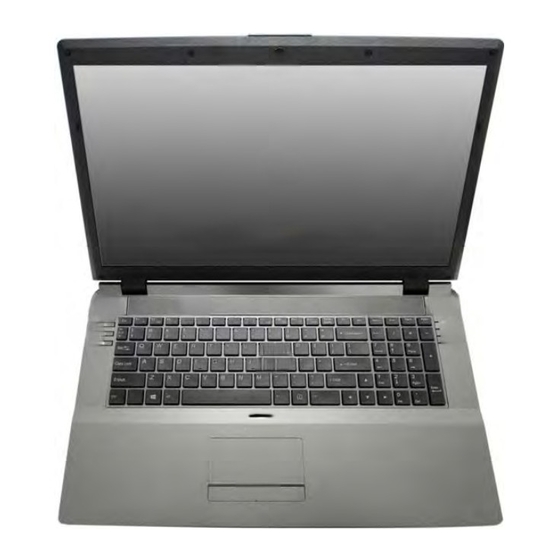
ONE K56-3 Serie Guia Del Usuario
Tabla de contenido
Idiomas disponibles
Idiomas disponibles
Enlaces rápidos
Tabla de contenido
Solución de problemas

Manuales relacionados para ONE K56-3 Serie

Resumen de contenidos para ONE K56-3 Serie
-
Página 3: Introduction (English)
Introduction (English) Introducción (Español) This Concise User’s Guide introduces the main features Esta Guía del Usuario Concisa le presenta las caracterís- of your computer. The English version of this guide be- ticas principales de su ordenador. La versión española de gins on page 1. - Página 5 Sommaire Contenidos A propos de ce Guide Utilisateur Concis ........61 Acerca de esta Guía del Usuario Concisa ........91 Guide de démarrage rapide .............63 Guía rápida para empezar ..............93 Configuration RAID ...............65 Configuración RAID ...............95 Carte du système: Vue de face avec l’écran LCD ouvert Mapa del sistema: Vista frontal con panel LCD abierto (Modelo A) (Modèle A) ..................68 Mapa del sistema: Vista frontal con panel LCD abierto Modelo B ...
-
Página 97: Acerca De Esta Guía Del Usuario Concisa
Acerca de esta Guía del Usuario Concisa Esta guía rápida es una breve introducción para poner su sistema en funcionamiento. Es un suplemento y no un sustituto del Manual del usuario completo en inglés en formato Adobe Acrobat del disco Device Drivers & Utilities + User's Manual suministrado con el ordenador. -
Página 98: Instrucciones Para El Cuidado Y Funcionamiento
Instrucciones para el cuidado y funcio- doblada o retorcida). Incluso si el ordenador sigue funcionando con una batería dañada, puede provocar daños en el circuito que podrían causar namiento fuego. • Compruebe que su ordenador esté completamente apagado antes de intro- El ordenador portátil es muy robusto, pero puede dañarse. -
Página 99: Guía Rápida Para Empezar
Guía rápida para empezar 1. Quite todos los materiales del embalaje. 2. Coloque el ordenador en una superficie estable. 3. Inserte la batería y asegúrese de que quede bloqueada en su posición. 4. Conecte en los puertos correspondientes los periféricos que desee utilizar con el ordenador (p. -
Página 100: Diferencias De Modelos
Diferencias de modelos Esta serie de portátil incluye dos tipos de modelos distintos que se diferencian según se indica en la siguiente tabla. Tenga en cuenta que el modelo puede parecer ligeramente distinto al de las imágenes en este manual. Característica Modelo A Modelo B... -
Página 101: Configuración Raid
ación RAID Antes de configurar su disco duro Serial ATA en el modo Configur RAID necesitará preparar lo siguiente: Puede utilizar sus discos duros combinando en Tira (RAID 0), Espejo (RAID 1) o Recovery (Recuperación) para tolerancia de 1. El disco del SO Microsoft Windows 8. fallo o rendimiento. - Página 102 4. Inicie su ordenador y pulse <F2> para entrar en la BIOS. 18. Vaya a cualquiera de los discos listados bajo Select Disks: y seleccione un nombre de disco y presione Entrar. 5. Vaya al menú Boot, seleccione OS Select y pulse Entrar. 19.
- Página 103 30. Pulse Siguiente > Instalar ahora para continuar instalando el sistema operativo normalmente (consulte su documentación de Windows si necesita instrucciones sobre la instalación del SO Windows). 31. Aparecerá un mensaje pidiéndole que cargue el controlador (Load Driver). 32. Haga clic en Examinar y busque la ubicación donde ha copiado los archivos en su unidad Flash USB o disco duro externo USB (X: indica la unidad Flash USB o disco duro externo USB): •...
-
Página 104: Mapa Del Sistema: Vista Frontal Con Panel Lcd Abierto (Modelo A)
Mapa del sistema: Vista frontal con panel LCD abierto (Modelo A) Figura 5 Vista frontal con panel LCD abierto (Modelo A) 1. Cámara PC (opcional) 2. *LED de cámara PC *Cuando la cámara PC esté en uso, el LED se iluminará... -
Página 105: Mapa Del Sistema: Vista Frontal Con Panel Lcd Abierto Modelo B
Mapa del sistema: Vista frontal con panel LCD abierto Modelo B Figura 6 Vista frontal con panel LCD abierto (Modelo B) 1. Cámara PC (opcional) Uso de dispositivos 2. *LED de cámara PC inalámbricos a bordo *Cuando la cámara PC esté... -
Página 106: Indicadores Led
Indicadores LED Icono Color Descripción Los indicadores LED en su ordenador muestran una valiosa información sobre el estado actual del ordenador. Icono Color Descripción Modelo A Modelo B Naranja El adaptador AC/DC está conectado Verde Modo UMA activado Verde El ordenador está encendido Naranja Modo Optimus activado Verde... -
Página 107: Botones Hot-Key & Teclado
otones Hot-Key & Teclado El teclado tiene un teclado numérico para una entrada fácil de datos numéricos. Al presionar Bloq Num el teclado Presione los botones Hot-Key en el ordenador para activar o numérico se habilita o inhabilita. También incluye las teclas desactivar la función apropiada. -
Página 108: Teclas De Función
Teclas de función Las teclas de función (F1 - F11 etc.) actuarán como teclas directas (Hot-Key) cuando se pulsan junto con la tecla Fn. Además de las combinaciones de teclas de función básicas algunos indicadores visuales están disponibles (sólo en la aplicación Escritorio de Windows y no en la pantalla Inicio) cuando el controlador de teclas directas está... -
Página 109: Control Center (Centro De Control)
Control Center (Centro de control) Presione la combinación de teclas Fn + Esc o haga doble clic en el icono en el área de notificación de la barra de tareas para activar o desactivar el Control Center (Centro de control) en la aplicación Escritorio de Windows (no en la pantalla Inicio). - Página 110 Power Status (Estado de energía) Sleep (Suspender) El icono Estado de energía mostrará si la alimentación Haga clic en el botón Suspender para abrir los botones actual viene dada por la batería o por el adaptador AC/DC Hibernar o Suspender y haga clic en uno de esos enchufado en una toma de corriente.
-
Página 111: Mapa Del Sistema: Vistas Frontal, Izquierda, Derecha Y Posterior (Modelo A)
Mapa del sistema: Vistas frontal, izquierda, derecha y posterior (Modelo A) Figura 9 Parte frontal Parte frontal Vistas frontal, izquierda, derecha y posterior (Mo- delo A) 1. Indicadores LED 2. Ranura del cierre de Lateral izquierdo seguridad 3. Puerto USB 2.0 4. -
Página 112: Mapa Del Sistema: Vistas Frontal, Izquierda, Derecha Y Posterior (Modelo B)
Mapa del sistema: Vistas frontal, izquierda, derecha y posterior (Modelo B) Figura 10 Parte frontal Vistas frontal, izquierda, derecha y posterior (Mo- delo B) 1. Indicadores LED Lateral izquierdo 2. Ranura del cierre de seguridad 3. Puerto USB 2.0 4. Conector de salida S/PDIF 5. -
Página 113: Mapa Del Sistema: Vista Inferior
Mapa del sistema: Vista inferior Modelo A Modelo B Figura 11 Vista inferior 1. Tapa de la bahía El usuario no debe manipu- Información de la batería componente lar la CPU. El acceso a la CPU de cualquier modo pue- 2. -
Página 114: Panel De Control De Windows
Panel de Control de Windows A lo largo de este manual verá una instrucción para abrir el Panel de Control. En Windows 8 haga clic con el botón derecho en la esquina inferior izquierda para abrir el menú contextual (o utilice la combinación Tecla de Windows + tecla X) y seleccionar Panel de Control. -
Página 115: Apps Y Mosaicos
Apps y Mosaicos La pantalla de Inicio de Windows 8 contendrá varias apps y muchas más se instalarán conforme añada más aplicaciones, etc. No todas estas apps caben en una pantalla, por lo que a menudo deberá usar el control deslizante de la parte inferior de la pantalla para ver todas las apps necesarias. -
Página 116: Parámetros De Vídeo
Parámetros de vídeo El sistema incluyo una GPU integrada de Intel (para el Para acceder al Panel de control de gráficos y multimedia ahorro de energía) y una GPU discreta NVIDIA (para Intel®: mayor rendimiento). Puede cambiar los dispositivos de 1. -
Página 117: Tecnología Nvidia® Optimus
Tecnología Nvidia® Optimus™ Icono Color Descripción La tecnología Nvidia® Optimus™ es una tecnología sin Modo UMA activado interrupciones diseñada para obtener el mejor rendimiento Verde El sistema utilizará solamente la GPU del sistema de gráficos permitiendo una mayor duración de integrada (iGPU) la batería, sin tener que cambiar la configuración Modo Optimus activado... -
Página 118: Dispositivos Y Opciones De Pantalla
Dispositivos y opciones de pantalla Usar la combinación de teclas del logotipo Windows + P para cambiar Además del LCD incorporado, también puede utilizar un monitor VGA/pantalla plana o TV (conectado al puerto para entre pantallas monitor externo o al puerto de salida de HDMI) como Puede usar la combinación de teclas + P (o Fn + F7) para dispositivo de pantalla. -
Página 119: Características De Audio
Características de audio Sound Blaster Cinema EQ Instale la aplicación Sound Blaster Cinema para poder Puede configurar las opciones de audio en su ordenador ajustar la configuración de audio según sus necesidades para desde el panel de control de Sonido en Windows, desde el obtener el mejor rendimiento en juegos, música y películas. -
Página 120: Lector De Huellas Digitales
Lector de huellas digitales 8. Haga clic en el botón para continuar una vez registrado un número de huellas digitales. (Opcional sólo para Modelo A) 9. Escriba la información necesaria y haga clic en el botón para Instale el controlador y registre sus huellas digitales como se registrar su software o haga clic para registrarlo más tarde. -
Página 121: Módulo 3G
Módulo 3G (Opcional sólo para Modelo A) Si ha incluido un módulo opcional 3G en su opción de compra, siga las instrucciones siguientes para instalar la tarjeta USIM (suministrada por su proveedor de servicios) y luego instale la aplicación. Insertar la tarjeta USIM 1. -
Página 122: Instalación De Controladores
Instalación de controladores El disco Device Drivers & Utilities + User’s Manual contiene los controladores y utilitarios necesarios para utilizar el ordenador correctamente. Inserte el disco y haga clic en Install Directrices generales para la instalación del Drivers (botón), u Option Drivers (botón) para acceder al menú de controladores opcional. controlador Instale los controladores en el orden indicado en la Figura... -
Página 123: Solución De Problemas
Solución de problemas Problema Posible causa - Solución Los módulos WLAN y Bluetooth no Los módulos están apagados cuando el equipo está en Modo Avión. Compruebe el pueden detectarse. indicador LED y/o el indicador de la tecla de función para ver si el equipo está en Modo Avión (vea la Tabla 4 en la página 100). -
Página 124: Especificaciones
Especificaciones Opciones del LCD Audio Modelo A: Interfaz compatible HDA (Sonido de alta definición) 15,6" (39,62cm) HD+/ FHD Sound Blaster™ Cinema Modelo B: Información actualizada de 2 altavoces incorporados especificaciones 17,3" (43,94cm) HD+/ FHD Micrófono incorporado Las especificaciones listadas en esta Adaptador de vídeo Memoria sección son correctas en el momento de... - Página 125 Interfaz Comunicaciones Ranuras Mini-Card Un puerto USB 2.0 LAN Ethernet de 1Gbit incorporada Modelo A: Tres puertos USB 3.0 (Opción de fábrica) Módulo cámara PC 2M Ranura 1 para módulo LAN inalámbrica o módulo combo Bluetooth y LAN Un puerto eSATA (puerto USB 3.0 Inalámbrica combinado) (Opción de fábrica) Módulo Mini-Card 3G...