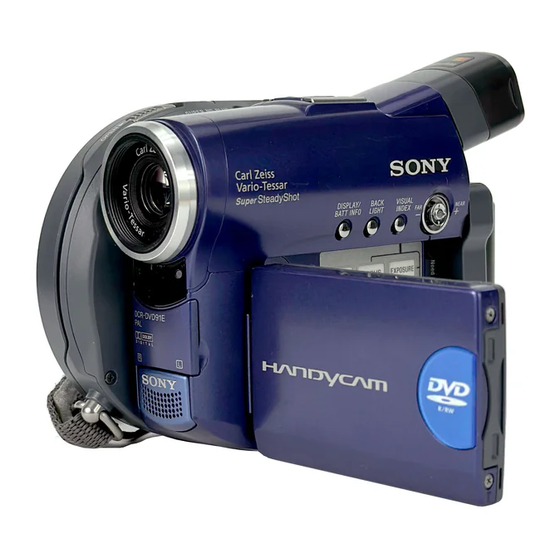
Sony HANDYCAM Manual De Instrucciones
Ocultar thumbs
Ver también para HANDYCAM:
- Manual de instrucciones (105 páginas) ,
- Uso de las funciones (37 páginas)
Tabla de contenido
Idiomas disponibles
Idiomas disponibles
Enlaces rápidos
3-089-914-33 (1)
Digital
Video Camera
Recorder
Manual de instrucciones
Antes de utilizar la unidad, lea cuidadosamente este manual y
consérvelo para futuras referencias.
Manual de instruções
Antes de utilizar o aparelho, leia atentamente este manual e guarde-
o para futuras consultas.
TM
SERIES
DCR-DVD91E/DVD101E/
DVD201E
©2004 Sony Corporation
Capítulos
Tabla de contenido

Manuales relacionados para Sony HANDYCAM


Resumen de contenidos para Sony HANDYCAM
- Página 1 Manual de instrucciones Antes de utilizar la unidad, lea cuidadosamente este manual y consérvelo para futuras referencias. Manual de instruções Antes de utilizar o aparelho, leia atentamente este manual e guarde- o para futuras consultas. SERIES DCR-DVD91E/DVD101E/ DVD201E ©2004 Sony Corporation...
-
Página 3: Para Los Clientes De Europa
Su Handycam está repleta de características avanzadas, pero a la vez es muy fácil de utilizar. Pronto producirá vídeos domésticos de los que podrá disfrutar durante muchos años. -
Página 4: Qué Puede Hacer Con La Dvd Handycam
Handycam? La DVD Handycam utiliza DVD-R y DVD-RW como soportes de grabación. Puede disfrutar de la DVD Handycam de maneras nuevas y diferentes a las que le ofrece una videocámara basada en cintas. Lea las siguientes páginas para averiguar cómo. -
Página 5: Puede Reproducir Discos Grabados Con La Dvd Handycam En Un Reproductor
Puede editar y copiar fácilmente un disco conectando la DVD Handycam al ordenador. Puede editar y copiar fácilmente un disco en el ordenador utilizando el software suministrado ImageMixer Ver.1.5 for Sony DVD Handycam. También podrá crear sus propios discos DVD originales. -
Página 6: Cuál Es La Diferencia Entre Dvd-R Y
• DMW30 (disco de una cara) grabaciones. • DMW60DS (disco de dos caras) No se pueden utilizar otros discos que no sean los anteriores en la DVD Handycam. Ejemplos de discos incompatibles • DVD-R de 12 cm • DVD-RW de 12 cm •... - Página 7 Modo VIDEO: Estos discos tienen una amplia compatibilidad con otros reproductores. Modo VR: Se puede editar un disco en la DVD Handycam, pero los reproductores son limitados. Los discos DVD-R/RW grabados con videocámaras Sony DVD Handycam están pensados para ser compatibles y pueden reproducirse con reproductores de DVD domésticos, unidades de DVD de...
-
Página 8: Cómo Preparar Y Utilizar La Dvd
Cómo preparar y utilizar la DVD Handycam Preparación Prepare un nuevo disco. • Puede empezar a grabar inmediatamente con un DVD-R. • Debe formatear un DVD-RW antes de la grabación. También deberá formatear cuando vuelva a utilizar un DVD-RW que se ha grabado una vez. -
Página 9: Finalización
Edición Puede realizar una copia de un disco que ha grabado, conectando la DVD Handycam al ordenador con el software suministrado. Para obtener información sobre el entorno informático recomendado, consulte la página 91. Puede crear un DVD original editando las películas o imágenes fijas que tenga... -
Página 10: Tabla De Contenido
Para utilizar NightShot plus ..45 Guía del usuario Para utilizar ¿Qué puede hacer con la DVD Super NightShot plus ....45 Handycam? ........4 Para utilizar la NightShot Light ... 46 ¿Cuál es la diferencia entre DVD-R y Para utilizar DVD-RW? .......... 6 Color Slow Shutter .... - Página 11 Reproducción de discos en un Almacenamiento de la ordenador con una unidad película en el ordenador ..102 de DVD instalada ..... 71 Creación de un disco original ... 103 Grabación en un disco finalizado – Creación de un menú ....103 Anulación de la finalización (modo Edición del contenido ....
-
Página 12: Procedimientos Iniciales
— Procedimientos iniciales — Uso de este manual Las instrucciones de este manual son para los 3 modelos indicados en la siguiente tabla. Antes de comenzar a leer este manual y de utilizar la videocámara, compruebe el número de modelo en la parte inferior de la misma. Para fines de ilustración se utiliza el modelo DCR-DVD201E. -
Página 13: Compatibilidad De Los Discos Con Otros Reproductores
Uso de este manual Cuidados de la videocámara Pantalla de cristal líquido y visor La pantalla de cristal líquido y el visor han sido fabricados con tecnología de alta precisión, lo que hace que más del 99,99% de los píxeles sean funcionales. Sin embargo, es posible que haya algunos pequeños puntos negros o brillantes (blancos, rojos, azules o verdes) que aparezcan constantemente en la pantalla de cristal líquido y en el visor. -
Página 14: Comprobación De Los Accesorios Suministrados
Comprobación de los accesorios suministrados Asegúrese de que los siguientes accesorios se han suministrado con la videocámara. 1 Mando a distancia inalámbrico (1) 5 Bandolera (1) (página 142) 6 Tapa del objetivo (1) (página 28) 2 Adaptador de ca AC-L15A/L15B (1), 7 Cable USB (compatible con Hi-SPEED Cable de alimentación (1) (página 16) USB) (1) (página 92) -
Página 15: Paso 1 Preparación De La Fuente De Alimentación
Paso 1 Preparación de la fuente de alimentación Instalación o extracción de la batería Para colocar la batería, deslícela hacia dentro y hacia arriba en la dirección de la flecha hasta que encaje. Para retirar la batería Deslice la batería en la dirección de la flecha mientras pulsa el botón de liberación de la batería. -
Página 16: Carga De La Batería Instalada
Paso 1 Preparación de la fuente de alimentación Carga de la batería instalada La videocámara funciona solamente con baterías “InfoLITHIUM” (Serie M). Para obtener más información sobre la batería “InfoLITHIUM”, consulte la página 130. Abra la cubierta de la toma DC IN. Con la marca v de la clavija de cc mirando Indicador... -
Página 17: Tiempo De Carga (Carga Completa)
Paso 1 Preparación de la fuente de alimentación Tiempo de carga (carga completa)* Batería NP-FM50 (suministrada) NP-QM71/QM71D NP-QM91/QM91D Tiempo de grabación con el visor* Continua Típica* Batería DVD91E DVD101E DVD201E DVD91E DVD101E DVD201E NP-FM50 (suministrada) NP-QM71/QM71D NP-QM91/QM91D Tiempo de grabación con la pantalla de cristal líquido* LCD BACKLIGHT ajustado en ON Continua Típica*... -
Página 18: Indicación Del Tiempo Restante De La Batería - Battery Info
Paso 1 Preparación de la fuente de alimentación Indicación del tiempo restante de la batería – BATTERY INFO Abra la pantalla de cristal líquido. Pulse DISPLAY/BATT INFO. El tiempo restante de batería aparece durante unos segundos en la pantalla de cristal líquido. -
Página 19: Paso 2 Conexión De La Alimentación
Paso 2 Conexión de la alimentación Pulse el botón POWER durante unos segundos. La videocámara se enciende y el indicador POWER/CHG se ilumina en verde. Cuando encienda la videocámara por primera vez, aparecerá la pantalla CLOCK SET. Indicador POWER/CHG Botón POWER Para desconectar la alimentación Vuelva a pulsar el botón POWER durante unos segundos. -
Página 20: Paso 3 Ajuste De La Pantalla De Cristal Líquido Y Del Visor
Paso 3 Ajuste de la pantalla de cristal líquido y del visor Ajuste del ángulo y el brillo de la pantalla de cristal líquido Ajuste el brillo y el ángulo de la pantalla de cristal líquido de forma que se adapte a su vista. 180°... - Página 21 Paso 3 Ajuste de la pantalla de cristal líquido y del visor Seleccione (LCD/VF SET) con el selector múltiple. Consulte la página 23 para obtener información sobre cómo utilizar el selector múltiple. LCD / VF SET LCD BRIGHT LCD B. L. LCD COLOR VF B.
-
Página 22: Ajuste Del Visor
Paso 3 Ajuste de la pantalla de cristal líquido y del visor Ajuste del visor Si graba imágenes con el panel de la pantalla de cristal líquido cerrado, compruebe las imágenes con el visor. Ajuste el objetivo del visor a su vista de forma que las imágenes del visor tengan un enfoque preciso. -
Página 23: Paso 4 Ajuste De La Fecha Y La Hora
Paso 4 Ajuste de la fecha y la hora Ajuste la fecha y la hora cuando use la videocámara por primera vez. En primer lugar, ajuste la zona geográfica y, a continuación, la hora de ahorro de luz ([DST]), el año, el mes, el día, la hora y los minutos, en ese orden. - Página 24 Paso 4 Ajuste de la fecha y la hora CLOCK SET AREA 1 +0.0 L i s b o n , L o n d o n DATE [ ENTER ] : NEXT ITEM Utilice el selector múltiple para ajustar la hora de ahorro de luz ([DST]) en [ON], si es necesario.
-
Página 25: Ajuste Sencillo Del Reloj Mediante La Diferencia Horaria
Paso 4 Ajuste de la fecha y la hora Ajuste sencillo del reloj mediante la diferencia horaria Puede ajustar fácilmente el reloj al horario local definiendo una zona. En la pantalla SETUP, seleccione (OTHERS) y, a continuación, [AREA SET] con el selector múltiple. -
Página 26: Paso 5 Preparación De Un Disco Para Grabar
Paso 5 Preparación de un disco para grabar Se necesita un DVD-R nuevo o un DVD-RW para la grabación. No puede sobrescribir o borrar datos grabados en un DVD-R, pero sí puede borrar datos y volver a grabar con un DVD-RW. El procedimiento de preparación es diferente según el tipo de disco que utilice. -
Página 27: Para Extraer El Disco
Paso 5 Preparación de un disco para grabar Cierre la cubierta del disco. La videocámara inicia el procedimiento de reconocimiento del disco insertado. Con un DVD-R, puede empezar a grabar inmediatamente después de que el mensaje [DISC ACCESS] desaparezca de la pantalla de cristal líquido. Cuando inserta un DVD-RW, aparece la pantalla FORMAT. -
Página 28: - Filmación De Películas/Imágenes Fijas
— Filmación de películas/imágenes fijas — Antes de filmar Nota Para filmar películas/imágenes fijas correctamente, tenga en cuenta lo siguiente: – Sujete la videocámara correctamente. – No golpee ni haga vibrar la videocámara durante la filmación. – No arañe, toque ni ensucie el disco. Para sostener la videocámara Para apretar la correa de la Sujete la videocámara insertando los dedos... -
Página 29: Filmación De Películas
Filmación de películas Antes de filmar, lleve a cabo los “Procedimientos iniciales” del paso 1 al 5 (página 15 a la 27). La siguiente operación es común para los modos VIDEO y VR. Indicador de grabación Retire la tapa del objetivo presionando los resortes a ambos lados de la tapa. Instale la batería o conecte el adaptador de ca (página 15). -
Página 30: Después De La Grabación
Filmación de películas Pulse START/STOP (z). La videocámara iniciará la grabación. [REC] aparece en la pantalla de cristal líquido. El indicador de grabación de la parte frontal de la videocámara se enciende. Para detener la grabación, vuelva a pulsar START/STOP. REC 0:00:01 VIDEO Para iniciar y detener la grabación, pulse el botón REC START/STOP de la pantalla de... - Página 31 Filmación de películas Indicadores que aparecen en el modo de grabación Estos indicadores no se graban en los discos. Tiempo de batería restante (página 18) Modo de grabación (página 32) STBY/REC Contador Tipo de disco (página 6) 40min 0:00:01 [30min] VIDEO Formato de grabación (página 7) Tiempo restante...
-
Página 32: Para Seleccionar El Modo De Grabación
Filmación de películas Para seleccionar el modo de grabación La videocámara graba en los modos HQ (alta calidad), SP (reproducción estándar) y LP (reproducción de larga duración). La videocámara se ajusta en el modo SP como ajuste predeterminado. Ajuste el selector de modo en (Película). -
Página 33: Para Utilizar La Función De Zoom
Filmación de películas Para utilizar la función de zoom Mueva la palanca del zoom motorizado levemente para obtener un zoom más lento. Muévala más para obtener un zoom más rápido. La utilización moderada de esta función mejorará notablemente sus grabaciones. W: Para gran angular (el motivo aparece más lejano) T : Para teleobjetivo (el motivo aparece más cerca) 1 cm*... -
Página 34: Filmación Con Verificación De La Imagen Por Parte Del Motivo - Modo De Espejo
Filmación de películas Filmación con verificación de la imagen por parte del motivo – Modo de espejo Las imágenes de la pantalla de cristal líquido serán como las de un espejo. Sin embargo, las imágenes se grabarán normalmente. 180° 90° Abra y gire el panel de la pantalla de cristal líquido 180 grados como se muestra más arriba. -
Página 35: Filmación De Imágenes Fijas
Filmación de imágenes fijas Antes de filmar, lleve a cabo los “Procedimientos iniciales” del paso 1 al 5 (página 15 a la 27). La siguiente operación es común para los modos VIDEO y VR. Puede grabar imágenes fijas y películas en el mismo disco. Retire la tapa del objetivo presionando los resortes a ambos lados de la tapa. - Página 36 Filmación de imágenes fijas Mantenga pulsado ligeramente PHOTO y, a continuación, compruebe la imagen. Cuando el indicador de bloqueo AE/AF (z) deja de parpadear y permanece encendido, la videocámara está lista para filmar. El brillo y el enfoque de la imagen se ajustan, apuntan al centro de la imagen y se fijan.
- Página 37 Filmación de imágenes fijas Notas •Cuando el selector de modo se ajusta en (Imagen Fija), no pueden utilizarse las funciones siguientes. – Modo 16:9 Wide – Zoom digital – SteadyShot – Super NightShot plus – Color Slow Shutter – Aumento gradual/desvanecimiento –...
-
Página 38: Para Seleccionar La Calidad Y El Tamaño De Las Imágenes Fijas
Filmación de imágenes fijas Para seleccionar la calidad y el tamaño de las imágenes fijas Para seleccionar la calidad de las imágenes fijas Es posible seleccionar la calidad de las imágenes [FINE] o [STANDARD] en la grabación de imágenes fijas. El ajuste predeterminado es [FINE]. -
Página 39: Para Seleccionar El Tamaño De La Imagen Fija (Sólo Para El Modelo Dcr-Dvd201E)
Filmación de imágenes fijas Para seleccionar el tamaño de la imagen fija (sólo para el modelo DCR-DVD201E) Puede seleccionar 2 tamaños de imagen: 1152 × 864 ó 640 × 480. El ajuste predeterminado es 1152 × 864. Ajuste el selector de modo en (Imagen fija). -
Página 40: Tamaño De Los Archivos De Imágenes Fijas
Filmación de imágenes fijas Número de imágenes fijas que pueden grabarse en un disco La videocámara comprime los datos de imágenes en formato JPEG (extensión .jpg). El nombre del archivo de datos de imagen predeterminado es el siguiente: •100-0001: Este nombre de archivo aparece en la pantalla de cristal líquido de la videocámara. -
Página 41: Para Filmar Imágenes Continuamente (Burst, Sólo Para El Modelo Dcr-Dvd201E)
Filmación de imágenes fijas Para filmar imágenes continuamente (BURST, sólo para el modelo DCR-DVD201E) Puede grabar imágenes fijas continuamente si ajusta [BURST]. NORMAL La videocámara filma hasta 4 imágenes fijas en tamaño 1152 × 864 ó 12 imágenes fijas en tamaño 640 ×... - Página 42 Filmación de imágenes fijas Utilice el selector múltiple para seleccionar [BURST]. CAMERA SET SELFTIMER BURST QUALITY NORMAL IMAGESIZE EXP BRKTG N. S. LIGHT RETURN [ SETUP ] : END Utilice el selector múltiple para seleccionar [NORMAL] o [EXP BRKTG]. CAMERA SET SELFTIMER BURST NORMAL...
-
Página 43: Ajuste De La Exposición
Ajuste de la exposición Ajuste de la exposición para Ajuste manual de la motivos a contraluz – BACK LIGHT exposición Cuando filme un motivo con la fuente de Ajuste la exposición manualmente en los iluminación a sus espaldas, o un motivo con siguientes casos: un fondo iluminado, utilice la función de –... -
Página 44: Para Volver A La Exposición Automática
Ajuste de la exposición Ajuste el brillo con el selector múltiple como se indica a continuación. –: Oscurecer +: Aumentar el brillo Para volver a la exposición automática Vuelva a pulsar EXPOSURE. Notas •Si ajusta manualmente la exposición, las funciones siguientes no se activarán: –... -
Página 45: Filmación En La Oscuridad
Filmación en la oscuridad – NightShot plus, etc. Las funciones que utilizan rayos infrarrojos, Notas como NightShot plus, Super NightShot plus o •No utilice el modo NightShot plus en lugares Color Slow Shutter, son útiles para filmar con mucho brillo (p. ej. exteriores durante el motivos durante la noche o en un lugar oscuro. -
Página 46: Para Utilizar La Nightshot Light
Filmación en la oscuridad – NightShot plus, etc. Para utilizar la NightShot Light La imagen será más nítida si se activa la NightShot Light. Los rayos de la NightShot Light son infrarrojos y son, por lo tanto, invisibles. La distancia máxima de filmación con la NightShot Light es de aproximadamente 3 m. -
Página 47: Grabación Con Autodisparador
Grabación con autodisparador Sobre la filmación de Botón imágenes fijas PHOTO Ajuste el selector de modo en (Imagen fija) y, a continuación, realice los pasos 2 a Botón START/ Pulse PHOTO hasta el fondo. STOP El autodisparador inicia la cuenta atrás con un pitido. -
Página 48: Filmación Para Un Televisor De Pantalla Panorámica - Modo 16:9 Wide
Filmación para un televisor de pantalla panorámica – Modo 16:9 Wide Se pueden grabar imágenes panorámicas de Ajuste el selector de modo en (Película). 16:9 para verlas en un televisor de pantalla Pulse SETUP. panorámica de 16:9 (16:9WIDE). Durante la grabación en el modo 16:9 Wide [a] MANUAL SET PROGRAM AE aparecerán franjas negras en la pantalla de... - Página 49 Filmación para un televisor de pantalla panorámica – Modo 16:9 Wide Notas •No puede seleccionar [OLD MOVIE] (página 54) durante la grabación en modo 16:9 Wide. •Si selecciona el modo VIDEO y ajusta el modo de grabación en [LP], el modo 16:9 Wide se cancelará.
-
Página 50: Ajuste Manual Del Balance De Blancos
Ajuste manual del balance de blancos Normalmente, el balance de blancos se ajusta Pulse SETUP. automáticamente. Ajústelo manualmente en La pantalla SETUP desaparece de la los siguientes casos: pantalla de cristal líquido. •Cuando filme en un lugar donde la iluminación cambie con frecuencia, como en Para volver al modo automático de una sala de fiestas. -
Página 51: Técnicas De Filmación Para Adaptarse A Sus Circunstancias - Program Ae
Técnicas de filmación para adaptarse a sus circunstancias – PROGRAM AE SPOTLIGHT* Ajuste el selector de modo en (Película) Este efecto evita que las caras de las personas, (Imagen fija). por ejemplo, aparezcan excesivamente blancas Pulse SETUP. cuando se graban motivos muy iluminados. Utilice el selector múltiple para seleccionar PORTRAIT (retrato suave) (MANUAL SET). -
Página 52: Enfoque Manual
Enfoque manual Puede ajustar el enfoque manualmente según Ajuste el selector de modo en (Película) las condiciones de grabación. (Imagen fija). Utilice esta función en los siguientes casos. Pulse FOCUS. – Para grabar un motivo detrás de una ventana cubierta de gotas de lluvia. Aparece el indicador 9 (enfoque manual). -
Página 53: Filmación Con Efectos Especiales
Filmación con efectos especiales Uso del aumento gradual/ Ajuste el selector de modo en (Película). desvanecimiento (sólo para Para realizar el aumento gradual películas) En el modo de espera, pulse el botón FADER hasta que aparezca el indicador de Se puede realizar el aumento gradual o el aumento gradual/desvanecimiento desvanecimiento para dar a las películas un deseado. -
Página 54: Utilización De Efectos Especiales - Efectos De Imagen/Efectos Digitales
Filmación con efectos especiales Utilización de efectos Utilice el selector múltiple para seleccionar especiales – Efectos de (MANUAL SET). imagen/Efectos digitales MANUAL SET PROGRAM AE AUTO P EFFECT D EFFECT Puede procesar películas digitalmente para WHT BAL AUTO SHTR obtener efectos especiales como los de las RETURN películas o la televisión. -
Página 55: Comprobación/Eliminación De La Última Escena
Comprobación/eliminación de la última escena Eliminación de la última escena (sólo para discos DVD-RW) Si la escena que se ha comprobado es innecesaria, puede eliminarla en el acto. Botón EDIT Pulse EDIT durante la revisión. Aparece una pantalla de confirmación de la eliminación. -
Página 56: Visualización De Las Grabaciones
— Visualización de las grabaciones — Reproducción de un disco en la videocámara Elección y visualización de una grabación – Índice Las escenas grabadas aparecen listadas en la pantalla de índice. Puede encontrar rápidamente la escena que desee utilizando este práctico índice. Si cierra el panel de la pantalla de cristal líquido, puede supervisar la imagen que se reproduce en el visor. -
Página 57: Para Regresar A La Pantalla De Índice
Reproducción de un disco en la videocámara Seleccione la ficha (Película) o la ficha (Imagen fija) con el selector múltiple según el tipo de escena que desee reproducir. Aparece la pantalla de lista de miniaturas. 1 03 6 : 0 0 Utilice el selector múltiple para seleccionar las escenas que desee. -
Página 58: Modos De Reproducción
Reproducción de un disco en la videocámara Modos de reproducción Películas El sonido se silencia en los distintos modos de reproducción. Para realizar una pausa en la reproducción (ver una imagen fija) Pulse X durante la reproducción. Para reanudar la reproducción normal, vuelva a pulsar X. -
Página 59: Para Visualizar Los Indicadores Durante La Reproducción - Indicación
Reproducción de un disco en la videocámara Para visualizar los indicadores durante la reproducción – Indicación Pulse DISPLAY/BATT INFO en la videocámara o DISPLAY en el mando a distancia. El indicador se enciende o se apaga al pulsar el botón. Botón DISPLAY Botón DISPLAY/BATT INFO Para mostrar la fecha, la hora y varios ajustes... - Página 60 Reproducción de un disco en la videocámara Varios ajustes (película) Varios ajustes (imagen fija) 40min 6/34 40min 0:00:08 100-0006 VIDEO 0002 VIDEO AUTO 100 AWB F1 . 8 F1 . 8 [a] SteadyShot OFF [g] Valor de exposición [b] Exposición [h] Velocidad de obturación [c] Balance de blancos [i] Valor de apertura...
-
Página 61: Ampliación De Las Imágenes Grabadas - Pb Zoom (Zoom En La Reproducción)
Reproducción de un disco en la videocámara Ampliación de las imágenes grabadas – PB ZOOM (Zoom en la reproducción) Palanca del zoom En el modo de reproducción, modo de pausa de reproducción o de revisión, mueva la palanca del zoom motorizado. Puede elegir la ampliación desde aproximadamente 1,1 hasta 5 aumentos. -
Página 62: Reproducción Automática De Imágenes Fijas - Presentación De Diapositivas
Reproducción de un disco en la videocámara Reproducción automática de imágenes fijas – Presentación de diapositivas Puede ver la reproducción automática de todas las imágenes fijas grabadas en el disco. Ajuste el selector de modo en (Reproducir/Editar). Pulse SETUP. APPLI. SLIDE SHOW [ SETUP ] : END Utilice el selector múltiple para seleccionar... -
Página 63: Visualización De Grabaciones En El Televisor
Visualización de grabaciones en el televisor Conecte la videocámara al televisor utilizando el cable de conexión de audio/vídeo incluido con la videocámara para ver las imágenes reproducidas en la pantalla del televisor. Puede utilizar los botones de control de vídeo de la misma manera que cuando supervisa imágenes reproducidas en la pantalla de cristal líquido. -
Página 64: Si El Televisor O La Videograbadora Posee Un Conector De 21 Contactos (Euroconector)
Visualización de grabaciones en el televisor Si el televisor o la videograbadora posee un conector de 21 contactos (EUROCONECTOR) Utilice el adaptador de 21 contactos suministrado con la videocámara. Este adaptador es exclusivo para una salida. Sólo los modelos con la marca impresa en la superficie inferior. -
Página 65: Finalización De Un Disco Para Otros Reproductores
— Finalización de un disco para otros reproductores — Finalización de un disco Debe finalizar el disco antes de poder reproducir un disco grabado en otros reproductores. La finalización hace que el disco grabado sea compatible con DVD- Video y que pueda reproducir el disco en equipos como reproductores de DVD. Tenga en cuenta que no podrá... -
Página 66: Para Cancelar La Finalización
Finalización de un disco Si utiliza un disco grabado en modo VIDEO que contiene imágenes fijas, seleccione [PHOTOMOVIE] con el selector múltiple y después [CREATE]. Vaya al paso 5 en el modo VR. Para reproducir imágenes fijas en reproductores como, por ejemplo, reproductores de DVD, debe convertirlas en un formato MPEG. - Página 67 Finalización de un disco Notas •Las películas fotográficas que se creen en esta sección se utilizarán para ver imágenes fijas en otros reproductores. En el modo VIDEO, no es posible ver la película fotográfica (Photomovie) en la videocámara. Utilice la presentación de diapositivas para reproducir imágenes fijas secuencialmente en la videocámara (página 62).
-
Página 68: Cambio Del Título Del Disco
Finalización de un disco Cambio del título del disco Puede crear un título para cada disco pulsando el botón SETUP. De forma predeterminada, se utiliza como título del disco la fecha en la que éste se utilizó por primera vez. Para cambiar el título de un disco en la pantalla de finalización, seleccione [DISC TITLE] con el selector múltiple y realice el procedimiento descrito en esta página a partir del paso 4. -
Página 69: Para Cancelar La Edición Del Título De Un Disco
Finalización de un disco Utilice el selector múltiple para seleccionar [SET]. Se fija el título del disco y la pantalla regresa a la pantalla SETUP. DISC SET REC MODE FORMAT FINALIZE UNFINALIZE DISC TITLE BEACH RETURN [ SETUP ] : END Pulse SETUP. -
Página 70: Reproducción De Un Disco En Reproductores De Dvd, Etc
Finalización de un disco Reproducción de un disco en reproductores de DVD, etc. Para reproducir un disco grabado en modo VIDEO Puede reproducir un disco finalizado grabado en modo VIDEO en reproductores que puedan reproducir discos DVD-R o DVD-RW. Cuando finaliza el disco en modo VIDEO, aparece una pantalla de menú similar a la pantalla de índice. -
Página 71: Reproducción De Discos En Un Ordenador Con Una Unidad De Dvd Instalada
Finalización de un disco Reproducción de discos en un ordenador con una unidad de DVD instalada Las indicaciones y la operación pueden variar según el sistema operativo del ordenador. Para reproducir películas Encienda el ordenador. Introduzca el disco finalizado en la unidad de DVD del ordenador. Se inicia una aplicación de reproducción de DVD y se reproduce la película. -
Página 72: Estructuras Y Nombres De Archivos De Películas E Imágenes Fijas
Finalización de un disco Estructuras y nombres de archivos de películas e imágenes fijas Las películas e imágenes fijas se almacenan en las siguientes carpetas del disco. Películas: Carpeta VIDEO_TS (en modo VIDEO) Carpeta DVD_RTAV (en modo VR) Imágenes fijas: Carpeta DCIM\100MSDCF Visualización de Windows XP Carpeta de imágenes fijas Carpeta de películas... -
Página 73: Grabación En Un Disco Finalizado - Anulación De La Finalización (Modo Video, Sólo Discos Dvd-Rw)
Grabación en un disco finalizado – Anulación de la finalización (modo VIDEO, sólo discos DVD-RW) Puede grabar en discos DVD-RW finalizados anulando la finalización. Esta operación sólo es válida en modo VIDEO. No es necesario anular la finalización de un disco en modo VR. Inserte previamente un DVD-RW finalizado en la videocámara. -
Página 74: Volver A Grabar En Un Disco Usado - Formateo (Sólo Para Discos Dvd-Rw)
Volver a grabar en un disco usado – Formateo (sólo para discos DVD-RW) Puede formatear discos DVD-RW grabados y convertirlos en discos nuevos. Tenga en cuenta que al formatear se borran todos los datos grabados en el disco. Inserte previamente un DVD-RW grabado en la videocámara. Pulse SETUP. -
Página 75: Para Cancelar La Operación De Formateo
Volver a grabar en un disco usado – Formateo (sólo para discos DVD-RW) Pulse SETUP cuando aparezca [COMPLETED] en la pantalla de cristal líquido. La pantalla FORMAT desaparece de la pantalla de cristal líquido. El disco se formatea, por lo que ya puede volver a grabar en él. Para cancelar la operación de formateo Pulse SETUP en cualquier paso del 2 al 6. -
Página 76: Utilización De Un Disco En Modo Vr (Sólo Para Discos Dvd-Rw)
— Utilización de un disco en modo VR (sólo para discos DVD-RW) — Selección del orden de reproducción en la videocámara – Playlist Puede editar la Playlist en los discos DVD-RW grabados en modo VR. Playlist es una lista utilizada para cambiar el orden de reproducción de las escenas y adaptarlo a sus preferencias. - Página 77 Selección del orden de reproducción en la videocámara – Playlist Utilice el selector múltiple para seleccionar [SEL.ITEM]. EDIT SEL. ITEM ERASE SELECT SELECT ALL MOVE DIVIDE RETURN Utilice el selector múltiple para seleccionar [ADD]. EDIT SEL. ITEM ERASE MOVE SELECT DIVIDE SELECT RETURN...
-
Página 78: Para Cancelar El Registro
Selección del orden de reproducción en la videocámara – Playlist Utilice el selector múltiple para seleccionar [EXEC.]. Las películas o imágenes fijas seleccionadas se registran en la Playlist. Cuando se añade una imagen fija a una Playlist, se convierte y se registra como una nueva película en la carpeta de películas. -
Página 79: Conversión De Todas Las Imágenes Fijas De Un Disco En Un Archivo De Película - Photomovie
Selección del orden de reproducción en la videocámara – Playlist Conversión de todas las imágenes fijas de un disco en un archivo de película – Photomovie Todas las imágenes fijas de un disco se guardan como una película única cuando realiza una Photomovie. -
Página 80: Borrado De Escenas Innecesarias De La Playlist
Selección del orden de reproducción en la videocámara – Playlist Borrado de escenas innecesarias de la Playlist El borrado de escenas innecesarias de una Playlist no afecta a los datos reales grabados en el disco. Inserte un DVD-RW registrado en la Playlist en la videocámara. Ajuste el selector de modo en (Reproducir/Editar). -
Página 81: Para Cancelar El Borrado
Selección del orden de reproducción en la videocámara – Playlist Utilice el selector múltiple para seleccionar la escena que desea borrar. La escena seleccionada se marca con Repita este paso para borrar varias escenas. EDIT ERASE EXEC. RET. 0 0 3 1 0 4 1 8 : 1 0 1 / 2... -
Página 82: Cambio Del Orden Dentro De La Playlist
Selección del orden de reproducción en la videocámara – Playlist Cambio del orden dentro de la Playlist Inserte un DVD-RW registrado en la Playlist en la videocámara. Ajuste el selector de modo en (Reproducir/Editar). Pulse EDIT. Aparece la pantalla para seleccionar objetos de edición. EDIT EDIT MOVIE EDIT STILL... -
Página 83: Para Cancelar El Cambio De Orden
Selección del orden de reproducción en la videocámara – Playlist Utilice el selector múltiple para seleccionar la escena que desea mover. La escena seleccionada se marca con Repita este paso si desea mover varias escenas. EDIT MOVE EXEC. RET. 0 0 1 1 0 4 1 8 : 0 0 1 / 2... -
Página 84: División De Una Película Dentro De La Playlist
Selección del orden de reproducción en la videocámara – Playlist División de una película dentro de la Playlist Puede dividir una película en 2 escenas. La división de películas en escenas dentro de una Playlist no afecta a los datos reales guardados en el disco. Inserte en la videocámara un DVD-RW registrado en la Playlist. - Página 85 Selección del orden de reproducción en la videocámara – Playlist Utilice el selector múltiple para seleccionar la escena que desea dividir. Se inicia la reproducción de la escena seleccionada. Tiempo transcurrido DIVIDE 0:00:12 0:00:12 0:00:12 EXEC. RET. Tiempo total de las 2:40 2:40 2:40...
-
Página 86: Reproducción De La Playlist
Selección del orden de reproducción en la videocámara – Playlist Reproducción de la Playlist Inserte un DVD-RW registrado en la Playlist en la videocámara. Ajuste el selector de modo en (Reproducir/Editar). Aparecerá la pantalla de índice. 1 04 18:00 Utilice el selector múltiple para seleccionar la ficha (Playlist). -
Página 87: Edición De Los Datos Originales
Edición de los datos originales Los datos originales son los datos reales de películas e imágenes fijas grabados en el disco. Puede editar los datos originales de discos DVD-RW grabados en modo VR. La edición de los datos originales afecta a los datos reales grabados. División de una película Tenga en cuenta que esta operación divide realmente los datos originales grabados en el disco. -
Página 88: Para Cancelar La División
Edición de los datos originales Utilice el selector múltiple para seleccionar la escena que desea dividir. Se inicia la reproducción de la película seleccionada. Tiempo transcurrido DIVIDE 0:00:12 0:00:12 0:00:12 EXEC. RET. Tiempo total de las 2:40 2:40 2:40 escenas seleccionadas ] : RETURN [EDIT] : END Pulse el botón del centro del selector múltiple en el punto en que desee dividir... -
Página 89: Eliminación De Películas/Imágenes Fijas
Edición de los datos originales Eliminación de películas/imágenes fijas Tenga en cuenta que esta operación elimina realmente los datos grabados del disco. Inserte un DVD-RW grabado en la videocámara. Notas •Al eliminar películas, también se eliminan las registradas en la Playlist. •Es posible que la eliminación de escenas no proporcione espacio suficiente para grabar otras películas o imágenes fijas. -
Página 90: Para Cancelar La Eliminación
Edición de los datos originales Utilice el selector múltiple para seleccionar [SELECT]. Aparece una lista de miniaturas de las películas o imágenes fijas grabadas en el disco. EDIT DELETE EXEC. RET. 1 04 18:00 1 / 2 Utilice el selector múltiple para seleccionar una escena. La escena seleccionada se marca con Repita este paso para seleccionar varias películas o imágenes fijas. -
Página 91: Conexión De La Videocámara Al Ordenador - Introducción
— Visualización/copia de discos/edición de las grabaciones en el ordenador (Sólo para los modelos DCR-DVD101E/DVD201E) — Conexión de la videocámara al ordenador – Introducción Es necesario instalar un controlador USB y un Requisitos del sistema software de aplicación para conectar la videocámara al ordenador. -
Página 92: Instalación Del Controlador Usb
Conexión de la videocámara al ordenador – Introducción Instalación del controlador USB Desplace el cursor hasta [USB Driver] y haga clic. Se iniciará el programa InstallShield Inicie la siguiente operación antes de Wizard. conectar el cable USB al ordenador. Instale el controlador USB para controlar la videocámara desde el ordenador. -
Página 93: Instalación Del Software
Instale el software ImageMixer Ver.1.5 for Cuando aparezca la ventana [Setup Sony DVD Handycam (a partir de ahora Type], compruebe que se ha seleccionado ImageMixer), que gestiona películas e [PAL] y continúe el procedimiento. -
Página 94: Conexión De La Videocámara Al Ordenador
POWER durante unos segundos. Asegúrese de que se ha seleccionado Conecte las tomas (USB) de la [Sony DVD Handycam] como la opción videocámara y el puerto (USB) del más apropiada y haga clic en [Next]. ordenador utilizando el cable USB Haga clic en la opción [Sony DVD... -
Página 95: Para Los Usuarios De Microsoft Windows 2000
Haga clic en [Device Manager]. ordenador utilizando el cable USB Aparece la ventana [Device Manager]. suministrado con la videocámara. Compruebe que [SONY DDX-A1010 USB Device] aparece en [DVD/CD- ROM drives,] que [Generic volume] Puerto aparece en [Storage volumes], y que... -
Página 96: Para Los Usuarios De Microsoft Windows Me
Haga clic en la ficha [Hardware]. Haga clic en [Device Manager]. Active la alimentación de la Aparece la ventana [Device Manager]. videocámara pulsando el botón POWER Compruebe que [SONY DDX-A1010 durante unos segundos. USB Device] aparece en [DVD/CD- Conecte las tomas (USB) de la ROM drives], que [Generic volume] videocámara y el puerto... -
Página 97: Para Desconectar El Cable Usb
Aparece la ventana [System Properties]. Haga clic en [Device Manager]. Aparece la ventana [Device Manager]. Compruebe que [SONY DDX-A1010] aparece en [CDROM], que [Sony DVD Handycam] aparece en [Storage device] y que [USB Mass Storage Device] aparece en [Universal Serial Bus controllers] respectivamente. -
Página 98: Si No Puede Instalar El Controlador Usb
Conexión de la videocámara al ordenador – Introducción Si no puede instalar el Consulta de la ayuda en línea controlador USB El controlador USB se ha registrado Existe una ayuda en línea de ImageMixer, incorrectamente ya que su videocámara se donde se explica de forma detallada el conectó... -
Página 99: Visualización De Escenas Grabadas En El Ordenador
Debe instalar el controlador USB y el software Haga doble clic en el icono [ImageMixer ImageMixer para visualizar escenas grabadas Ver.1.5 for Sony DVD Handycam] en el en un disco con el ordenador (páginas 92, 93). escritorio de Windows. También puede hacer clic en [Start] t... -
Página 100: Para Guardar La Escena En El Ordenador
Visualización de escenas grabadas en el ordenador Haga doble clic en la escena que desee Notas •Si conecta el cable USB antes de completar la ver de las miniaturas. instalación del controlador USB, el La escena seleccionada se copia controlador no se registrará correctamente. temporalmente en el ordenador y se Vuelva a instalar el controlador USB muestra en la ventana de vista previa. -
Página 101: Realización De Una Copia De Un Disco - Duplicación De Discos
Realización de una copia de un disco – Duplicación de discos Realización de una copia de Haga clic en [OK]. un disco Cuando aparezca el mensaje que indica que ha terminado la copia, extraiga el Puede realizar una copia de un disco finalizado. disco e inserte un disco nuevo en la Encienda el ordenador y espere a que videocámara. -
Página 102: Edición Y Almacenamiento De Escenas
Edición y almacenamiento de escenas Edición de películas Almacenamiento de la película en el ordenador Puede combinar varias escenas en una sola. Cuando haya finalizado la edición de la Haga clic en en la ventana de título. película, podrá guardar los datos en el La ventana cambia a [Movie Editing ordenador. -
Página 103: Creación De Un Disco Original
Creación de un disco original Menú Album: Puede editar las escenas registradas en el álbum y crear un DVD original. Haga clic aquí para cambiar el álbum que se muestra. Creación de un menú Título del disco Se necesita un menú para reproducir en un Título reproductor de DVD un disco grabado en la videocámara. -
Página 104: Edición Del Contenido
Creación de un disco original Si desea cambiar el título del disco que Edición del contenido aparece en el menú, haga clic en la ficha Puede editar el contenido añadiendo o eliminando escenas, cambiando el orden de las Cambie los ajustes, como el nombre y la escenas y seleccionando una imagen utilizada fuente. -
Página 105: Grabación En Un Disco
Creación de un disco original Grabación en un disco Cuando haya comprobado que todo el contenido es correcto, conecte la Compruebe el menú y visualice el contenido videocámara al ordenador con el cable en una ventana de vista previa. A USB y, a continuación, inserte un disco continuación, grabe el contenido en un disco. -
Página 106: Conexión De La Videocámara A Un Televisor Y A Una Videograbadora
— Conexión de la videocámara a un televisor y a una videograbadora — Copia de un disco en una cinta Puede copiar películas grabadas en un disco Sugerencias con una videograbadora conectada a la •Es posible utilizar la función de edición en videocámara, utilizando la videocámara como videograbadoras que admitan los siguientes un reproductor. -
Página 107: Copia En Una Cinta
Copia de un disco en una cinta Copia en una cinta Antes de su utilización •Ajuste [DISPLAY] de (OTHERS) en [LCD] en la pantalla SETUP. (El ajuste predeterminado es [LCD]). •Pulse los botones siguientes para que desaparezcan los indicadores y no se superpongan en la cinta editada: –... -
Página 108: Copia De Un Programa De Televisión O De Una Cinta De Vídeo En Un Disco (Sólo Para Los Modelos Dcr-Dvd101E/Dvd201E)
Copia de un programa de televisión o de una cinta de vídeo en un disco (Sólo para los modelos DCR-DVD101E/DVD201E) Puede grabar un disco desde otra Selección de la toma de vídeo videograbadora o bien un programa de que se utilizará en el televisor televisión. -
Página 109: Copia En Un Disco
Copia de un programa de televisión o de una cinta de vídeo en un disco (Sólo para los modelos DCR-DVD101E/DVD201E) Cuando haya terminado de Copia en un disco copiar Pulse x en la videocámara para detener la Prepare el televisor o la videograbadora. grabación y detenga la reproducción en la Si graba una cinta desde la videograbadora. -
Página 110: Personalización De La Videocámara
— Personalización de la videocámara — Cambio de la pantalla SETUP Puede cambiar los ajustes predeterminados Utilice el selector múltiple para seleccionando las opciones de la pantalla seleccionar el icono que desee. SETUP con el selector múltiple. Seleccione el elemento en el orden siguiente: CAMERA SET SELFTIMER Pantalla SETUP t icono t elemento de... -
Página 111: Selección De La Opción De Cada Elemento
Cambio de la pantalla SETUP Selección de la opción de cada elemento Los elementos del menú variarán en función de la posición del selector de modo. La pantalla sólo muestra los elementos vigentes o que puede utilizar en este momento. z es el ajuste predeterminado. - Página 112 Cambio de la pantalla SETUP Selector de Icono/Elemento Opción Significado modo CAMERA SET z OFF SELFTIMER Para desactivar el autodisparador. Película Imagen fija Para utilizar el autodisparador (página 47). z OFF D ZOOM Para desactivar el zoom digital. Sólo se Película realiza zoom óptico hasta 10 .
- Página 113 Cambio de la pantalla SETUP Selector de Icono/Elemento Opción Significado modo LCD/VF SET LCD BRIGHT — Para ajustar el brillo de la pantalla de cristal Película líquido con –/+. Imagen fija Reproducir/ Editar Más oscuro Más brillante LCD B.L. z BRT NORMAL Para ajustar el brillo de la pantalla de cristal Película líquido en normal.
- Página 114 Cambio de la pantalla SETUP Selector de Icono/Elemento Opción Significado modo VIDEO SET (DCR-DVD101E/DVD201E) PLAYER SET (DCR-DVD91E) z STEREO Para reproducir un disco estéreo o un disco de Reproducir/ HiFi SOUND pista de sonido dual con sonido principal y Editar secundario.
- Página 115 Cambio de la pantalla SETUP Selector de Icono/Elemento Opción Significado modo SETUP MENU CLOCK SET — Para ajustar la fecha o la hora (página 23). Película Imagen fija Reproducir/ Editar A. SHUT OFF z 5 min Para apagar la unidad automáticamente si no Película se realiza ninguna operación durante 5 Imagen fija...
- Página 116 Cambio de la pantalla SETUP Selector de Icono/Elemento Opción Significado modo OTHERS DATA CODE z DATE/CAM Para visualizar en pantalla la fecha y la hora t los Reproducir/ (funciona- datos de la cámara t la pantalla en este orden, Editar miento en cada vez que pulse DATA CODE (página 59).
- Página 117 Cambio de la pantalla SETUP Selector de Icono/Elemento Opción Significado modo OTHERS REMAIN z AUTO Para mostrar la capacidad restante del disco en los Película ejemplos siguientes: Imagen fija Reproducir/ • Durante 8 segundos después de encender la Editar alimentación y ajustar el selector de modo en (Película) o (Imagen fija).
-
Página 118: Tipos De Problemas Y Acción Correctiva
Si el problema persiste, desconecte la fuente de alimentación y póngase en contacto con su distribuidor Sony o con un centro de servicio técnico local autorizado de Sony. Si aparece “C:ss:ss” en la pantalla de cristal líquido, indica que se ha activado la pantalla de autodiagnóstico. Consulte la página 125. -
Página 119: Fuente De Alimentación
• La batería tiene algún problema. c Si el problema persiste, desconecte el enchufe de la toma de corriente lo antes posible para cortar la alimentación y póngase en contacto con su distribuidor Sony o un centro de servicio técnico local autorizado de Sony. -
Página 120: Pantalla De Cristal Líquido Y Visor
Tipos de problemas y acción correctiva Disco Problema Causas y soluciones El indicador de espacio de disco • El elemento [ REMAIN] está ajustado en [AUTO] en restante no se muestra. (OTHERS) en la pantalla SETUP. c Ajústelo en [ON] para que se muestre siempre el indicador de espacio restante de disco. -
Página 121: Durante La Grabación
Tipos de problemas y acción correctiva Durante la grabación Problema Causas y soluciones Al pulsar START/STOP o PHOTO, • El selector de modo está ajustado en (Reproducir/ no se graban películas ni imágenes Editar). fijas. c Ajústelo en (Película) o (Imagen fija). -
Página 122: Durante La Reproducción En La Videocámara
Tipos de problemas y acción correctiva Problema Causas y soluciones • PROGRAM AE está ajustado en [PORTRAIT] o [SPORTS] La imagen parpadea y el color bajo una lámpara fluorescente, de sodio o de mercurio. cambia incorrectamente. c Cancele PROGRAM AE. (Página 51) •... -
Página 123: Durante La Edición
Tipos de problemas y acción correctiva Durante la reproducción de un disco en otros reproductores Problema Causas y soluciones El disco no se reproduce o la • Es posible que el disco esté sucio. unidad no lo reconoce. c Límpielo con el paño de limpieza suministrado. •... - Página 124 Tipos de problemas y acción correctiva Otros Problema Causas y soluciones El título del disco no se puede • El disco se ha finalizado. cambiar. c Anule la finalización del disco (sólo DVD-RW). No puede grabar un título de disco en un DVD-R finalizado. •...
-
Página 125: Visualización De Autodiagnóstico
5 dígitos. (ejemplo: E:61:10) Si no puede corregir el problema a pesar de haber intentado solucionarlo de las maneras sugeridas varias veces, póngase en contacto con su distribuidor Sony o con un centro de servicio técnico Sony local autorizado. -
Página 126: Indicadores De Advertencia
Indicadores de advertencia Si aparecen indicadores en la pantalla de Indicador de advertencia que hace cristal líquido o en el visor, compruebe lo referencia al disco siguiente: Parpadeo rápido: Para obtener más información, consulte las •La unidad no reconoce el disco insertado. páginas entre paréntesis “( )”. -
Página 127: Mensajes De Advertencia
Mensajes de advertencia Mensaje Causas y soluciones • Utilice una batería "InfoLITHIUM". FOR “InfoLITHIUM” BATTERY ONLY • Instale una batería cargada. • La batería está completamente agotada y no puede recargarse. c Cámbiela por otra nueva. • Se ha producido condensación de humedad. c Apague la videocámara y déjela durante una hora por lo menos para que se aclimate. - Página 128 Mensajes de advertencia Mensaje Causas y soluciones CANNOT RECOVER DATA* • Los datos no se pueden recuperar. c Utilice un disco nuevo. NEED TO FORMAT DISC* • Los datos no se pueden recuperar. c Formatee el disco (sólo DVD-RW). DISC PROTECTED* •...
-
Página 129: Información Complementaria
•Limpie el disco con el paño de limpieza Nota suministrado. Hágalo desde el centro hacia Recomendamos utilizar discos Sony cuya los bordes. Si presenta suciedad, limpie el compatibilidad con la videocámara esté disco con un paño suave ligeramente confirmada. Consulte la página 6 para obtener humedecido con agua. -
Página 130: Acerca De La Batería "Infolithium
Acerca de la batería “InfoLITHIUM” •Tenga a mano baterías de repuesto para 2 ó 3 Esta unidad es compatible con baterías veces el tiempo de grabación previsto y haga “InfoLITHIUM” (serie M). La videocámara pruebas en un DVD-RW antes de la funciona únicamente con la batería grabación real. -
Página 131: Utilización De La Videocámara En El Extranjero
Utilización de la videocámara en el extranjero Puede utilizar la videocámara en cualquier área con el adaptador de alimentación de ca suministrado y una alimentación estándar de ca de 100 V a 240 V, 50/60 Hz. La videocámara utiliza el sistema PAL. Si desea visualizar la reproducción de las imágenes en un televisor, éste deberá... -
Página 132: Información Sobre Mantenimiento Y Precauciones
•Si se introduce líquido o un objeto sólido durante 5 segundos. dentro de la videocámara, desenchúfela y haga que sea revisada por un distribuidor Sony antes de volver a utilizarla. parpadea •Manipule la videocámara con cuidado y no la durante 5 someta a golpes. - Página 133 Información sobre mantenimiento y precauciones •Cerca de receptores de AM y de equipos de – Utilizar la videocámara con las manos vídeo. impregnadas de los materiales mencionados. Es posible que se produzca ruido. – Dejar la cubierta en contacto con objetos de •En lugares arenosos o polvorientos goma o vinilo durante un tiempo La arena o el polvo puede provocar un mal...
-
Página 134: Carga De La Batería Recargable Incorporada De La Videocámara
Información sobre mantenimiento y precauciones Adaptador de ca Carga de la batería recargable incorporada de la videocámara •Desconecte la unidad de la toma de corriente cuando no la utilice durante un tiempo La videocámara se suministra con una batería prolongado. Para desconectar el cable de recargable incorporada instalada a fin de alimentación, tire del enchufe. -
Página 135: Especificaciones
Especificaciones Objetivo Toma USB Videocámara Carl Zeiss Vario-Tessar (Sólo para los modelos DCR- Diámetro del filtro: DVD101E/DVD201E) Sistema 25 mm mini-B Toma REMOTE 10 (Óptico), 120 (Digital) Formato de grabación de vídeo DCR-DVD91E/DVD101E: Microtoma estéreo (ø 2,5 mm) DVD-Video F = 1,7 - 2,3 Toma MIC DVD-VR (sólo DVD-RW) DCR-DVD201E:... - Página 136 Especificaciones Adaptador de ca AC-L15A/L15B Requisitos de alimentación ca de 100 a 240 V, 50/60 Hz Consumo eléctrico De 0,35 a 0,18 A Consumo de energía 18 W Voltaje de salida DC OUT: 8,4 V, 1,5 A en modo de funcionamiento Temperatura de funcionamiento De 0 °C a 40 °C...
-
Página 137: Piezas Y Controles/Índice
El objetivo de la videocámara se ha desarrollado conjuntamente por Carl Zeiss, en Alemania, y Sony Corporation. Adopta el sistema de medida MTF* para videocámaras y ofrece la misma calidad que el objetivo Carl Zeiss. * MTF significa Modulation Transfer Function. - Página 138 Identificación de piezas y controles q; Selector de modo (página 19) qh Toma DC IN (página 16) qa Indicador POWER/CHG (página 16) qj Tapa del objetivo (página 28) qs Toma REMOTE qk Receptáculo para trípode Se utiliza para conectar accesorios Asegúrese de que la longitud del opcionales.
- Página 139 Identificación de piezas y controles ql Intelligent accessory shoe wf Toma AUDIO/VIDEO (página 63) w; Cubierta para zapata wg Micrófono wa Objetivo wh Botón DISPLAY/BATT INFO (página 18) ws Sensor remoto/emisor de rayos wj Botón BACK LIGHT (página 43) infrarrojos wk Botón VISUAL INDEX (página 56) wd Toma MIC (PLUG IN POWER) wl Selector múltiple (página 23)
- Página 140 Identificación de piezas y controles e; Palanca del zoom motorizado ef Selector NIGHTSHOT PLUS (página 45) (página 33) eg Selector OPEN de la cubierta del disco ea Botón PHOTO (página 35) (página 26) es Botón SUPER NS PLUS/COLOR SLOW S eh Indicador de grabación (página 29) (página 45) ej Correa de la empuñadura (página 28)
- Página 141 Identificación de piezas y controles ek Botones VOL (página 56) rg Botón FADER (página 53) el Botones z REC (página 99, sólo para los rh Botón FOCUS (página 52) modelos DCR-DVD101E/DVD201E) rj Botón EXPOSURE (página 43) r; Altavoz rk Botón SETUP (página 110) ra Botón >...
-
Página 142: Mando A Distancia
Identificación de piezas y controles Mando a distancia Los botones que tienen el mismo nombre en el mando a distancia y en la videocámara funcionan de modo idéntico. 1 Botón DATA CODE (página 59) 8 Transmisor 2 Botón PHOTO (página 35) 9 Botón START/STOP (página 30) 0 Botones del zoom motorizado Botones SCAN/SLOW... -
Página 143: Para Sustituir La Pila Tipo Botón Del Mando A Distancia
DVD de Sony a fin de evitar un funcionamiento incorrecto del mando a distancia. Si utiliza otro reproductor de DVD de Sony en el modo de control remoto DVD 2, se recomienda cambiar el modo de control remoto del reproductor de DVD o cubrir el... - Página 144 Identificación de piezas y controles Indicadores de funcionamiento Pantalla de cristal líquido y visor Filmación Reproducción 0:12:34 0001 VIDEO AUTO F1.8 qh LCD BACK LIGHT OFF (página 21) 1 Modo de grabación (páginas 32, 114), Tamaño de imagen (páginas 39, 112) qj Tiempo restante (página 117), Número de imágenes fijas que se pueden 2 Tiempo de batería restante (página 18)
-
Página 145: Índice Alfabético
Índice alfabético Pitido de funcionamiento A, B F, G, H ......Consulte Pitido Photomovie ....... 67, 79 Adaptador de ca ..... 16 FADER ........53 Playlist ........76 Ajuste del objetivo del visor..22 Filmación continua de imágenes PORTRAIT ....... 51 Ajuste del reloj ...... -
Página 146: Sobre Las Marcas Comerciales
•DVD-VIDEO, DVD-RW y el logotipo de DVD-R son marcas comerciales. •InfoLITHIUM es una marca comercial de Sony Corporation. •PlayStation es una marca comercial registrada de Sony Computer Entertainment Inc. •Microsoft y Windows son marcas comerciales o marcas comerciales registradas de Microsoft Corporation en Estados Unidos y/u otros países. - Página 296 Impreso en papel 100% reciclado utilizando tinta hecha con aceite vegetal exento de compuesto orgánico volátil (COV). A impressão foi feita em papel 100% reciclado utilizando tinta à base de óleo vegetal isenta de COV (composto orgânico volátil). Printed in Japan...