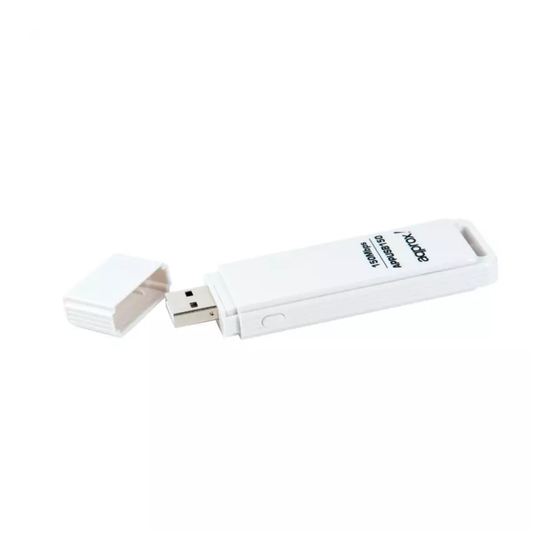
aqprox appUSB150 Guía De Usuario
Tabla de contenido
Idiomas disponibles
Idiomas disponibles
Enlaces rápidos
Capítulos
Tabla de contenido

Manuales relacionados para aqprox appUSB150


Resumen de contenidos para aqprox appUSB150
- Página 1 Wireless Lite-N USB Adapter...
-
Página 2: Tabla De Contenido
Español………………………………..………………1 English…………………….…………………………43 Français……………………………...…..…………..84 Deutsch……………………………..……………...126 Italiano………….………..…….…………………168 Português…………………………..……………210... -
Página 3: Español
150Mbps Wireless Lite-N USB Adapter – APPUSB150 Guía de Usuario Español DECLARACIÓN FCC Este equipo fue examin ado y cumple las limitac iones previstas para un dispositivo digital de la clase B, de confo rmidad con las disposiciones de la parte 15 de las normas FCC. -
Página 4: Advertencia Marca Ce
150Mbps Wireless Lite-N USB Adapter – APPUSB150 Guía de Usuario Español Advertencia Marca CE Este producto es clase B. En un entorno doméstico, este producto puede causar interferencias de radio, en cuyo caso, el usuario debe tomar las medidas adecuadas. - Página 5 150Mbps Wireless Lite-N USB Adapter – APPUSB150 Guía de Usuario Español ÍNDICE Contenido del embalaje Capítulo 1. Introducción Descripción del producto Características Estado del LED Capítulo2. Guía de Instalación Instalación del Hardware Instalación del Software 2.2.1 Windows XP 2.2.2 Windows Vista 2.2.3...
-
Página 6: Contenido Del Embalaje
Guía Rápida de Instalación CD de recursos para el APPUSB150, que incluye: Utilidad APPUSB150 Wireless Lite-N Client Utility (AWCU) y drivers Guía de usuario en Español e Inglés Otra información de ayuda Nota: Asegúrese d e que su em balaje contie ne los elem entos descritos arriba. -
Página 7: Capítulo 1. Introducción
La aplicación “APPUSB150 Wireless Lite-N Client Ut ility” le ayudará a crear su propia conexi ón inalámbrica inmediatamente. Con u n ren dimiento inalá mbrico, una recepción y una pr otección de segu ridad inig ualables, el adaptador APPUSB150 es la mejor elección para añadir y mejorar su conectividad inalámbrica. -
Página 8: Estado Del Led
150Mbps Wireless Lite-N USB Adapter – APPUSB150 Guía de Usuario Español 1.3 Estado del LED Estado LED Estado de Operación Apagado El driver no está instalado El driver está instalado pero el adapt ador no está transmitiendo Parpadeando lentamente ni recibiendo datos Parpadeando rápidamente... -
Página 9: Capítulo2. Guía De Instalación
PC, y, a continuación, haga doble clic en la unidad lector a de CD/DVD don de h aya colocado el CD. Abra la carpeta APPUSB150 y haga doble clic en el el archivo Setup.exe. A continuación verá la Imagen 2-1. - Página 10 150Mbps Wireless Lite-N USB Adapter – APPUSB150 Guía de Usuario Español Imagen 2-2 A continuación, deb erá elegir el tipo de instalación. Se reco mienda sele ccionar “ Install Client Utilities and Driver”. Seleccio ne “ Install Driver Only” si sólo quiere instalar el controlador, seleccione “Make Driver Installation Diskette(s)”...
- Página 11 150Mbps Wireless Lite-N USB Adapter – APPUSB150 Guía de Usuario Español Imagen 2-4 A continuación, seleccione el g rupo de pr ogramas, puede crear un nuevo gru po o seleccionar uno de la lista. Es recomendable mantener la configuración por defecto. Haga clic en siguiente para continuar con la instalación.
- Página 12 150Mbps Wireless Lite-N USB Adapter – APPUSB150 Guía de Usuario Español Imagen 2-6 Haga clic en Next para continuar con la instalaci ón. Espere hasta que se muestre la pantalla de instalación de la Imagen 2-7. Imagen 2-7 Nota: En Windows XP, el asistente de instalación le notificará...
-
Página 13: Windows Vista
Inserte el CD de recursos en su unidad de CD-ROM. A continuación, haga doble clic en MI PC, y luego, haga doble clic en la unidad de CD/DVD dond e haya colocado el CD instalación. Abra la carpeta APPUSB150 y h aga doble clic en el archivo Setup.exe. A... - Página 14 150Mbps Wireless Lite-N USB Adapter – APPUSB150 Guía de Usuario Español continuación verá la Imagen 2-10. Imagen 2-10 La ventana correspondiente a la Imagen 2-11 se mostrará automáticamente. Haga clic en Next para continuar. Imagen 2-11 Espere un momento hasta que apa rezca la ventana de instalación que se muestra en la...
- Página 15 150Mbps Wireless Lite-N USB Adapter – APPUSB150 Guía de Usuario Español Figure 2-12 Nota: En Windows Vista, el as istente de instalación le notificará sobre la Segurid ad en Wind ows y le indicará los pasos a seguir en la ins talación (Imagen 2-13).
-
Página 16: Windows 7
1. Inserte el CD de r ecursos en su unidad de CD-ROM. A continuación, acceda a la unidad de CD/DVD donde haya colocado el CD de instalación. Abra la carpeta APPUSB150 y haga doble clic en el archivo Setup.exe. A continuación verá la Imagen 2-15. - Página 17 150Mbps Wireless Lite-N USB Adapter – APPUSB150 Guía de Usuario Español La ventana correspondiente a la Imagen 2-16 se mostrará automáticamente. Haga clic en Next para continuar. Imagen 2-16 Espere un momento hasta que apa rezca la ventana de instalación que se muestra en la Imagen 2-17.
- Página 18 150Mbps Wireless Lite-N USB Adapter – APPUSB150 Guía de Usuario Español Nota: En Windows 7, el a sistente de instalación le notificará sobre la Segurida d en Windows y le indicará los pasos a seguir en la ins talación (Imagen 2-18). Nuestros controlado res han si do testeados cu idadosamente y se ha comprob ado su funcionamiento con el sistema operativo.
-
Página 19: Capítulo 3. Guía De Configuración
Guía de Usuario Español Capítulo 3. Guía de configuración Windows XP El Adaptador APPUSB1 50 puede ser configurado a través del “APPUSB150 Wireless Lite-N Client Utility” (AWCU) en Wi ndows XP y Win dows 2000. Este capítulo describe cómo configurar su adaptador inalámbrico para conectarlo a su red inalámbrica de área local (WLAN) y utilizar las características de encriptación y seguridad de datos. -
Página 20: Current Status
150Mbps Wireless Lite-N USB Adapter – APPUSB150 Guía de Usuario Español 3.1.1 Current Status La pestaña Current Status, contiene información general sobre el programa y sus operaciones. La pestaña Current Status no permite ninguna configuración. Figure 3-1 La siguiente list a describe los elementos que se puede n encontrar en la p antalla Current Status. -
Página 21: Profile Management
150Mbps Wireless Lite-N USB Adapter – APPUSB150 Guía de Usuario Español Server Based Authentication – Muestra si se está utilizando autentificación basada e n servidor. Signal Strength – Muestra la calidad de la señal. Haga clic en el botón Advanced de la pestaña Current Status para ver información avanzada sobre el programa y sus operaciones. - Página 22 150Mbps Wireless Lite-N USB Adapter – APPUSB150 Guía de Usuario Español Editar la pestaña “General” Profile Name – Introd uzca el nombre del perfil con el que ide ntificará al p erfil d e configuración. El nombre debe ser único. Tenga e n cuenta que los nombr es de perfil no son sensibles a las mayúsculas.
- Página 23 150Mbps Wireless Lite-N USB Adapter – APPUSB150 Guía de Usuario Español Imagen 3-4 WPA/WPA2: Wi-Fi Protected Access WPA/WPA2 Passphrase: Wi-Fi Protected Access Passphrase 802.1x: Activa la seguridad 802.1x. Pre-Shared Key (Static WEP): Activa el uso de claves co mpartidas que serán definid as ...
- Página 24 150Mbps Wireless Lite-N USB Adapter – APPUSB150 Guía de Usuario Español Imagen 3-5 Nota: Seleccione entre las diferentes opciones la opción de seguridad apropiada y defina exactamente su clave, según sus necesidades. Editar la pestaña “Advanced” La ventana que se muestra a continuación permite realizar configuraciones avanzadas para el perfil.
- Página 25 150Mbps Wireless Lite-N USB Adapter – APPUSB150 Guía de Usuario Español esperando en el punto de acceso de forma periódica. 2. Normal – Esta opción usa la opción Maximum cuando se están recibien do una gran cantidad de paqu etes. Una vez recibidos los paquetes pasará al modo de ahorro de energía.
-
Página 26: Eliminar Un Perfil
150Mbps Wireless Lite-N USB Adapter – APPUSB150 Guía de Usuario Español adaptador y del punto de acceso coinciden. Shared – Este modo permite al ad aptador asoc iarse a los puntos de acceso que tienen su misma clave WEP. - Página 27 150Mbps Wireless Lite-N USB Adapter – APPUSB150 Guía de Usuario Español Imagen 3-8 3.1.2.5 Importar un perfil Desde la p antalla Profile Management (Imagen 3 -2), haga clic en Import…. La ventana Import Profile aparecerá. Navegue hasta el directorio donde se encuentra almacenado el perfil.
- Página 28 150Mbps Wireless Lite-N USB Adapter – APPUSB150 Guía de Usuario Español Seleccione un nombre de red y haga clic en Activate para conectar a una red disponible. Si no existe un perfil de configuración para dicha red, se abri rá la pest aña General de la ventana Profile Management.
-
Página 29: Diagnostics
3.1.3 Diagnostics La pest aña Diagnostics del APPUSB150 Wireless Lite-N C lient Utility (A WCU) proporciona información sobre las est adísticas de transmisión y recepción . La pest aña Diagnostics no... -
Página 30: Información Del Controlador
150Mbps Wireless Lite-N USB Adapter – APPUSB150 Guía de Usuario Español La pestaña Diagnostics muestra la siguiente info rmación de recepción y transmisión p ara los paquetes recibidos o transmitidos por el adaptador de red inalámbrico: Multicast frames transmitidos y recibidos ... -
Página 31: Windows Vista
Imagen 3-13 Windows Vista El software APPUSB150 Wireless Lite-N Client Utility (AWCU) n o está disponible para Windows Vi sta. Por eso, una vez instalado el controlador del adapt ador, deberá utilizar el Configurador de redes inalámbricas de Windows para establecer una conexión. - Página 32 150Mbps Wireless Lite-N USB Adapter – APPUSB150 Guía de Usuario Español Se abrirá un a ventana con una lista de las r edes inalámbricas dis ponibles. Seleccione el SSID de su punto de acceso, por ejemplo APPROX. Haga clic en Conectar.
- Página 33 150Mbps Wireless Lite-N USB Adapter – APPUSB150 Guía de Usuario Español Si la clave introducida es correcta, el adaptador se conectará a la red. Imagen 3-17 Haga clic en Cerrar para finalizar. Imagen 3-18...
-
Página 34: Windows 7
Guía de Usuario Español Windows 7 El software APPUSB150 Wireless Lite-N Client Utility (AWCU) n o está disponible para Windows 7. Por eso, una vez instalado el c ontrolador del adaptador, deberá utilizar el Configurador de redes inalámbricas de Windows para establecer una conexión. - Página 35 150Mbps Wireless Lite-N USB Adapter – APPUSB150 Guía de Usuario Español 2. Si su red es segura, introduzca la clave de acceso y haga clic en OK. Imagen 3-20 3. Si la clave introducida es correcta, el adaptador se conectará a la red.
-
Página 36: Capítulo 4. Configuración Wps
C D-ROM. Ha ga doble clic en Mi PC y, luego, doble clic en la unidad d e CD/DVD donde haya colocado el CD. Abra la carpeta APPUSB150 y haga doble clic en wps.exe. Se mostrará la pantalla que aparece en la Imagen 4-1. - Página 37 150Mbps Wireless Lite-N USB Adapter – APPUSB150 Guía de Usuario Español Imagen 4-2 Abra el interfaz de configuración bas ado en web del rout er y haga clic en el enlace WPS situado a la izquierda del men ú principal . Aparecerá u n menú similar al de la Imagen 4- 3.
- Página 38 150Mbps Wireless Lite-N USB Adapter – APPUSB150 Guía de Usuario Español Imagen 4-5 Imagen 4-6 Espere un minuto hasta que la Im agen 4-7 aparezca. Haga clic en Finish para completar la configuración WPS.
-
Página 39: Método Pin
150Mbps Wireless Lite-N USB Adapter – APPUSB150 Guía de Usuario Español Imagen 4-7 Método PIN Existen dos formas de configurar el WPS a través del método PIN: Introducir el PIN en su punto de acceso. Introducir el PIN desde su punto de acceso. -
Página 40: Introducir El Pin Desde Su Punto De Acceso
150Mbps Wireless Lite-N USB Adapter – APPUSB150 Guía de Usuario Español Figure 4-8 Abra el interfaz de configuración basado en web del r outer y haga clic en e l enlace WPS situado a la izquierda d el menú principal. Aparecerá un menú similar al de la Imagen 4-3. - Página 41 150Mbps Wireless Lite-N USB Adapter – APPUSB150 Guía de Usuario Español Figure 4-10 Cuando la Imagen 4-7 aparezca, la configuración WPS estará terminada. Nota: Si genera un nuevo código PIN para su router, por favor, introduzca éste en lugar del que...
-
Página 42: Apéndice A: Especificaciones
150Mbps Wireless Lite-N USB Adapter – APPUSB150 Guía de Usuario Español Apéndice A: Especificaciones General Interfaz USB 2.0 Estándares IEEE802.11b; IEEE802.11g; IEEE802.11n Sistemas operativos Windows 2000/ Windows XP/ Windows Vista/ Windows 7 Tasa de transferencia 11b: 1/ 2/ 5.5/ 11 Mbps... -
Página 43: Apéndice B: Glosario
150Mbps Wireless Lite-N USB Adapter – APPUSB150 Guía de Usuario Español Apéndice B: Glosario 802.11b – E l estándar 8 02.11b espe cifica un pro ducto de red inalámbrico a 11Mbps, que utiliza la tecnología Di rect-Sequence Spread-Spectrum (DSSS) , opera en el espectro de radio de los 2.4GHz y... - Página 44 150Mbps Wireless Lite-N USB Adapter – APPUSB150 Guía de Usuario Español tanto, más fácil de detectar, siempre que el receptor conozca los parámetros del espectro de difusión de l a señal qu e está siendo emitida. Si un recepto r no está sintonizado e n la frecuencia correcta, la señal de espectro de difu sión se interpretará...
- Página 253 Importado por / Imported by: APPROX IBERIA S. L. CIF: B-91202499 Soporte técnico / Technical support: soporte@approx.es MADE IN CHINA www.printyourideas.com...