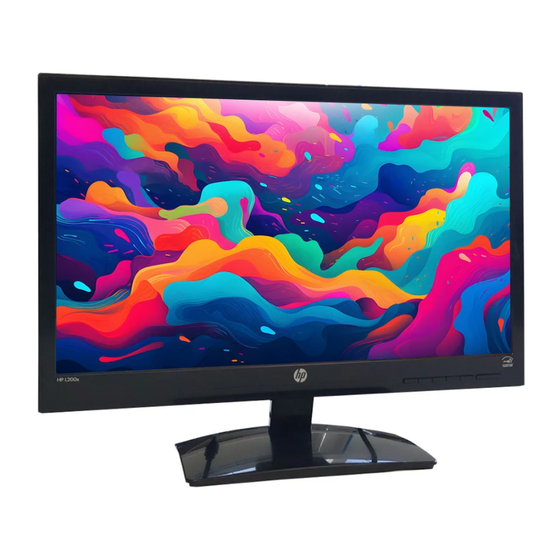
HP L200x Guia Del Usuario
Tabla de contenido
Idiomas disponibles
Idiomas disponibles
Enlaces rápidos
50,8cm
N
ão deixe de ler a seção Cuidados importantes antes de utilizar o produto. Mantenha o Guia
do usuário em um local de fácil acesso, para futuras consultas. Observe a etiqueta colada na
tampa de trás e passe essas informações ao revendedor quando solicitar manutenção.
N
o olvide leer la sección Precauciones importantes antes de utilizar el producto. Conserve el
guía del usuário en un sitio accesible como referencia para el futuro. Consulte la etiqueta que
aparece en la parte posterior del disco y facilite la información que aparece a su distribuidor
cuando necesite algún servicio.
M
ake sure to read the Important Precautions before using the product. Keep the User's Guide
in an accessible place for future reference. See the label attached on the product and give the
information to your dealer when you ask for service.
L200x Monitor LCD
20,0"
Resolução Ideal:
Resolución óptima
Optimum Resolution:
1600 x 900@60Hz
(c) 2011 Hewlett-Packard Development Company, L.P.
First Edition, February 2011.
Guia do Usuário
Guía del Usuario
User Guide
Tabla de contenido

Manuales relacionados para HP L200x


Resumen de contenidos para HP L200x
- Página 1 L200x Monitor LCD Guia do Usuário Guía del Usuario User Guide 50,8cm 20,0” Resolução Ideal: Resolución óptima Optimum Resolution: 1600 x 900@60Hz (c) 2011 Hewlett-Packard Development Company, L.P. First Edition, February 2011. ão deixe de ler a seção Cuidados importantes antes de utilizar o produto. Mantenha o Guia do usuário em um local de fácil acesso, para futuras consultas.
-
Página 26: Precauciones Importantes
Precauciones importantes Esta unidad se diseñó y fabricó para garantizar la seguridad personal; sin embargo, el uso inadecuado de la unidad puede causar descargas eléctricas o riesgo de incendios. Con el fin de permitir un funcionamiento correcto de todas las opciones de seguridad incorporadas en esta pantalla, respete las siguientes normas básicas para su instalación, uso y manteni- miento. - Página 27 Precauciones importantes Durante la instalación No coloque objetos sobre el cable de alimentación ni los pase por encima de él; no coloque la pantalla donde el cable de alimentación pueda resultar dañado. No utilice esta pantalla cerca del agua como en una bañera, un lavabo, un fregadero, en suelo mojado o cerca de una piscina.
-
Página 28: Accesorios
Accesorios Asegúrese de que los artículos siguientes se han incluido con su monitor. Si falta alguno, póngase en contacto con su distribuidor. Cable de señal D-Sub de 15 contactos (Para configurarlo, el cable de señal Guía de usuario/ puede haberse conectado al Tarjetas producto antes del envío.) Cable de alimentación... -
Página 29: Conexión De La Pantalla
Conexión de la pantalla Antes de instalar el monitor, asegúrese de que no se está suministrando alimentación ni al monitor, ni al sistema informático ni a otros dispositivos conectados. Instalación de la base de soporte Coloque el monitor cara abajo sobre un paño suave. Monte el soporte en el producto en la Monte la Stand Base (Base del dirección correcta, tal como semuestra en la... -
Página 30: Desarmar El Soporte
Conexión de la pantalla Desarmar el soporte Colocar un almohadón o paño suave sobre una superficie plana. Colocar el monitor cara abajo sobre el Retire el Cuerpo del Soporte y la Base almohadón o paño suave. del Soporte del producto en la dirección correcta, como se muestra en la imagen. -
Página 31: Colocación De La Pantalla
Conexión de la pantalla Antes de instalar el monitor, asegúrese de que no se está suministrando alimentación ni al monitor, ni al sistema informático ni a otros dispositivos conectados. Colocación de la pantalla - Tras la instalación, ajuste el ángulo como se muestra a continuación. Ajuste la posición del panel de diferentes formas, para conseguir la máxima comodidad. - Página 32 Conexión de la pantalla Conexión al PC Antes de configurar el monitor, asegúrese de haber desconectado la corriente, el ordenador y cualquier otro dispositivo. Conecte el cable de entrada de señal y el cable de alimentación en orden y, a continuación, apriete el tornillo del cable de señal.
-
Página 33: Funciones Del Panel De Control
Funciones del panel de control Controles del panel frontal SUPER ENERGY SAVING Controles Función OSD BLOQUEADO/DESBLOQUEADO Botón MENU Esta función permite bloquear la configuración de control actual para que no se pueda modificar por error. Pulse y mantenga presionado el botón MENU durante varios segundos. -
Página 34: Ajuste Automático De Imagen
(modo de presentación). CONFIGURACÓN AUTOMATICA AJUSTE DE IMAGEN El mejor modo de pantalla es L200x: 1600 x 900 @ 60Hz Salir de OSD . Botón EXIT Utilice este botón para encender o apagar la Botón de pantalla. -
Página 35: Ajuste De Los Controles De La Presentación En Pantalla (Osd)
Ajuste de los controles de la presentación en pantalla (OSD) Ajuste de la pantalla Ajustar el tamaño de la imagen, la posición y los parámetros de funcionamiento de la pantalla resulta rápido y sencillo con el sistema de control de la presentación en pantalla. A continuación se muestra un breve ejemplo para que se familiarice con el uso de los controles. -
Página 36: Ajuste Y Selección De La Presentación En Pantalla (Osd)
Ajuste y selección de la presentación en pantalla (OSD) En la siguiente tabla se indican todos los menús de control, ajuste y configuración de la presentación en pantalla. : Entrada D-SUB (Sinal analógico) DSUB Entrada Menú principal Submenú Descripción admitida BRILLO MENU Para ajustar el brillo de la pantalla... -
Página 37: Relación Original
Ajuste y selección de la presentación en pantalla (OSD) Menú principal Submenú / Descripción BRILLO Para ajustar el brillo de la pantalla. RELACIÓN ORIGINAL PANORÁMICO sta visualización en formato ancho es independiente de la entrada de señal de vídeo. ORIGINAL Cambiar la proporción de señal de magen de entrada al original. - Página 38 Ajuste de los controles de la presentación en pantalla (OSD) Menu principal Submenu / Descrição Menú principal Submenú / Descripción CONTRASTE Para ajustar el contraste de la pantalla. IDIOMA Para seleccionar el idioma en el que aparecerán los nombres de los controles.
- Página 39 Ajuste y selección de la presentación en pantalla (OSD) Anteriormente se detalló el procedimiento para seleccionar y ajustar un elemento con el sistema OSD. A continuación se enumeran los iconos, los nombres de icono y las descripciones de todos los elementos que se muestran en Menu.
- Página 40 Ajuste y selección de la presentación en pantalla (OSD) Menú principal Submenú / Descripción Activa la función de SUPER ENERGY SAVING. Cuando el valor de configuración actual está en ON, el color de SUPER SAVING es verde. Apaga la función de SUPER ENERGY SAVING.Ahora el monitor está...
-
Página 41: Ahorro De Datos(W/H)
Ajuste y selección de la presentación en pantalla (OSD) AHORRO DE DATOS(W/h): 20 pulgadas SUPER SAVING LED SAVING Ahorro de Datos depende del panel. Por lo tanto, estos valores pueden ser diferentes de cada panel y proveedor de panel. LED SAVING significa que la cantidad de energía se puede ahorrar con WLED Panel en lugar del CCFL Panel. -
Página 42: Solución De Problemas
Solución de problemas Compruebe lo siguiente antes de llamar al servicio técnico. No aparece ninguna imagen ¿Está conectado el • Compruebe si el cable de alimentación cable de alimentación está correctamente conectado a la toma de de la pantalla? corriente. ¿Está... - Página 43 Solución de problemas La imagen en pantalla no es correcta La posición en • Pulse el botón AUTO para ajustar pantalla no es automáticamente la imagen en pantalla con correcta. la configuración ideal. En el fondo de la • Pulse el botón AUTO para ajustar pantalla se pueden automáticamente la imagen en pantalla a la ver las barras o...
- Página 44 Solución de problemas La imagen en pantalla no es correcta El color de la pantalla • Compruebe si el cable de señal está es monocromo o conectado correctamente y utilice un anormal. destornillador para asegurarlo, si es preciso. • Asegúrese de que la tarjeta de vídeo está insertada correctamente en la ranura.
-
Página 45: Especificaciones
La información de este documento está Especificaciones sujeta a cambios sin previo aviso. Pantalla 20 pulgadas LCD de pantalla con TFT de matriz activa Revestimiento antideslumbrante Tamaño de la diagonal visíble: 50,8 cm 0.2766*0.2766 mm Pixeles por pulgada Sincronismo Frecuencia Horizontal 30 - 83 kHz (Automático) de entrada Frecuencia Vertical... - Página 46 Especificaciones Modos preestablecidos (Resolución) L200x Modos de exibição Freq. horizontal (kHz) Freq. vertical (Hz) (Resolução) 720 x 400 31,468 640 x 480 31,469 640 x 480 37,500 800 x 600 37,879 800 x 600 46,875 1024 x 768 48,363 1024 x 768...
-
Página 47: Instalación De La Placa De Montaje En Pared
Instalación de la placa de montaje en pared Este producto cumple las especificaciones de la placa de montaje en pared o el dispositivo de intercambio. Coloque el monitor sobre un cojín o paño suave con la parte frontal hacia abajo. Retire el Cuerpo del Soporte y la Base del Soporte del producto en la dirección correcta, como se muestra en la imagen. -
Página 48: Placa De Montaje En Pared (Se Vende Por Separado)
Instalación de la placa de montaje en pared Instalación de la placa de montaje en pared. Placa de montaje en pared (se vende por separado) Montaje con soporte o en pared para conectar con placa de montaje en pared. Consulte la guía de instalación que se suministra con la placa de montaje en pared para obtener más información. - Página 99 Certificaciones ( Español ) Programa de reciclaje de HP HP recomienda a los clientes a reciclar los equipos electrónicos usados, como los cartuchos originales y baterías recargables. Para obtener más información sobre los programas de reciclaje, visite http://www.hp.com/recycle. Cómo deshacerse de aparatos eléctricos y WEEE electrónicos viejos...
- Página 101 670548-B21 Impresso no Brasil Impreso en Brazil MFL62058572 - rev.00 Printed in Brazil...