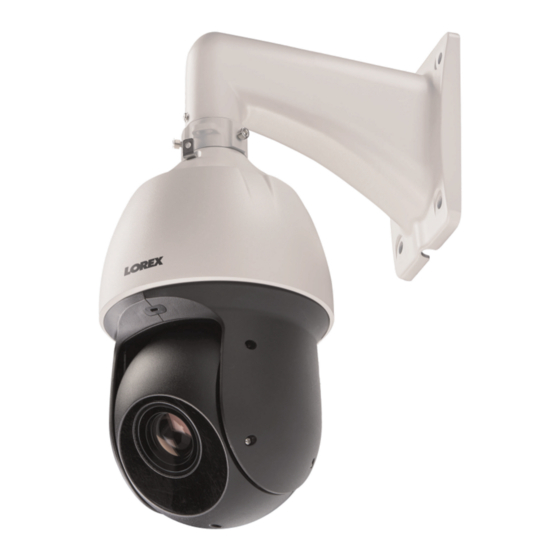
Lorex P10 Manual De Instrucciones
Tabla de contenido
Idiomas disponibles
Idiomas disponibles
Enlaces rápidos
Capítulos
Tabla de contenido
Solución de problemas

Manuales relacionados para Lorex P10


Resumen de contenidos para Lorex P10
- Página 94 Manual de instrucciones PTZ Serie LNZ44P12 Cámara PTZ IP de 4 MP...
- Página 95 Gracias por comprar este producto. Lorex se compromete a brindar a nuestros clientes una solución de seguridad confiable de alta calidad. Este manual hace referencia al siguiente modelo: LNZ44P12 Para obtener el manual en línea, descargas o actualizaciones más recientes de productos, y conocer nuestra línea completa de accesorios, visite nuestro sitio web en: lorextechnology.com...
- Página 96 El símbolo del rayo con la punta en flecha dentro de un triángulo equilátero pretende alertar al usuario sobre la presencia de un "voltaje peligroso" sin aislación dentro de la carcasa del producto, que puede ser de tal magnitud que suponga un riesgo de choque eléctrico.
- Página 97 Tabla de contenido Instrucciones de seguridad ....... 1 Instrucciones iniciales........2 Cómo conectar la cámara .
-
Página 98: Instrucciones De Seguridad
1 Instrucciones de seguridad • Lea esta guía con cuidado y guárdela para referencias futuras. • Siga todas las instrucciones para el uso seguro del producto y manipúlelo con cuidado. • Use la cámara dentro de la temperatura indicada, la humedad y los niveles de voltaje indicados en las Especificaciones técnicas. -
Página 99: Instrucciones Iniciales
2 Instrucciones iniciales La cámara viene con los siguientes componentes: Camera PTZ Soporte de pared Adaptador de corriente 100 ft (30.5 m) Tornillos de montaje Tornillos M6x14 y taquetes (4x) (3x) Cable de extensión Ethernet #; r. 4.0/47056/47056; es-MX... - Página 100 2 Instrucciones iniciales Rondanas planas Anillo de goma Cadena de (4x) seguridad Llave Allen Manual de instrucciones NOTA Es posible que sus accesorios parezcan diferentes a los descritos en esta guía. #; r. 4.0/47056/47056; es-MX...
-
Página 101: Cómo Conectar La Cámara
3 Cómo conectar la cámara NOTA Se recomienda conectar la cámara a su NVR y probar los contro- les PTZ antes de una instalación permanente. Para obtener las instrucciones sobre cómo configurar los controles PTZ, consulte 5 Control de la cámara PTZ con una NVR, página 19. 3.1 Opción 1: Conexión de la cámara a un NVR Conecte el conector PoE+ del cable de la cámara al cable de ex- tensión Ethernet incluido. -
Página 102: Conexión De Cámaras A La Red De Área Local (Lan)
3 Cómo conectar la cámara 3.2 Conexión de cámaras a la red de área local (LAN) Para una mayor flexibilidad, también puede conectar la cámara a la misma red de área local (LAN), como la NVR. Esto se logra mediante la conexión de la cámara al mismo enrutador de la NVR. - Página 103 3 Cómo conectar la cámara ¿Qué es PoE+? PoE (alimentación a través de Ethernet) es una tecnología que permi- te a los cables Ethernet transportar energía eléctrica a los dispositi- vos conectados. Los dispositivos de alta potencia, tales como cámaras PTZ, utilizan PoE+ (también conocido como PoE clase 4 o IEEE 802.3at), que proporciona más energía a los dispositivos conec- tados que PoE estándar.
- Página 104 3 Cómo conectar la cámara Paso 1 de 2, opción A: Conexión de la cámara a la red local me- diante un interruptor PoE+ opcional: Conecte un cable Ethernet con clasificación hasta 300 pies (91 m) CAT5e o superior (no incluido) desde el puerto LAN del in- terruptor externo PoE+ (se vende por separado en lorextechnology.com) hasta el enrutador.
- Página 105 3 Cómo conectar la cámara Conecte la cámara al interruptor PoE+ mediante el cable Ether- net incluido (o un cable Ethernet CAT5e de hasta 300 pies (91 m)). El interruptor PoE+ proporcionará energía y transmisión de video de la misma forma que lo hace su NVR. Paso 1 de 2 —...
-
Página 106: Cómo Agregar La Cámara Ptz A Las Nvr De Las Series Lnr
3 Cómo conectar la cámara Paso 2 de 2: Agregue la cámara a su NVR: • Para obtener instrucciones sobre cómo agregar la cámara PTZ a las NVR de las series LNR/NR, consulte 3.3 Cómo agregar la cá- mara PTZ a las NVR de las series LNR/NR, página 9. •... - Página 107 3 Cómo conectar la cámara Inicie sesión usando la cuenta de admin (Nombre de usuario pre- determinado: admin; Contraseña predeterminada: 000000). Haga clic en Device Search. El sistema busca en la red las cá- maras compatibles. Marque las cámaras que desea agregar. Haga clic en Add.
-
Página 108: Cómo Agregar La Cámara Ptz A Las Nvr De La Serie Lnk
3 Cómo conectar la cámara NOTA También puede añadir una cámara a un canal específico, con solo pasar el ratón sobre un canal vacío en la vista de pantalla dividida y hacer clic en . Haga clic en Device Search y luego, haga do- ble clic en la cámara que desee agregar. - Página 109 3 Cómo conectar la cámara Haga clic en Search. La NVR busca en la red las cámaras com- patibles. Una lista de cámaras compatibles aparecerá en el lado izquierdo de la pantalla. Haga clic en la cámara que quiera añadir. Los atributos de la cá- mara seleccionada aparecen en el lado derecho de la pantalla.
-
Página 110: Instalación
4 Instalación 4.1 Consejos de instalación y advertencias ADVERTENCIA Asegúrese de instalar la cámara en una ubicación que pueda re- sistir el peso de la cámara. • La cámara está diseñada para uso en exteriores. Se recomienda instalar la cámara en un área resguardada, como debajo del alero del techo. -
Página 111: Instalación (Interiores/Exteriores)
4 Instalación Haga clic en la pestaña de descargas . 4.2 Instalación (interiores/exteriores) ATENCIÓN • Asegúrese de desconectar el cable de alimentación antes de instalar la cámara. La cámara empezará a moverse de inme- diato cuando se conecte el cable de alimentación. •... - Página 112 4 Instalación Utilice el soporte de pared incluido para marcar los orificios don- de colocará los tornillos de montaje (4x) y los cables. Perfore los orificios (tamaño de broca: 3/8") a una profundidad de 2,8"/ 70 mm en la superficie de montaje, donde están marcados. Inserte los taquetes (4x) incluidos en los orificios y golpéelos sua- vemente en la pared con un martillo.
- Página 113 4 Instalación Fije firmemente el soporte de pared a la superficie de montaje usando los tornillos de montaje (4x) y las rondanas planas (4x) incluidos. NOTA Las imágenes tienen fines ilustrativos solamente. ADVERTENCIA Asegúrese de instalar la cámara en una ubicación que pueda resistir el peso de la cámara.
- Página 114 4 Instalación Conecte la cadena de seguridad entre la cámara y el soporte de pared. Esto permite que la cámara cuelgue del soporte de pared mientras se conectan los cables. 1. Cables de la cámara 2. Gancho de la cadena de seguridad 3.
- Página 115 4 Instalación 10. Inserte la cámara en el soporte de pared con las superficies pla- nas alineadas en el interior. Esto permitirá que el tornillo M6x14 (1) en el soporte de pared se alinee con el orificio en la cámara. 1.
-
Página 116: Control De La Cámara Ptz Con Una Nvr
5 Control de la cámara PTZ con una La cámara puede admitir comandos PTZ directamente a través del cable Ethernet. No es necesario tender un cableado especial para controlar el movimiento a la cámara PTZ. LNZ44P12 cámara es compatible con las NVR de las series LNR/ NR/LNK, con exclusión de las NVR de las series LNR200 y LNR300. -
Página 117: Cómo Controlar La Cámara Ptz Con Las Nvr De Las Series Lnr/Nr
6 Cómo controlar la cámara PTZ con las NVR de las series LNR/NR Las siguientes instrucciones se basan en la NVR de la serie LNR400. Consulte su manual de instrucciones de su NVR para obtener instruc- ciones sobre cómo controlar la cámara PTZ con su sistema. Para ac- ceder a la lista de las últimas cámaras compatibles con NVR, visite lorextechnology.com/compatibility. -
Página 118: Control De La Cámara Ptz
6 Cómo controlar la cámara PTZ con las NVR de las series LNR/NR 6.1 Control de la cámara PTZ En la visualización en vivo, haga doble clic en el canal al que está conectada la cámara PTZ para abrir en modo de pantalla completa. - Página 119 6 Cómo controlar la cámara PTZ con las NVR de las series LNR/NR Controles de PTZ Teclas de dirección: Haga clic para desplazar e inclinar la cá- mara. Haga clic en SIT para detener la acción actual. Trazado PTZ: Haga clic para activar el mouse de modo Trazado PTZ.
-
Página 120: Controles De Ptz Avanzados
6 Cómo controlar la cámara PTZ con las NVR de las series LNR/NR 6.2 Controles de PTZ avanzados Los controles de PTZ avanzados pueden utilizarse para guardar las posiciones de la cámara y cambiar entre varias posiciones, y automa- tizar las acciones de la cámara. Para abrir los controles de PTZ avanzados: •... -
Página 121: Predefiniciones
6 Cómo controlar la cámara PTZ con las NVR de las series LNR/NR Modo panorámico automático: Haga clic en iniciar modo pano- rámico automático. Durante el modo panorámico automático, la cámara girará continuamente en 360°. Recorrido: Haga clic para ejecutar el recorrido seleccionado. No compatible Patrón: Haga clic para ejecutar el patrón seleccionado. -
Página 122: Recorridos
6 Cómo controlar la cámara PTZ con las NVR de las series LNR/NR Mueva la cámara hacia la posición deseada y haga clic en Set. NOTA Haga clic en Del Preset predeterminada para eliminar una configuración predeterminada. Haga clic derecho para volver a la ventana de controles avanza- dos de PTZ. - Página 123 6 Cómo controlar la cámara PTZ con las NVR de las series LNR/NR En Patrol No., seleccione el recorrido que desea configurar. En Preset, seleccione la predefinición que desearía agregar al recorrido. Haga clic en Add Preset. Repita los pasos 4 y 5 para agregar las predefiniciones adiciona- les al recorrido.
- Página 124 6 Cómo controlar la cámara PTZ con las NVR de las series LNR/NR Para crear un patrón: Haga clic en para abrir el menú de PAN/TILT/ZOOM. Haga clic en la pestaña Pattern. En Pattern, ingrese el patrón que desea configurar. Mueva la cámara hacia la posición deseada y haga clic en Start.
-
Página 125: Lector Automático
6 Cómo controlar la cámara PTZ con las NVR de las series LNR/NR 6.2.4 Lector automático El lector automático cambia automáticamente entre los puntos dere- cho e izquierdo. Para crear un lector automático nuevo: Haga clic en para abrir el menú de PAN/TILT/ZOOM. Haga clic en la pestaña Border. -
Página 126: Cómo Controlar La Cámara Ptz Con Las Nvr De La Serie Lnk
7 Cómo controlar la cámara PTZ con las NVR de la serie LNK Las siguientes instrucciones se basan en la NVR de la serie LNK7000. Consulte su manual de instrucciones de su NVR para ob- tener instrucciones sobre cómo controlar la cámara PTZ con su siste- ma. -
Página 127: Cómo Controlar La Cámara Ptz
7 Cómo controlar la cámara PTZ con las NVR de la serie LNK Debajo de Protocol, seleccione ONVIF. Haga clic en OK para guardar los cambios. 7.1 Cómo controlar la cámara PTZ Para acceder a los controles básicos PTZ, haga lo siguiente: •... - Página 128 7 Cómo controlar la cámara PTZ con las NVR de la serie LNK Para utilizar los controles de PTZ, haga lo siguiente: Canal: Seleccione el canal de la cámara PTZ que desee controlar. Controles de navegación: Haga clic en las flechas de dirección para mover la cámara PTZ.
- Página 129 7 Cómo controlar la cámara PTZ con las NVR de la serie LNK Diafragma: Haga clic en –/+ para configurar el Diafragma. Ajustar la configuración del iris de la cámara le permite controlar la cantidad de luz que entra en la lente de la cámara. Cuanto ma- yor sea el valor del iris, mayor será...
-
Página 130: Configuración De Predefiniciones Ptz
7 Cómo controlar la cámara PTZ con las NVR de la serie LNK 7.1.1 Configuración de predefiniciones PTZ Acceda al menú de control de PTZ para establecer puntos de visuali- zación predeterminados del PTZ. Esto es útil para guardar áreas mo- nitoreadas frecuentemente para una rápida visualización. - Página 131 7 Cómo controlar la cámara PTZ con las NVR de la serie LNK Seleccione el canal de la cámara PTZ para el que desee configu- rar los valores predeterminados. Utilice las flechas de dirección para mover la cámara PTZ hasta la vista deseada para el valor predeterminado.
-
Página 132: Especificaciones Técnicas
8 Especificaciones técnicas Sensor de imagen 1/3 in, CMOS de 4 MP Formato de video NTSC / PAL Píxeles efectivos 2592 (ancho) x 1520 (alto) Resolución Hasta 4 MP Rango Vista panorámica de 0º~360º (infini- ta); inclinación de 0º~90º Velocidad de vista pa- Velocidad manual: máx. - Página 133 8 Especificaciones técnicas Terminación RJ45 (10 Base-T/100 Base-TX) / DC Jack Salida de video Requisito de corriente PoE+ (802.3at); 12 V CC (Opcional) Consumo de energía Máx. 2.2 A/26 W Rango de temperatura -40 °F ~ 158℉ / -40 °C ~ 158.00℉ para funcionamiento Intervalo de humedad <90 % HR...
-
Página 134: Dimensiones
8 Especificaciones técnicas 8.1 Dimensiones #; r. 4.0/47056/47056; es-MX... -
Página 135: Resolución De Problemas
9 Resolución de problemas No aparece ninguna imagen de noche. • La cámara es capaz de captar imágenes en condiciones de luz extremadamente baja (0.1 Lux) pero no puede captar imágenes en la oscuridad total. Se recomienda instalar la cámara donde ha- ya algo de luz ambiental (p. - Página 136 9 Resolución de problemas • Los cables Ethernet pueden estar dañados o mal conectados. Ve- rifique el tendido del cable o pruebe un cable diferente. • Reinicie la cámara con los ajustes predefinidos de fábrica. Con- sulte 10 Inserción de la tarjeta microSD (opcional) y reconfigura- ción de la cámara para obtener más información.
- Página 137 9 Resolución de problemas • Apague la detección de movimiento en el canal al cual la cámara PTZ está conectada. NVRUsan la detección de movimiento de vi- deo, lo que significa que detectan movimiento mediante la bús- queda de cambios entre fotogramas (imágenes) en el video. Si la cámara se mueve, el NVR detectará...
-
Página 138: Inserción De La Tarjeta Microsd (Opcional) Y Reconfiguración De La Cámara
10 Inserción de la tarjeta microSD (opcional) y reconfiguración de la cámara La cámara incluye un botón de reinicio que se utiliza para restablecer todas las configuraciones de la cámara de vuelta a los valores prede- terminados. Esto es útil en caso de que desee revertir la configura- ción de imagen de la cámara a los valores predeterminados. -
Página 139: Reconfiguración De La Cámara
10 Inserción de la tarjeta microSD (opcional) y reconfiguración de la cámara El panel de servicio le permite realizar las siguientes funciones: • Inserte una tarjeta microSD en la ranura para la tarjeta mi- croSD. Para una grabación local, puede instalar una tarjeta microSD hasta de 128 GB. - Página 140 Salvedad Legal Debido a que nuestro producto está sujeto a mejoras continuas, Lorex Corporation y sus subsidiarias se reservan el derecho de modificar el diseño del producto, las especificaciones y los precios sin previo aviso y sin incurrir en obligación alguna. E&OE.