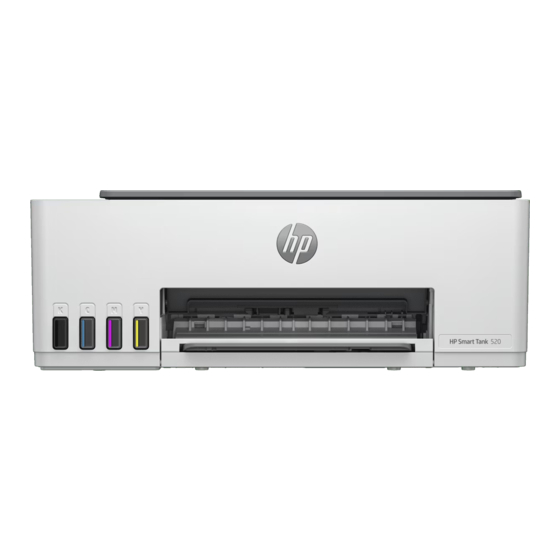
HP Smart Tank 520 Serie Guía De Referencia

Manuales relacionados para HP Smart Tank 520 Serie


Resumen de contenidos para HP Smart Tank 520 Serie
- Página 1 Setup and Reference Guide Guía de referencia y configuración (Lea ésto primero) Guia de configuração e referência HP Smart Tank 520, 540 series...
-
Página 9: Primeros Pasos
2 Elija una opción para configurar su impresora Recomendado Opción 1: configuración guiada con HP Smart 1. Vaya a 123.hp.com desde su ordenador para instalar el software HP Smart. 123.hp.com 2. Abra HP Smart. Si se le solicita, inicie sesión en su cuenta HP o cree una. 3. E n la pantalla inicio, seleccione la opción de agregar una impresora y siga las instrucciones que aparecen en la pantalla. Si el software no puede encontrar la impresora, consulte la sección Ayuda para problemas de conectividad USB durante la configuración (Windows) de esta guía. -
Página 10: Configuración Manual
Configuración manual Llenar los depósitos de tinta. 1. Abra la puerta delantera. 2. Abra el tapón del depósito de tinta que desee llenar. 3. Abra la botella de tinta girando el tapón. 4. C oloque la botella boca abajo en el depósito hasta que encaje en su posición con un clic. Espere a que el depósito se llene de tinta. Nota: quedará tinta en la botella negra. 5. Cierre la botella de tinta apretando firmemente 6. Cierre firmemente el tapón del depósito. el tapón sobre esta. Nota: si queda tinta en la botella, ciérrela correctamente y guárdela en posición vertical en un lugar fresco y oscuro. 7. Repita estos pasos para llenar todos los depósitos. 8. Cierre la puerta delantera. ... -
Página 11: Cargar Papel
A ntes de instalar los cabezales de impresión, compruebe lo siguiente: Instalación de • La impresora está encendida. • Ha cerrado la puerta delantera los cabezales durante unos 15 segundos • L os cuatro depósitos de tinta tras el procedimiento de de impresión están llenos. llenado la tinta. 1. A bra la puerta delantera. Asegúrese de que el carro de 2. ... -
Página 12: Escanear La Página De Alineación De Los Cabezales De Impresión
Nota: asegúrese de escanear la página de alineación impresa por la impresora. 3. Pulse el botón de copiar mientras parpadea para escanear la página. En la pantalla de la impresora, el icono "A" parpadea durante el escaneado y desaparece cuando finaliza la alineación. La configuración del hardware de la impresora finaliza con la alineación de los cabezales de impresión. 5 Instalar el software HP Smart 1. Instale el software HP Smart desde 123.hp.com en su equipo. 123.hp.com 2. Abra HP Smart. Si se le solicita, inicie sesión en su cuenta HP o cree una. 3. E n la pantalla inicio, seleccione la opción de agregar una impresora y siga las instrucciones que aparecen en la pantalla. Si el software no puede encontrar su impresora, consulte la sección Ayuda para problemas de conectividad USB durante la configuración (Windows) de esta guía. -
Página 13: Referencia De La Impresora
Modo Copia de fotografía para copiar en Se ha producido un atasco en el carro de papel fotográfico. impresión o la tapa del cabezal de impresión no está cerrada. Atasco de papel. Coloque el anverso del documento de identidad sobre el cristal del escáner. Sin tinta. Coloque el reverso del documento de Problemas relativos a los cabezales de impresión. identidad sobre el cristal del escáner. Nota: no abra la tapa del cabezal de impresión salvo que se le indique. Para obtener más información sobre los indicadores luminosos y los errores, visite hp.com/support... -
Página 14: Ayuda Para Problemas De Conectividad Usb Durante La Configuración (Windows)
3. Vuelva al software de HP y realice una nueva búsqueda. 4. Seleccione la impresora cuando aparezca. Siga las instrucciones del software para completar la configuración. El sistema operativo Windows está Si el software de HP sigue sin poder encontrar la impresora tras haber realizado los obsoleto pasos mencionados anteriormente: 1. Compruebe que el sistema operativo de su ordenador se encuentra actualizado. ...