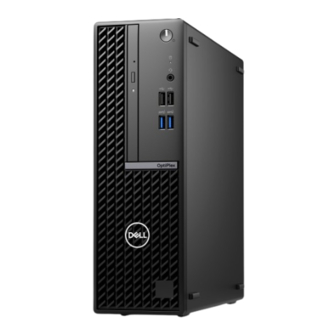
Dell OptiPlex Small Form Factor 7010 Manual Del Usuario

Manuales relacionados para Dell OptiPlex Small Form Factor 7010


Resumen de contenidos para Dell OptiPlex Small Form Factor 7010
- Página 1 OptiPlex Small Form Factor 7010 Owner's Manual Regulatory Model: D17S Regulatory Type: D17S003 March 2023 Rev. A00...
- Página 2 WARNING indica la posibilidad de daños en la propiedad, lesiones personales o la muerte. © 2023 Dell Inc. o sus filiales. Todos los derechos reservados. Dell Technologies, Dell y otras marcas comerciales son marcas comerciales de Dell Inc. o de sus subsidiarias. Puede que otras marcas comerciales sean marcas comerciales de sus respectivos propietarios.
-
Página 3: Tabla De Contenido
Contents Chapter 1: Vistas de OptiPlex Small Form Factor 7010..............6 Pantalla....................................7 Parte posterior..................................9 Chapter 2: Configure el equipo..................... 11 Chapter 3: Especificaciones de OptiPlex Small Form Factor 7010..........18 Dimensiones y peso................................18 Processor..................................... 18 Chipset....................................20 Sistema operativo................................20 Memoria....................................20... - Página 4 Cubierta lateral...................................37 Extracción de la cubierta lateral..........................37 Instalación de la cubierta lateral..........................38 Embellecedor frontal................................ 38 Extracción del bisel frontal............................38 Instalación del bisel frontal............................39 Unidad de disco duro................................40 Unidad de disco duro de 2,5 pulgadas........................40 Unidad de disco duro de 3,5 pulgadas........................43 Compartimento de la unidad de disco..........................
- Página 5 Borrado de las contraseñas del sistema y del BIOS (configuración del sistema)..........114 Chapter 9: Solución de problemas....................115 Diagnóstico de verificación de rendimiento del sistema previo al inicio de Dell SupportAssist.....115 Ejecución de la comprobación de rendimiento del sistema previa al arranque de SupportAssist... 115 Autoprueba incorporada de la fuente de alimentación....................115...
-
Página 6: Chapter 1: Vistas De Optiplex Small Form Factor 7010
Vistas de OptiPlex Small Form Factor 7010... -
Página 7: Pantalla
Vistas de OptiPlex Small Form Factor 7010 Pantalla Vistas de OptiPlex Small Form Factor 7010... - Página 8 1. Power button with diagnostic LED 2. Hard-drive activity light 3. Universal audio jack port 4. Two USB 2.0 ports 5. Two USB 3.2 Gen 1 ports 6. Slim optical drive Vistas de OptiPlex Small Form Factor 7010...
-
Página 9: Parte Posterior
Parte posterior Vistas de OptiPlex Small Form Factor 7010... - Página 10 9. RJ45 Ethernet port 10/100/1000 Mbps 10. External antenna connector (optional) 11. One Security-cable slot (for Kensington locks) 12. One video port (HDMI 2.1/Displayport 1.4a (HBR3)/VGA) (optional) 13. Service Tag label 14. One Serial port (optional) Vistas de OptiPlex Small Form Factor 7010...
-
Página 11: Chapter 2: Configure El Equipo
Configure el equipo Pasos 1. Conecte el teclado y el mouse. Configure el equipo... - Página 12 2. Conéctese a la red mediante un cable o conéctese a una red inalámbrica. Configure el equipo...
- Página 13 3. Conecte la pantalla. Configure el equipo...
- Página 14 4. Conecte el cable de alimentación. Configure el equipo...
- Página 15 5. Presione el botón de encendido. Configure el equipo...
- Página 16 6. Finalice la configuración del sistema operativo. Configure el equipo...
-
Página 17: Descripción
Dell Digital Delivery Descargue aplicaciones de software adquiridas pero que no están preinstaladas en la computadora. Para obtener más información sobre el uso de Dell Digital Delivery, busque en el recurso de la base de conocimientos en www.dell.com/support. Configure el equipo... -
Página 18: Chapter 3: Especificaciones De Optiplex Small Form Factor 7010
Especificaciones de OptiPlex Small Form Factor 7010 Dimensiones y peso En la siguiente tabla, se enumeran la altura, el ancho, la profundidad y el peso de OptiPlex Small Form Factor 7010. Tabla 2. Dimensiones y peso Descripción Valores Altura 290.00 mm (11.42 in.) Anchura 92.60 mm (3.65 in.) - Página 19 24 MB 24 MB 4 MB 6 MB Integrated Intel UHD Intel UHD Intel UHD Intel UHD Intel UHD Intel UHD graphics Graphics 730 Graphics 730 Graphics 770 Graphics 770 Graphics 710 Graphics 710 Especificaciones de OptiPlex Small Form Factor 7010...
-
Página 20: Chipset
● Windows 11 CMIT Government Edition (China only) ● Ubuntu Linux 22.04 LTS Memoria En la tabla que se incluye a continuación, se enumeran las especificaciones de memoria de OptiPlex Small Form Factor 7010. Tabla 5. Especificaciones de la memoria Descripción... -
Página 21: Matriz De Memoria
Matriz de memoria En la siguiente tabla, se enumeran las configuraciones de memoria que son compatibles con la OptiPlex Small Form Factor 7010. Tabla 6. Memory matrix Configuration Slot DIMM1 DIMM2 4 GB DDR4 4 GB 8 GB DDR4 8 GB... -
Página 22: Ranuras Internas
Tabla 7. Puertos externos (continuación) Descripción Valores ● One Padlock ring Ranuras internas En la tabla siguiente, se enumeran las ranuras internas del OptiPlex Small Form Factor 7010. Tabla 8. Ranuras internas Descripción Valores Expansión ● Una ranura PCIe de 3.ª generación x16 y altura media ●... -
Página 23: Audio
Bluetooth Bluetooth wireless card Bluetooth wireless card Bluetooth wireless card Audio En la tabla a continuación, se proporcionan las especificaciones de audio de OptiPlex Small Form Factor 7010. Tabla 11. Características de audio Descripción Valor Controladora de audio Realtek ALC3246-CG Conversión estereofónica... -
Página 24: Potencias De Alimentación
M.2 2230 solid-state drive, Class 25 PCIe NVMe, up to 64 Gbps Up to 1 TB Potencias de alimentación En la siguiente tabla, se muestran las especificaciones de potencia nominal de OptiPlex Small Form Factor 7010. Tabla 14. Potencias de alimentación Descripción Opción uno Opción dos... -
Página 25: Conector De La Fuente De Alimentación
External display support (GPU—Integrated) Display support for the integrated graphics card Table 17. Display support specifications Graphics card Supported external displays Intel UHD Graphics 710/730/770 Intel UHD Graphics 710/730/770 + optional module Especificaciones de OptiPlex Small Form Factor 7010... -
Página 26: Gpu: Discreta
DisplayPort Multi-Stream Transport (MST) allows you to daisy chain monitors that have DisplayPort 1.2 and above ports and MST support. For more information about using DisplayPort Multi-Stream Transport, see www.dell.com/support. Seguridad de hardware En la tabla siguiente, se enumera la seguridad de hardware de OptiPlex Small Form Factor 7010. Tabla 20. Hardware security Hardware security... -
Página 27: Del Entorno
Packaging that contains without wood‐based fiber can be claimed as Not Applicable. The anticipated required criteria for EPEAT 2018. Cumplimiento normativo En la siguiente tabla, figuran los detalles del cumplimiento normativo de su OptiPlex Small Form Factor 7010. Tabla 22. Regulatory compliance Regulatory compliance... - Página 28 Operating and storage temperature ranges may differ among components, so operating or storing the device outside these ranges may impact the performance of specific components. * Measured using a random vibration spectrum that simulates user environment. † Measured using a 2 ms half-sine pulse. Especificaciones de OptiPlex Small Form Factor 7010...
-
Página 29: Chapter 4: Manipulación Del Interior De La Computadora
Solo debe realizar la solución de problemas y las reparaciones según lo autorizado o señalado por el equipo de asistencia técnica de Dell. La garantía no cubre los daños por reparaciones no autorizadas por Dell. Consulte las instrucciones de seguridad enviadas con el producto o en www.dell.com/regulatory_compliance. -
Página 30: Precauciones De Seguridad
Debido a la mayor densidad de los semiconductores utilizados en los últimos productos Dell, la sensibilidad a daños estáticos es actualmente más alta que la de los productos Dell anteriores. Por este motivo, ya no se pueden aplicar algunos métodos previamente aprobados para la manipulación de piezas. -
Página 31: Kit De Servicios De Campo Contra Esd
Dos tipos reconocidos de daños por ESD son catastróficos e intermitentes. ● Catastróficos: las fallas catastróficas representan aproximadamente un 20 por ciento de las fallas relacionadas con la ESD. El daño origina una pérdida total e inmediata de la funcionalidad del dispositivo. Un ejemplo de falla catastrófica es una memoria DIMM que ha recibido un golpe estático, lo que genera inmediatamente un síntoma "No POST/No Video"... -
Página 32: Resumen Sobre La Protección Contra Descargas Eléctricas
● Transporte de componentes sensibles: cuando transporte componentes delicados a ESD, como por ejemplo, piezas de recambio o piezas que hay que devolver a Dell, es muy importante que las coloque dentro de bolsas antiestáticas para garantizar un transporte seguro. -
Página 33: Bitlocker
Para obtener más información sobre este tema, consulte el artículo de la base de conocimientos: Actualización del BIOS en sistemas de Dell con BitLocker habilitado. La instalación de los siguientes componentes activa BitLocker: ●... -
Página 34: Componentes Principales De Optiplex Small Form Factor 7010
Voltage regulator heat-sink Captive Power-supply unit #6-32 System board #6-32 Componentes principales de OptiPlex Small Form Factor 7010 En la siguiente imagen, se muestran los componentes principales de OptiPlex Small Form Factor 7010. Manipulación del interior de la computadora... - Página 35 Manipulación del interior de la computadora...
- Página 36 13. Processor 14. Speaker NOTA: Dell provides a list of components and their part numbers for the original system configuration purchased. These parts are available according to warranty coverages purchased by the customer. Contact your Dell sales representative for purchase options.
-
Página 37: Chapter 5: Extracción E Instalación De Unidades Reemplazables Por El Cliente (Cru)
Extracción e instalación de unidades reemplazables por el cliente (CRU) Los componentes reemplazables en este capítulo son unidades reemplazables por el cliente (CRU). PRECAUCIÓN: Los clientes solo pueden reemplazar las unidades reemplazables de cliente (CRU) siguiendo las precauciones de seguridad y los procedimientos de reemplazo. NOTA: Las imágenes en este documento pueden ser diferentes de la computadora en función de la configuración que haya solicitado. -
Página 38: Instalación De La Cubierta Lateral
3. Levante la cubierta lateral para quitarla del chasis. Instalación de la cubierta lateral Requisitos previos Si va a reemplazar un componente, quite el componente existente antes de realizar el procedimiento de instalación. Sobre esta tarea En la imagen a continuación, se indica la ubicación de la cubierta lateral y se proporciona una representación visual del procedimiento de instalación. -
Página 39: Instalación Del Bisel Frontal
Sobre esta tarea En las imágenes a continuación, se indica la ubicación del bisel frontal y se proporciona una representación visual del procedimiento de extracción. Pasos 1. Haga palanca con cuidado y suelte las pestañas del bisel frontal de manera secuencial, desde la parte superior. 2. -
Página 40: Unidad De Disco Duro
Pasos 1. Alinee las lengüetas de la cubierta frontal con las ranuras del chasis. 2. Gire la cubierta frontal hacia el chasis y encájela en su lugar. Siguientes pasos 1. Instale la cubierta lateral. 2. Siga los procedimientos que se describen en Después de manipular el interior del equipo. - Página 41 About this task The following image indicates the location of the 2.5-inch hard-drive assembly and provide a visual representation of the removal procedure. Steps 1. Disconnect the data and power cables from the hard drive. Extracción e instalación de unidades reemplazables por el cliente (CRU)
- Página 42 2. Remove the screw (#6-32) that secures the hard drive carrier to the chassis. 3. Remove the four screws (M3x3.5) that secure the hard drive to the hard-drive carrier. 4. Slide and lift the 2.5-inch hard drive off the hard-drive carrier. NOTE: Note the orientation or the SATA connector marking on the hard-drive carrier so that you can replace it correctly.
-
Página 43: Unidad De Disco Duro De 3,5 Pulgadas
Steps 1. Insert and align the hard drive into the hard-drive carrier. 2. Replace the four screws (M3x3) that secure the hard drive to the hard-drive carrier. 3. Align the tabs on the hard-drive carrier with the slots on the chassis and snap the hard-drive carrier into place. 4. - Página 44 Extracción e instalación de unidades reemplazables por el cliente (CRU)
- Página 45 Steps 1. Disconnect the data and power cables from the hard drive. 2. Remove the two screws (6-32) that secure the hard-drive carrier to the chassis. 3. Slide the hard-drive carrier away from the chassis and lift hard-drive carrier out of the disk-drive cage. 4.
- Página 46 Extracción e instalación de unidades reemplazables por el cliente (CRU)
-
Página 47: Compartimento De La Unidad De Disco
Steps 1. Slide the hard drive into the hard-drive carrier. 2. Replace the two screws (6-32) to secure the hard drive to the hard-drive carrier. 3. Align the tabs on the hard-drive carrier with the slots on the chassis and snap the hard-drive carrier onto the disk-drive cage. - Página 48 Sobre esta tarea En la imagen a continuación, se indica la ubicación del compartimento de la unidad de disco y se proporciona una representación visual del procedimiento de instalación. Extracción e instalación de unidades reemplazables por el cliente (CRU)
-
Página 49: Instalación Del Compartimento De La Unidad De Disco
Pasos 1. Si la unidad óptica está instalada, quite los cables de alimentación y de datos de los puntos de enrutamiento en la canastilla para unidades de disco. 2. Quite el tornillo único (6-32) para soltar la canastilla para unidades de disco del chasis. 3. - Página 50 Extracción e instalación de unidades reemplazables por el cliente (CRU)
-
Página 51: Unidad Óptica
Pasos 1. Coloque la canastilla para unidades de disco de cabeza en el chasis. 2. Si la unidad óptica está instalada, conecte el cable de alimentación y el cable de datos a los conectores en la unidad óptica. 3. Sujete el compartimento de la unidad de disco en posición vertical y alinee los puntos de montaje de la canastilla de la unidad de disco con las ranuras en el chasis. - Página 52 5. Remove the 3.5-inch hard drive if applicable. 6. Remove the disk-drive cage. About this task The following image indicates the location of the optical-drive assembly and provides a visual representation of the removal procedure. Steps 1. Remove the single (M2x2) screw to release the optical drive from the disk-drive cage. 2.
-
Página 53: Installing The Optical Drive
Installing the optical drive Prerequisites If you are replacing a component, remove the existing component before performing the installation procedure. About this task The following image indicates the location of the optical drive and provides a visual representation of the installation procedure. Steps 1. -
Página 54: Memoria
Next steps 1. Install the 3.5-inch hard drive if applicable. 2. Install the 2.5-inch hard drive if applicable. 3. Install the disk-drive cage. 4. Install the front bezel. 5. Install the side cover. 6. Follow the procedure in After working inside your computer. -
Página 55: Instalación De La Memoria
NOTA: Observe la ranura y la orientación del módulo de memoria para reemplazarlo en la ranura correcta. NOTA: Si resulta difícil extraer el módulo de memoria, muévalo con suavidad hacia adelante y hacia atrás para extraerlo de la ranura. Instalación de la memoria Requisitos previos Si va a reemplazar un componente, quite el componente existente antes de realizar el procedimiento de instalación. -
Página 111: Actualización De Bios
8. Haga doble clic en el icono del archivo de actualización del BIOS y siga las instrucciones que aparecen en pantalla. Para obtener más información, busque en el recurso de la base de conocimientos en www.dell.com/support. Actualización del BIOS en Linux y Ubuntu Para actualizar el BIOS del sistema en un equipo que se instala con Linux o Ubuntu, consulte el artículo de la base de... -
Página 112: Actualización Del Bios Desde El Menú De Arranque Por Única Vez F12
● Una unidad USB formateada en el sistema de archivos FAT32 (no es necesario que la unidad sea de arranque) ● El archivo ejecutable del BIOS descargado del sitio web de soporte de Dell y copiado en el directorio raíz de la unidad USB ●... -
Página 113: Contraseña Del Sistema Y De Configuración
Contraseña del sistema y de configuración Tabla 42. Contraseña del sistema y de configuración Tipo de contraseña Descripción Contraseña del sistema Contraseña que debe introducir para iniciar sesión en el sistema. Contraseña de configuración Es la contraseña que debe introducir para acceder y realizar cambios a la configuración de BIOS del equipo. -
Página 114: Borrado De Las Contraseñas Del Sistema Y Del Bios (Configuración Del Sistema)
Borrado de las contraseñas del sistema y del BIOS (configuración del sistema) Sobre esta tarea Para borrar las contraseñas del BIOS o del sistema, comuníquese con el soporte técnico de Dell, como se describe en www.dell.com/contactdell. NOTA: Para obtener información sobre cómo restablecer las contraseñas de aplicaciones o Windows, consulte la documentación incluida con Windows o la aplicación en particular. -
Página 115: Chapter 9: Solución De Problemas
Los diagnósticos de SupportAssist (también llamados diagnósticos del sistema) realizan una revisión completa del hardware. Los diagnósticos de verificación de rendimiento del sistema previo al arranque de Dell SupportAssist están integrados con el BIOS y el BIOS los ejecuta internamente. Los diagnósticos incorporados del sistema ofrecen un conjunto de opciones para determinados dispositivos o grupos de dispositivos, permitiendo las siguientes acciones: ●... -
Página 116: System-Diagnostic Lights
Dell SupportAssist se inicia automáticamente. Dell SupportAssist OS Recovery es una herramienta independiente preinstalada en todas las computadoras de Dell instaladas con sistema operativo Windows. Se compone de herramientas para diagnosticar y solucionar problemas que pueden suceder antes... -
Página 117: Restablecimiento Del Reloj De Tiempo Real (Rtc)
También puede descargarla desde el sitio web de soporte de Dell para solucionar problemas y reparar la computadora cuando falla el arranque al sistema operativo principal debido a fallas de software o hardware. - Página 118 2. Apague el módem. 3. Apague el enrutador inalámbrico. 4. Espere 30 segundos. 5. Encienda el enrutador inalámbrico. 6. Encienda el módem. 7. Encienda el equipo. Solución de problemas...
-
Página 119: Recursos De Autoayuda
Obtención de ayuda y contacto con Dell Recursos de autoayuda Puede obtener información y ayuda sobre los servicios y productos Dell mediante el uso de estos recursos de autoayuda en línea: Tabla 44. Recursos de autoayuda Recursos de autoayuda Ubicación de recursos Información sobre los servicios y productos Dell...