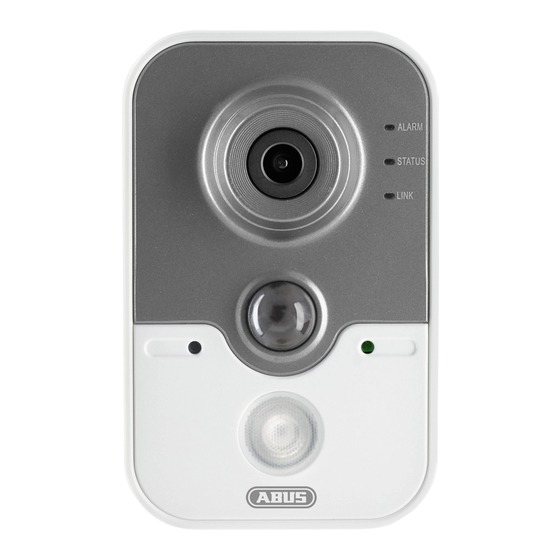
Abus TVIP11560 Manual De Instrucciones

Manuales relacionados para Abus TVIP11560


Resumen de contenidos para Abus TVIP11560
- Página 1 TVIP11560 Bedienungsanleitung User guide Notice d’utilisation Gebruikershandleiding Betjeningsvejledning Instrukcja obsługi Инструкция по эксплуатации Manual de instrucciones Istruzioni per l’uso Bruksanvisning Version 05/2014...
- Página 2 Niniejsza instrukcja obsługi zawiera ważne Diese Bedienungsanleitung enthält wichtige wskazówki dotyczące uruchamiania i obsługi. Hinweise zur Inbetriebnahme und Pamiętaj o tym, także przekazując produkt Handhabung. osobie trzeciej. Zachowaj instrukcję do Achten Sie hierauf, auch wenn Sie dieses wykorzystania w przyszłości! Produkt an Dritte weitergeben.
- Página 456 TVIP11560 Manual de instrucciones Versión 05/2014 Traducción española del manual de instrucciones original alemán. Guardar para futuras consultas.
-
Página 457: Introducción
ABUS Security-Center GmbH & Co. KG no asume ningún tipo de responsabilidad por fallos técnicos ni tipográficos y se reserva el derecho a realizar modificaciones en el producto y en los manuales de instrucciones sin previo aviso. -
Página 458: Explicación De Los Símbolos
Español Explicación de los símbolos El símbolo con un rayo dentro de un triángulo se utiliza para advertir de un peligro para la integridad física debido, por ejemplo, a una descarga eléctrica. Un signo de admiración dentro de un triángulo señaliza una indicación importante del manual de instrucciones, la cual es imprescindible tener en cuenta. - Página 459 Español Indicaciones de seguridad Alimentación de corriente: bloque de alimentación 100-240 V CA, 50/60 Hz / 12 V CC, 1 A (en el volumen de entrega) Conecte este aparato solo a una fuente que suministre una corriente con la tensión de red indicada en la placa de características.
- Página 460 Español Índice Uso adecuado ............................. 462 Volumen de entrega ........................... 462 Características y funciones ....................... 462 Descripción de la cámara ........................463 Descripción de las conexiones ......................463 Montaje / instalación .......................... 464 Montaje de la cámara .......................... 464 6.2 Orientación de la cámara ........................464 Primera puesta en funcionamiento ....................
- Página 461 Español 12.3.5 Seguridad ............................499 12.3.5.1 Usuarios ............................500 12.3.5.3 Filtro dirección IP ..........................501 12.3.6 Eventos .............................. 502 12.3.6.1 Detección movim..........................503 12.3.6.2 Entrada de alarma .......................... 505 12.3.6.3 Salida de alarma ..........................507 12.3.6.4 Email ............................... 509 12.3.6.5 Captura ............................
-
Página 462: Uso Adecuado
Español 1. Uso adecuado La cámara de interior WiFi 720p, con función de alarma, permite una vigilancia eficaz. La cámara está concebida para ser instalada en interiores. La cámara se puede integrar, sin necesidad de cable, en una red WiFi y dispone de un altavoz integrado que, en caso de alarma, emite una señal acústica alta. El altavoz y el micrófono integrado permiten además una comunicación audio de dos vías a través de la interfaz web de la cámara por medio de un micrófono conectado al ordenador. -
Página 463: Descripción De La Cámara
Español 4. Descripción de la cámara 5. Descripción de las conexiones... -
Página 464: Montaje / Instalación
Español 6. Montaje / instalación Montaje de la cámara ¡ATENCIÓN! Durante el montaje, la cámara debe estar desconectada de la tensión de red. Utilice la plantilla de perforación adjunta o el soporte para perforar los agujeros de fijación. La distancia entre las perforaciones es de 44 mm. 6.2 Orientación de la cámara La orientación de la cámara tiene lugar por medio de la articulación esférica. -
Página 465: Primera Puesta En Funcionamiento
Español 7. Primera puesta en funcionamiento La cámara de red reconoce automáticamente si hay que establecer una conexión directa entre PC y cámara. Para ello no es necesario un cable de red Cross-Over. Para la conexión directa en la primera puesta en funcionamiento puede utilizar el cable UTP suministrado. -
Página 466: Primer Acceso A La Cámara De Red
8. Primer acceso a la cámara de red El primer acceso a la cámara de red tiene lugar a través del ABUS IP Installer. Cuando se inicia el asistente, éste busca todos los servidores de vídeo y cámaras de red ABUS conectados en su red. -
Página 467: Solicitación De Contraseña
Español 9. Solicitación de contraseña La cámara de red lleva asignada de fábrica una contraseña de administrador. Por motivos de seguridad, el administrador debería cambiar inmediatamente la contraseña. Cuando se guarda la contraseña de administrador cambiada, la cámara de red pregunta el nombre de usuario y la contraseña antes de cada acceso. -
Página 468: Funciones De Usuario
Español 10. Funciones de usuario Abra la página de inicio de la cámara de red. La interfaz está dividida en las siguientes áreas principales: Barra de menú Retransmisión de imagen en directo Control de audio/vídeo 10.1 Barra de menú Haciendo clic seleccione la pestaña correspondiente “Live View”, “Configuración” o “Protocolo”. Botón Descripción Visualización del usuario registrado... -
Página 469: Visualización De Imágenes En Directo
Español 10.2 Visualización de imágenes en directo Haciendo doble clic puede cambiar a la vista a pantalla completa. Botón Descripción Habilitar formato 4:3 Habilitar formato 16:9 Mostrar tamaño original Adaptar vista automáticamente al navegador Selección del tipo de flujo para visión en directo 10.3 Control de audio/video Botón Descripción... -
Página 470: Reproducción
Español 11. Reproducción En el modo reproducción se pueden reproducir los datos grabados de la tarjeta microSD. Seleccione en el calendario el día que desee y haga clic en “Buscar”. En la barra de tiempo se visualizan las grabaciones del día seleccionado. La marcación en color indica el evento de la grabación. -
Página 471: Configuración
Español 12. Configuración 12.1 Configuración local En el punto de menú “Configuración local” puede llevar a cabo los ajustes para la visión en directo, ruta de archivo de la grabación e instantáneas. Ajustes de archivo de grabación Aquí se puede definir el tamaño de archivo para grabaciones, la ruta de grabación y la ruta para archivos descargados. -
Página 472: Configuración Básica
Español Aquí puede establecer la ruta bajo la cual se deseen guardar las instantáneas tomadas de la reproducción Por defecto está establecida la siguiente ruta: C:\\<Usuario>\<Nombre del ordenador>\Web\PlaybackPics Guardar vídeos en Aquí se puede establecer la ruta bajo la que se deseen guardar los vídeos cortados. Por defecto está... -
Página 473: Configuración Avanzada
Español 12.3 Configuración avanzada 12.3.1 Sistema Punto de menú Descripción Disponible en modo Información sobre el Visualización de la información sobre el aparato Configuración básica aparato Config. avanzada Ajuste horario Configuración de la indicación horaria Configuración básica Config. avanzada Mantenimiento Configuración para el mantenimiento del sistema Configuración básica Config. -
Página 474: Información Sobre El Aparato
Español 12.3.1.1 Información sobre el aparato Información básica Nombre del aparato: Aquí se le puede asignar un nombre a la cámara. Haga clic en “Guardar” para aceptarlo. Modelo: Visualización del número del modelo Número de serie: Visualización del número de serie Versión de firmware: Visualización de la versión de firmware Versión de codificación:... -
Página 475: Ajustes Horarios
Español 12.3.1.2 Ajustes horarios Zona horaria Selección de la zona horaria (GMT) SetTime Con ayuda del Network Time Protocol (NTP) se puede sincronizar la hora de la cámara con un servidor de hora. Active NTP para utilizar la función. Dirección del servidor Dirección IP del servidor NTP. -
Página 476: Mantenimiento
Español 12.3.1.3 Mantenimiento Reinicio Haga clic en “Reinicio” para reiniciar el aparato. Estándar Restablecimiento. Haga clic en “Restablecimiento” para restablecer todos los parámetros, excepto los parámetros IP, a los valores por defecto. Estándar Seleccione este punto para restablecer todos los parámetros al valor por defecto. Importar archivo de config. -
Página 477: Hora De Verano
Español 12.3.1.4 Hora de verano Activar DST Seleccione “DST” para ajustar automáticamente la hora del sistema a la hora de verano. Hora de inicio Fije aquí la hora para cambiar a la hora de verano. Hora de finalización Fije aquí la hora para cambiar a la hora de invierno. Acepte los ajustes efectuados haciendo clic en “Guardar”. -
Página 478: Servicio
Español 12.3.1.5 Servicio Hardware Activación de la luz IR Active la luz IR o desactívela de forma permanente. Acepte los ajustes efectuados haciendo clic en “Guardar”. -
Página 479: Red
Español 12.3.2 Red Punto de menú Descripción Disponible en modo TCP/IP Ajuste de los datos TCP/IP Configuración básica Config. avanzada Puerto Ajustes de los puertos utilizados Configuración básica Config. avanzada DDNS Ajustes de los datos DDNS Config. avanzada WiFi Configuración de los datos de acceso WiFi Config. - Página 480 Español 12.3.2.1 TCP/IP Para poder manejar la cámara a través de una red, se han de configurar correctamente los ajustes TCP/IP. Selección de NIC Seleccione el puerto de red que vaya a configurar. La cámara se puede unir a la red a través de una conexión LAN o de una conexión WiFi.
- Página 481 Español Máscara de subred Ipv6 Visualización de la máscara de subred Ipv6. Dirección Ipv6 predet. Visualización del gateway estándar Ipv6 (enrutador estándar) Dirección MAC Aquí se visualiza la dirección Ipv4 del hardware de la cámara. Esta dirección no se puede cambiar. Para ajustar la unidad de transferencia seleccione un valor entre 500 y 9676.
- Página 482 Español 12.3.2.2 Puerto Si desea acceder a la cámara a través de un aparato externo, se deberán configurar los siguientes puertos. Puerto EMAIL El puerto estándar para la transmisión de Email es 80. Como alternativa, se puede asignar a este puerto un valor dentro del margen 1024~65535.
- Página 483 Español 12.3.2.3 DDNS DDNS DynDNS o DDNS (sistema dinámico de nombres de dominio) es un sistema que permite actualizar en tiempo real la información sobre nombres de dominio. La cámara de red lleva integrado un cliente DynDNS que puede llevar a cabo por sí mismo la actualización de la dirección IP con un proveedor DynDNS. Si la cámara de red está...
- Página 484 Elija un proveedor de servicio DDNS. Tiene que disponer de un acceso registrado en este proveedor de servicio DDNS (por ejemplo, www.dyndns.org). Si ha seleccionado “ABUS DDNS” como tipo DDNS, la dirección del servidor se establece automáticamente. Dominios Introduzca aquí el nombre de dominio registrado (servicio de host) (por ejemplo, micámaraIP.dyndns.org).
- Página 485 Reinicio). ABUS DDNS Para poder utilizar la función ABUS DDNS, primero tiene que crear una cuenta en www.abus- server.com. Consulte a este respecto las FAQs en la página web. Active la casilla de verificación “Activar DDNS” y seleccione entonces el tipo DDNS “ABUS DDNS”.
- Página 486 Español 12.3.2.4 WiFi Para establecer una conexión WiFi entre la cámara y el enrutador se deben realizar los siguientes ajustes. Lista inalámbrica Haga clic en “Buscar” para ver las redes WiFi accesibles más cercanas. Tenga en cuenta que en la lista no se indican las redes ocultas. WiFi SSID Introduzca aquí...
- Página 487 Español Ad-Hoc Seleccione este punto para establecer una conexión con un PC o un portátil. Modo seguridad Seleccione aquí la clase de codificación de su red. Tipo de codificación Seleccione aquí el tipo de codificación de la red. Clave 1 Introduzca aquí...
- Página 488 Español 12.3.2.5 UPnP™ La función UPnP (Universal Plug and Play) permite activar cómodamente aparatos de red en una red IP. Con ello, la cámara de red se puede ver, por ejemplo, como aparato de red en el entorno de red Windows. Habilitar UPnP Aquí...
-
Página 489: Vídeo/Audio
Español Los puertos solo se pueden modificar manualmente si el tipo de puerto de mapeo se ha cambiado a Manual. Estado Indica si el puerto externo introducido es válido o no. Acepte los ajustes efectuados haciendo clic en “Guardar”. 12.3.3 Vídeo/Audio Punto de menú... - Página 490 Español 12.3.3.1 Vídeo Tipo flujo Seleccione el tipo de flujo para la cámara. Seleccione “Flujo principal (Normal)” para la grabación y la visión en directo con buen ancho de banda. Seleccione “Subflujo” para la visión en directo con ancho de banda limitado.
-
Página 491: Audio
Español 12.3.3.2 Audio Codificación audio Seleccione aquí la codificación para la transmisión de audio. Puede elegir entre G.711ulaw; G.711alaw y G.726. Volumen Ajuste de la salida de volumen Filtro de ruido ambiental Active este filtro para filtrar el ruido ambiental. Acepte los ajustes efectuados haciendo clic en “Guardar”. -
Página 492: Imagen
Español 12.3.4 Imagen Punto de menú Descripción Disponible en modo Ajuste Ajustes de los parámetros de visualización Configuración básica visualización Config. avanzada Ajustes OSD Ajuste del formato de fecha y hora Config. avanzada Texto Insertar campos de texto Config. avanzada sobrepuesto Máscara de Insertar máscaras de privacidad... -
Página 493: Ajuste Visualización
Español 12.3.4.1 Ajuste visualización En este punto de menú se puede ajustar la calidad de imagen de la cámara inclusive brillo, nitidez, contraste, etc. Haga clic en “Estándar” para restablecer los valores estándar. Tenga en cuenta lo siguiente: Los parámetros de los ajustes de visualización pueden diferir según el modelo. Brillo Ajuste para el brillo de la imagen. - Página 494 Español Estándar de vídeo Regulación de la frecuencia de exposición 50 Hz: Ajuste fijo a una frecuencia de red de 50 Hz 60 Hz: Ajuste fijo a una frecuencia de red de 60 Hz Conmut. día/noche La conmutación día/noche ofrece las opciones Automático, Día y Noche. Automático Según las condiciones de luz que haya, la cámara cambia automáticamente entre los modos día y noche.
- Página 495 Español Balance blancos Seleccione aquí el entorno de luz en el que se va a instalar la máquina. Se puede elegir entre las siguientes opciones: “MWB”, “AWB1”, “AWB2”, “Bloqueado WB”, “Lámpara fluorescente”, “Lámpara incandescente” “Luz cálida” o “Luz natural”. El balance de blancos se puede ajustar manualmente con los siguientes valores. Bloqueado WB El balance de blancos se realiza una sola vez y se guarda.
-
Página 496: Ajustes Osd
Español 12.3.4.2 Ajustes OSD En este punto de menú se puede seleccionar el formato de fecha y hora que se ha de visualizar en la imagen en directo. Mostrar nombre Marque esta casilla de verificación si desea que se muestre el nombre de la cámara. Mostrar fecha Marque esta casilla de verificación si desea que se muestre la fecha en la imagen de la cámara. -
Página 497: Texto Sobrepuesto
Español 12.3.4.3 Texto sobrepuesto Aquí se tiene la posibilidad de mostrar hasta cuatro textos en la imagen de la cámara con una longitud máxima de 45 textos. Para mostrar el texto marque la casilla de verificación. Con la tecla del ratón se puede desplazar la ventana del texto. Acepte los ajustes efectuados haciendo clic en “Guardar”. -
Página 498: Máscara De Privacidad
Español 12.3.4.4 Máscara de privacidad Con las áreas privadas se pueden cubrir determinadas áreas de la visión en directo para evitar que se puedan grabar o que se puedan ver. Se puede configurar un máximo de 4 áreas privadas en la imagen de vídeo. -
Página 499: Seguridad
Español 12.3.5 Seguridad Punto de menú Descripción Disponible en modo Usuario Administración de los uusarios Configuración básica Config. avanzada Filtro dirección IP Filtros de direcciones IP para controlar el acceso a la Config. avanzada cámara... - Página 500 Español 12.3.5.1 Usuarios En este punto de menú se pueden añadir, editar o eliminar usuarios. Para añadir o editar un usuario, haga clic en “Añadir” o “Modificar”. Aparece una nueva ventana con los datos y autorizaciones. Nombre de usuario Indique aquí el nombre de usuario que se haya de introducir para acceder a la cámara. Nivel Seleccione aquí...
-
Página 501: Filtro Dirección Ip
Español 12.3.5.3 Filtro dirección IP Habilitar filtro dirección IP La función de filtro se activa marcando la casilla de verificación. Tipo de filtro dirección IP Autorizado: Las direcciones IP definidas más abajo se aceptan para acceder a la cámara. Prohibido: Se bloquean las direcciones IP definidas más abajo. La IP se introduce con el formato xxx.xxx.xxx.xxx. -
Página 502: Eventos
Español 12.3.6 Eventos Punto de menú Descripción Disponible en modo Detección mov. Ajuste de la detección de movimiento Config. avanzada Entrada de alarma Ajuste de la entrada de alarma Config. avanzada Salida de alarma Ajuste de la salida de alarma Config. - Página 503 Español 12.3.6.1 Detección movim. Ajustes área Active la detección de movimiento marcando la casilla de verificación “Habilitar det. mov.”. Para seleccionar un área, haga clic en el botón “Área”. Por defecto está seleccionada toda el área; para eliminar la selección haga clic en “Eliminar todo”. Pase el ratón por el área que desee.
- Página 504 Español A la izquierda: sensibilidad alta. Hora armado Para crear un horario para la grabación activada por sensor de movimiento, haga clic en “Editar”. Aparece una nueva ventana en la que usted puede definir los días de la semana y las horas a las que se ha de realizar una grabación activada por sensor de movimiento.
-
Página 505: Entrada De Alarma
Español 12.3.6.2 Entrada de alarma En este punto de menú se puede configurar la entrada de alarma de la cámara. N.° de entrada de alarma Seleccione aquí la entrada de alarma para configurarla. Nombre de la alarma Aquí se le puede asignar un nombre a la entrada de alarma. Para ello no utilice el número de la entrada de alarma ni caracteres especiales. - Página 506 Español Seleccione ahora un día de la semana para la entrada de alarma. Para definir determinados intervalos de tiempo, introduzca la hora de inicio y la de finalización. Si desea que la vigilancia esté activa durante todo el día, seleccione 00:00 como hora de inicio y 24:00 como hora de finalización. Para aceptar los ajustes para todos los días de la semana, marque la casilla de verificación “Selec.
-
Página 507: Salida De Alarma
Español 12.3.6.3 Salida de alarma Aquí se puede configurar la salida de alarma. N.° de salida de alarma Seleccione aquí la salida de alarma para configurarla. Nombre de la alarma Aquí se le puede asignar un nombre a la salida de alarma. Para ello no utilice el número de la salida de alarma ni caracteres especiales. - Página 508 Español Seleccione ahora un día de la semana para la salida de alarma. Para definir determinados intervalos de tiempo, introduzca la hora de inicio y la de finalización. Si desea que la vigilancia esté activa durante todo el día, seleccione 00:00 como hora de inicio y 24:00 como hora de finalización. Para aceptar los ajustes para todos los días de la semana, marque la casilla de verificación “Selec.
-
Página 509: Email
Español 12.3.6.4 Email Aquí se pueden efectuar los ajustes para el envío de Email. Remitente Remitente Introduzca aquí el nombre que se haya de indicar como remitente. Dirección del remitente Introduzca aquí la dirección de Email del remitente. Servidor SMTP Introduzca aquí... - Página 510 Español Si el servidor de Email utilizado exige una autenticación, active esta función para registrarse en el servidor utilizando una autenticación. El nombre de usuario y la contraseña solo se pueden introducir tras haber habilitado esta función. Nombre de usuario Introduzca su nombre de usuario de la cuenta de Email, es decir, la parte de la dirección hasta el signo @.
-
Página 511: Captura
Español 12.3.6.5 Captura Aquí se pueden configurar las capturas con activación horaria y con activación por evento para cargarlas en la tarjeta microSD. Horario Habilitar tiempo captura Habilite esta función para guardar imágenes a determinados intervalos. Formato El formato de imagen está preconfigurado a JPEG. Resolución Ajuste aquí... -
Página 512: Otra Alarma
Español Calidad Seleccione la calidad de las imágenes guardadas. Intervalo Ajuste aquí el intervalo de tiempo entre dos imágenes guardadas. Número de imágenes Introduzca aquí el número de imágenes que se ha de guardar con un evento. 12.3.6.6 Otra alarma Alarma PIR Activación de la alarma PIR Se puede activar el sensor PIR para configurar una acción activada por evento. - Página 513 Español Señal acústica: se emite un sonido de alarma a la cámara. Enviar correo electrónico: usted recibe una notificación por correo electrónico. Para ello, tiene que marcar la casilla de verificación. Guardar imagen instantánea: marque esta casilla de verificación para guardar el evento de alarma en un servidor FTP.
-
Página 514: Guardar En Memoria
Español 12.3.7 Guardar en memoria Punto de menú Descripción Disponible en modo Horario de grabación Configuración de una grabación activada por Config. avanzada horario. Administración de Administración de la tarjeta SD Config. avanzada memoria... -
Página 515: Horario De Grabación
Español 12.3.7.1 Horario de grabación Aquí se pueden configurar las grabaciones con activación horaria y con activación por evento para guardarlas en la tarjeta SD. Pregrabación Introduzca aquí la duración para la grabación de datos de vídeo antes de que tenga lugar un evento. Postgrabación Introduzca aquí... - Página 516 Español Seleccione ahora un día de la semana para el dispositivo de grabación. Para definir determinados intervalos de tiempo, introduzca la hora de inicio y la de finalización. Si desea que la vigilancia esté activa durante todo el día, seleccione 00:00 como hora de inicio y 24:00 como hora de finalización. Para aceptar los ajustes para todos los días de la semana, marque la casilla de verificación “Selec.
-
Página 517: Administración De Memoria
Español 12.3.7.2 Administración de memoria Aquí se tiene la posibilidad de formatear la tarjeta microSD utilizada y mostrar las características. ¡Antes de utilizar la tarjeta SD es necesario formatearla! -
Página 518: Protocolo
Español 13. Protocolo Se pueden guardar en archivos de protocolo parámetros de la cámara como funcionamiento, alarma y grabación. Los archivos se pueden exportar cuando sea necesario. 1. En la barra de menú haga clic en Protocolo para activar el diálogo de búsqueda. 2. -
Página 519: Mantenimiento Y Limpieza
Español 14. Mantenimiento y limpieza 14.1 Mantenimiento Compruebe regularmente la seguridad técnica del producto, por ejemplo, si está dañada la carcasa. Cuando no esté garantizado un funcionamiento seguro, ponga fuera de funcionamiento el aparato y evite que pueda ponerse en marcha de nuevo involuntariamente. El funcionamiento seguro no está... -
Página 520: Datos Técnicos
CE, RoHS, REACH 17. Nota sobre la licencia GPL En este punto es necesario señalar que las cámaras de vigilancia de red TVIP11560 contienen, entre otros, software Open Source que se licencian exclusivamente bajo la GNU General Public License (GPL). Para garantizar un uso de los programas conforme a la licencia GPL, remitimos a las condiciones de licencia de la GPL. - Página 653 Pie de imprenta Este manual es una publicación de la Seguridad ABUS-Center GmbH & Co. KG, enlazador Kreuthweg 5, 86444 Affing. Todos los derechos reservados, incluyendo traducciones. Queda prohibida la reproducción, por ejemplo, Fotocopia, microfilm, o en los datos de los equipos electrónicos de procesamiento, sin la autorización por escrito de la editorial.