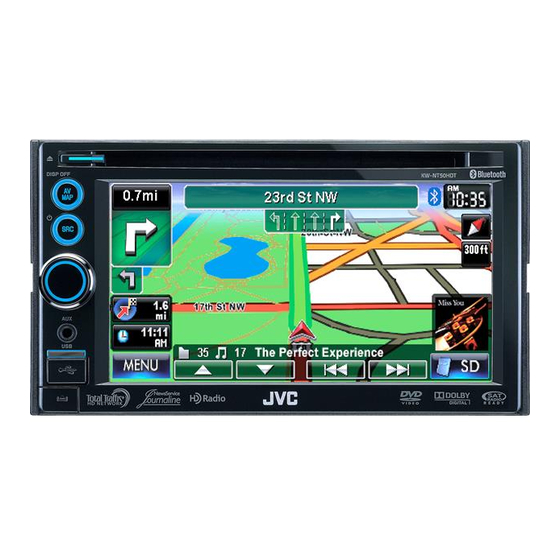
JVC KW-NT50HDT Manual De Instrucciones
Sistema de navegacion gps
Tabla de contenido
Idiomas disponibles
Idiomas disponibles
Enlaces rápidos
GPS NAVIGATION SYSTEM
SISTEMA DE NAVEGACIÓN GPS
SYSTÈME DE NAVIGATION GPS
KW-NT50HDT / KW-NT30HD
HD Radio Traffic is available only for KW-NT50HDT.
HD Radio Traffic se encuentra disponible sólo con el
KW-NT50HDT.
HD Radio Traffic est disponible uniquement pour le
KW-NT50HDT.
For installation and connections, refer to the separate manual.
Para la instalación y las conexiones, refiérase al manual separado.
Pour l'installation et les raccordements, se référer au manuel séparé.
INSTRUCTIONS
MANUAL DE INSTRUCCIONES
MANUEL D'INSTRUCTIONS
Only for KW-NT50HDT
Sólo para KW-NT50HDT
Uniquement pour le
KW-NT50HDT
For customer Use:
Enter below the Model No.
and Serial No. which are
located on the top or bottom
of the cabinet. Retain this
information for future
reference.
Model No.
Serial No.
LVT2219-001A
[J]
Capítulos
Tabla de contenido
Solución de problemas

Manuales relacionados para JVC KW-NT50HDT


Resumen de contenidos para JVC KW-NT50HDT
- Página 100 Muchas gracias por la compra de un producto JVC. Como primer paso, por favor lea detenidamente este manual para comprender a fondo todas las instrucciones y obtener un máximo disfrute de esta unidad. IMPORTANTE PARA PRODUCTOS LÁSER 1. PRODUCTO LÁSER CLASE 1 2.
-
Página 101: Precauciones Sobre El Monitor
Precauciones sobre el monitor: ADVERTENCIAS: Para evitar daños y accidentes • El monitor incorporado a esta unidad ha sido fabricado con tecnología de alta precisión, pero • NO instale ningún receptor o tienda ningún cable puede contener algunos puntos inefectivos. Estos en una ubicación donde;... -
Página 102: Cuando Cambia/Gira Los Neumáticos
Cómo leer este manual: • Las ilustraciones de la unidad KW-NT50HDT se utilizan, principalmente, como explicaciones. • < > indica las diversas pantallas/menús/operaciones/ajustes que aparecen en el panel táctil. • [ ] indica los botones del panel táctil. - Página 103 Contenido Cómo expulsar el disco por la fuerza .......... 4 Desmontaje/fijación del panel del monitor ........ 4 Introducción .......... 8 Identificación de las partes............8 Ajustes de instalación .............. 9 Operaciones básicas ............... 10 • Conexión de la alimentación ............10 •...
- Página 104 • Evitar una congestión que hay delante ........... 33 • Ajuste de la posición del vehículo............ 33 Editar los registros de su casa/puntos favoritos ......34 Sólo para KW-NT50HDT Uso del servicio de información ..........35 • Uso del servicio de información de tráfico ........35 •...
- Página 105 Uso de otros componentes externos ........69 • Front AUX ..................69 • AV-IN ....................69 Ecualización de sonido ............70 Cambiar el color de la iluminación........... 71 Ajustes para reproducción de video ......... 72 • Ajuste de la imagen ................ 72 •...
-
Página 106: Introducción
Introducción Identificación de las partes Pantalla (panel táctil) Panel del monitor 1 Ranura de carga 5 Perilla de ajuste de volumen Ajusta el volumen de audio. 2 Botón 0 (Expulsión) • Acerca del rango de volumen, ☞ página 73 Expulsa el disco. (<Gncia. -
Página 107: Ajustes De Instalación
Ajustes de instalación La pantalla de configuración inicial aparece al encender Ajuste las configuraciones. la unidad por primera vez. Ajustes de instalación Conecte el interruptor de encendido. Estado/Provincia District of Columbia La unidad se enciende y la pantalla de inicio se Zona Horaria Oriental (UTC-05:00) Horario de verano... -
Página 108: Operaciones Básicas
Operaciones básicas Conexión de la alimentación Apagado/encendido de la pantalla Conecte el interruptor de encendido. La pantalla de inicio se visualiza por unos 5 segundos. • Puede cambiar la pantalla de inicio. (☞ página 75) • Cuando visualice la pantalla del mapa por primera [Sostener] vez después de encender la unidad, aparece la siguiente pantalla. -
Página 109: Operaciones En El Panel Táctil
Operaciones básicas Operaciones en el panel táctil Cuando las opciones del menú no Para seleccionar una carpeta/pista están disponibles de la lista Seleccione una carpeta (1), luego una pista (2). Carpeta actual Pista actual Las opciones no disponibles aparecen sombreadas Para cambiar la página del menú... -
Página 110: Cambio De Pantallas
Cambio de pantallas Pantalla del mapa La barra de control AV se visualiza en la pantalla del mapa. Esta barra de control AV le permite ejecutar las operaciones de la fuente AV. • La barra de control AV también se visualiza pulsando . - Página 111 Menú AV Muestra el menú de destino y la información Cambia o desactiva la fuente AV. sobre el sistema de navegación. Sólo para KW-NT50HDT Ajustes Opciones Cambia los ajustes detallados. (☞ página 72) Cambia los ajustes de navegación. (☞ página 40)
-
Página 112: Sistema De Navegación
El uso de los datos está permitido solamente para este riesgos, impedimentos ni inconveniencias para usted, sistema JVC específico. Se prohíbe la extracción o uso sus pasajeros u otros usuarios de la carretera. Siempre se adicional de partes significantes del contenido de la base deberán observar las prescripciones de los Reglamentos de... -
Página 113: Operaciones Básicas
17 y 34) Botones de zoom (☞ abajo) Información de tráfico (sólo para Muestra la barra KW-NT50HDT) de control AV (☞ página 35) (☞ página 12) Muestra <Menú Navi> (☞ página 13) Calle actual Límite de velocidad en la calle actual... -
Página 114: Para Desplazar El Mapa
Operaciones básicas Para desplazar el mapa Para mostrar su posición actual La posición que ha tocado aparecerá centrado en el mapa. Para cambiar la vista del mapa Mapa en 3D El mapa en tres dimensiones se visualiza Dirección y distancia desde su posición actual con el “rumbo hacia arriba”. -
Página 115: Registrar Su Casa/Sus Puntos Favoritos
Registrar su casa/sus puntos favoritos Puede registrar un punto como su casa o 100 puntos favoritos. Desplace el mapa para seleccionar la posición que desea establecer como destino. • Para buscar el destino por medio de <Menú de destino>, ☞ páginas 19 a 27. [Guard. -
Página 116: Búsqueda De Un Lugar
Búsqueda de un lugar Definir un destino desplazando Acerca de la pantalla de el mapa resultado de la búsqueda Desplace el mapa para seleccionar la posición que desea establecer como destino. (☞ página 16) Botones de zoom • Puede cambiar la escala del mapa pulsando los botones de zoom. -
Página 117: Cómo Definir Un Destino Usando El Menú
Búsqueda de un lugar Cómo definir un destino usando el menú <Menú de destino> Casa * Va a su casa. • Para registrar su casa, ☞ página 17. Previos * Busca el historial de destinos anteriores y puntos intermedios. • Puede seleccionar un lugar entre los últimos 50 destinos y puntos de vía. -
Página 118: Acerca De Las Pantallas De Búsqueda Y De Entrada
Búsqueda de un lugar Acerca de las pantallas de búsqueda y de entrada Lea las siguientes instrucciones de uso de las pantallas de búsqueda y las pantallas de ingreso de datos antes de utilizar <Menú de destino>. Para introducir nombres, direcciones o Pantalla de selección de estado/provincia números Si aparece el botón de selección en la pantalla, puede... -
Página 119: Por Dirección
Búsqueda de un lugar Por dirección <Dirección> Introduzca el nombre de la calle, y luego seleccione de la lista (☞ página 20). Selecciona el centro de la ciudad (A continuación, vaya al paso Introduzca el nombre de la ciudad, y luego seleccione de la lista (☞... -
Página 120: Por Número De Teléfono
Búsqueda de un lugar Por número de teléfono Para seleccionar el centro de la calle o la intersección de la calle <Teléfono> Especifica la calle transversal para seleccionar la intersección de una calle Introduzca el número de teléfono, y luego seleccione de la lista (☞... -
Página 121: Desde La Lista De Poi
Búsqueda de un lugar Desde la lista de POI <Nombr. POI> Ordena la lista desde el más cercano Ordena la lista alfabéticamente Introduzca el nombre del POI, y luego seleccione de la lista (☞ página 20). Cambia el estado o la provincia El sistema muestra hasta 100 POI. -
Página 122: Poi Cerca De Un Lugar/Ruta
Búsqueda de un lugar POI cerca de un lugar/ruta <Alrededor> El sistema cuenta con una extensa base de datos Seleccione una categoría (1) y luego una de POI (Point Of Interest, o punto de interés), como subcategoría (2) para el POI. restaurantes, estaciones de servicio, hospitales, etc. -
Página 123: Por Coordenadas
Maps por medio de una tarjeta SD. Si desea información sobre el Asistente de direcciones, visite Ingrese la latitud y la longitud. <http://www.jvc.co.jp/english/car/> (solamente en inglés). • Cuando se expulsa la tarjeta SD, los puntos POI importados no pueden utilizarse. -
Página 124: Búsqueda Rápida
Búsqueda de un lugar Búsqueda rápida Categoría registrada Existen tres botones [Búsq. ráp.] en <Menú de destino>. Puede asignar una categoría de POI a cada botón. Cuando pulsa uno de los botones, el sistema busca un POI de la categoría registrada. •... -
Página 125: Para Usar La Búsqueda Rápida
Búsqueda de un lugar Para cambiar una categoría asignada al Para usar la Búsqueda rápida botón de [Búsq. ráp.] Seleccione uno de los botones [Búsq. ráp.], para la categoría que desea cambiar. “Buscar...” Seleccione un POI en la lista. • El sistema muestra hasta 50 resultados de la búsqueda. -
Página 126: Cómo Se Efectuará La Guía
Cómo se efectuará la guía Iniciar la guía hacia el destino o el punto intermedio Seleccione un destino o un punto de vía. El sistema inicia el cálculo de la ruta a seguir hasta el (☞ páginas 18 a 27) destino seleccionado y se inicia la guía. -
Página 127: Cambio De Opciones De Ruta
Seleccione el método de cálculo (Sólo para de la ruta con información de • Acerca del rango de volumen, ☞ página 73 KW-NT50HDT) tráfico. (☞ página 35) (<Gncia. Amplific.>). • Estos ajustes también se pueden cambiar a • También puede ajustar el volumen a través del menú... -
Página 128: Acerca De La Pantalla De La Guía De Ruta
Cómo se efectuará la guía Acerca de la pantalla de la guía de ruta Caminos a tomar Distancia hasta el siguiente giro (Aparece cuando se encuentra a menos de Calle siguiente 3 millas (5 km) del mismo.) • Pulse para volver a escuchar la última guía de voz. Próximo giro Segundo giro (si lo hubiera) -
Página 129: Obtener Información Sobre Su Ruta Y Los Lugares
Cómo se efectuará la guía Obtener información sobre su ruta y los lugares Para verificar la ruta completa Para confirmar cómo será su viaje Comienza la simulación de conducción. Vuelve a la pantalla anterior Para verificar la información sobre el Muestra la simulación justo antes del giro destino y los puntos de vía Cambia la velocidad de la simulación de conducción... -
Página 130: Ordenación De Su Ruta
Ordenación de su ruta Cambiar la secuencia de destinos/puntos intermedios • Siempre se utilizan autopistas para calcular la ruta cuando la distancia hasta un destino exceda de un determinado valor. • Si no es posible llegar a destino sin utilizar autopistas, transbordadores o carreteras de peaje, estas serán utilizadas para calcular la ruta, independientemente de la configuración de <Ruta>. -
Página 131: Evitar Una Congestión Que Hay Delante
Ordenación de su ruta Evitar una congestión que hay Ajuste de la posición del delante vehículo Si se anticipa congestión en la ruta... Utilice este ajuste para corregir su posición si está visualizando su posición en un lugar incorrecto del mapa. -
Página 132: Editar Los Registros De Su Casa/Puntos Favoritos
Editar los registros de su casa/puntos favoritos A Para editar el nombre • Puede usar un máximo de 30 caracteres. Seleccione el punto registrado que desea Introduce un espacio editar. Visualiza otros teclados Selecciona su casa • Para los caracteres disponibles, ☞ página 11. B Para editar el número telefónico Se muestra la lista de los puntos favoritos y se selecciona el que desea editar en la lista. -
Página 133: Uso Del Servicio De Información
Uso del servicio de información (sólo para KW-NT50HDT) Esta función sólo está disponible con el KW-NT50HDT, no está equipada en el KW-NT30HD. Uso del servicio de información de tráfico (Servicio Total Traffic HD NET WORK) Como la información de tráfico se transmite por... -
Página 134: Uso Del Servicio De Información (Sólo Para Kw-Nt50Hdt)
Uso del servicio de información (sólo para KW-NT50HDT) Esta función sólo está disponible con el KW-NT50HDT, no está equipada en el KW-NT30HD. Verificar la información del tráfico En <Lista tráfico> En el mapa Toque el icono de tráfico. Seleccione una lista (1), después, una alerta de tráfico (2). -
Página 135: Uso Del Servicio De Información De Área
Uso del servicio de información (sólo para KW-NT50HDT) Esta función sólo está disponible con el KW-NT50HDT, no está equipada en el KW-NT30HD. Uso del servicio de información de área (Servicio Total Traffic HD NET WORK) Puede utilizar el servicio de información proporcionado por las transmisiones HD Radio. -
Página 136: Comprobación De La Información Del Sistema De Navegación
GPS. f Recibiendo el servicio de información (Información de tráfico o área; solamente para KW-NT50HDT) Esta información podría no visualizarse correctamente con una recepción deficiente de las señales GPS. -
Página 137: Inicialización De Las Memorias/Ajustes De Navegación
Inicialización de las memorias/ajustes de navegación Memorias de casa, puntos favoritos o Datos de calibración destino/puntos intermedios anteriores El Sistema de navegación se optimiza gradualmente mediante calibración automática. Reinicialice los datos de calibración en los casos siguientes: • Cuando reinstala la unidad en otro automóvil. •... -
Página 138: Opciones Del Menú De Navegación
Usar, Evitar (☞ página 29) peaje/ Ferry Evitar tráfico Auto, Manual, Desactivar (☞ página 35) (Sólo para KW-NT50HDT) Sonido de aviso* Seleccione el tipo de tono de atención que se emite antes de la guía de voz pulsando [2] ó [3]. - Página 139 Mostrar, Ocultar Icono de tráfico Seleccione si desea mostrar u ocultar el icono tráfico en el mapa. (Sólo para KW-NT50HDT) Mostrar, Ocultar (☞ página 36) Unidad de escala Selecciona las unidades de medición para la distancia. • El ajuste de unidad que aparece cuando se accede al menú por primera vez depende de la selección de estado/provincia en la configuración inicial...
-
Página 140: Información Adicional
Información adicional • La ruta calculada por el sistema es una de las posibles Cómo se efectuará la guía rutas a su destino. No siempre es la ruta más adecuada. • Si la recepción de la señal GPS es deficiente, la guía de •... -
Página 141: Lista De Iconos De Poi
Información adicional Lista de iconos de POI Gasolineras Tiendas especiales Viajes Aparcamiento Barnes & Noble Booksellers Aeropuerto Área De Servicio Aparc. disuas. Bed Bath & Beyond Aparcamiento Big5 Alquiler De Vehículos Hotel Blockbuster Video Conces. y servic. Restaurante Borders Venta motos Cadena de restaurantes Crate &... -
Página 142: Operaciones Av
Operaciones AV Operaciones comunes en las pantallas AV Pantalla <Menú AV> Selecciona la fuente (☞ abajo) Desactiva la fuente AV (☞ abajo) Visualiza <Ajustes> (☞ páginas 72 a 75) Selección de la fuente de reproducción • La disponibilidad de las fuente depende de los componentes externos que ha conectado, del medio conectado y de los ajustes <Entrada aux. -
Página 143: Para Escuchar La Transmisión Hd Radio
Para escuchar la transmisión HD Radio™ ¿Qué es la tecnología HD Radio™ para radiodifusión? Las emisoras HD Radio pueden brindar sonido digital de alta calidad—digital AM proporcionará un sonido de calidad equivalente a FM (en estéreo) y digital FM proporcionará un sonido claro de calidad comparable a la de los CD—con una recepción clara y libre de estática. -
Página 144: Para Cambiar El Modo De Recepción De Hd Radio
Para escuchar la transmisión HD Radio™ Para cambiar el modo de Cómo almacenar emisoras en la recepción de HD Radio memoria Es posible cambiar el modo de recepción mientras se Se pueden preajustar seis canales para cada banda. recibe una transmisión HD Radio — digital o analógico. Preajuste automático —... -
Página 145: Preajuste Manual
Para escuchar la transmisión HD Radio™ Preajuste manual Selección de una emisora preajustada Sintonice una emisora o un canal que desea preajustar. (☞ página 45) Visualice la lista de preajustes. La frecuencia de emisora que desea Banda preajustar Visualice la lista de preajustes. También cambia las emisoras preajustadas Reducción de la interferencia Seleccione un número de preajuste. -
Página 146: Marcar/Comprar Sus Canciones Favoritas En Itunes Store
Para escuchar la transmisión HD Radio™ Marcar/comprar sus canciones favoritas en iTunes Store Algunas transmisiones HD Radio suministran PSD Paso 1: Marcar la canción (Datos de servicios de programa) para una canción. Mientras se recibe una canción con Puede marcar la canción y almacenar su PSD mientras PSD... -
Página 147: Paso 2: Transfiriendo El Psd Marcado A Su Ipod/Iphone
Para escuchar la transmisión HD Radio™ Paso 2: Transfiriendo el PSD marcado a su Paso 3: Comprando canciones en iTunes iPod/iPhone Store Conecte el iPod/iPhone a la unidad (☞ página 59). • Para comprar las canciones marcadas se requiere la versión iTunes 7.4 o posterior. -
Página 148: Operaciones De Los Discos
Operaciones de los discos Precaución sobre el ajuste de volumen: Inserte un disco. La fuente cambia a “DISC” y se inicia la Los discos producen muy poco ruido al compararse reproducción. con otras fuentes. Antes de reproducir un disco, baje el volumen para evitar daños a los altavoces debido a un repentino aumento del nivel de salida. -
Página 149: Tipos De Disco Reproducibles
Operaciones de los discos Tipos de disco reproducibles Tipo de disco Formato de grabación, tipo de archivo, etc. Reproducible DVD Vídeo (Códigos regionales: 1) * • El sonido DTS no se puede reproducir ni emitir desde esta unidad. DVD Audio DVD-ROM DVD Grabable/Reescribible DVD Vídeo... - Página 150 Operaciones de los discos Sólo para DVD Video/DVD-VR: Al pulsar DISP o tocar la pantalla aparecen, en la pantalla, los botones de operación y la información de reproducción. Los botones de operación y la información de reproducción desaparecen pulsando DISP, o cuando no se realiza ninguna operación durante aproximadamente 5 segundos.
- Página 151 Operaciones de los discos Modo de reproducción VR—VR-PRG (programa), VR-PLAY (lista de Modo de reproducción) reproducción Formato de audio Tipo de disco Estado de reproducción (8: pausa/7: parada) Nº de programa (o Nº de lista de reproducción)/ Nº de capítulo (o Nº de archivo)/Tiempo de reproducción [3 / 8]...
-
Página 152: Reproducción De Discos Grabables/Reescribibles
Operaciones de los discos Modo de reproducción Modo de sonido (☞ página 70) Tipo de disco Estado de reproducción (8: pausa) Nº de pista/Tiempo de reproducción La información de la pista aparece cuando están grabados. [3 / 8] Comienza la reproducción/pausa. Selecciona los modos de [4] [¢] Pulse: Selecciona la pista. -
Página 153: Selección De Los Modos De Reproducción
Operaciones de los discos Selección de los modos de reproducción Para DVD/DVD-VR Para CD/MP3/WAV Modo de reproducción Modo de reproducción Selecciona el modo aleatorio Selecciona el modo Seleccione el modo de repetición. de reproducción repetición de reproducción • No puede activar el modo de repetición y el modo aleatorio al mismo tiempo. -
Página 154: Ajustes De La Reproducción De Discos
Operaciones de los discos Ajustes de la reproducción de discos Opciones de configuración Ajustes seleccionables Inicial: Subrayado de disco Idioma de Menu Selecciona el idioma inicial del menú de disco; Inicial English (☞ también página 77). Idioma de Audio Selecciona el idioma de audio inicial; Inicial English (☞ también página 77). Idioma subtítulos Seleccione el idioma de subtítulos inicial o borre el subtítulo (Desactivar);... -
Página 155: Operaciones Sd/Usb
Operaciones SD/USB Esta unidad puede reproducir archivos MP3/WMA almacenados en una tarjeta SD o un dispositivo de clase de almacenamiento masivo USB. • Todas las pistas de la tarjeta SD o del dispositivo USB se reproducirán repetidamente hasta que usted cambie la fuente. •... - Página 156 Operaciones SD/USB Formato de audio Modo de (MP3/WMA) reproducción Modo de sonido (☞ página 70) Tipo de fuente Estado de reproducción (“SD” o “USB”) (8: pausa) Nº de carpeta/Nº de pista/ Los datos de etiqueta Tiempo de reproducción aparecen solamente Durante la reproducción, cuando están grabados.
-
Página 157: Para Escuchar Dispositivo Ipod/Iphone
Para escuchar dispositivo iPod/iPhone Conexión del iPod/iPhone Configuración del modo de control del iPod y la velocidad de los audio libros • Utilice los siguientes cables: – Para escuchar la música: Cable USB 2.0 (accesorio del iPod/iPhone) – Para ver vídeo: Cable USB audio y video para iPod/iPhone—KS-U39 (no suministrado) KS-U39 (no suministrado) Cable USB 2.0 (accesorio... - Página 158 Cuando opera un iPod/iPhone, algunas operaciones temporalmente mientras se carga su ilustración. pueden no funcionar correctamente o como se desea. En tal caso, visite el siguiente sitio web de JVC: <http:// www.jvc.co.jp/english/car/> (solamente en inglés)
-
Página 159: Selección De Una Pista/Vídeo Del Menú Del Ipod/Iphone
Para escuchar dispositivo iPod/iPhone Selección de una pista/vídeo del menú del iPod/iPhone • Las categorías disponibles dependen del tipo de iPod/ iPhone. También puede seleccionar la categoría pulsando la pestaña correspondiente. Estas categorías se muestran en el idioma seleccionado en su iPod/iPhone. Seleccione el menú... -
Página 160: Para Escuchar Iheartradio Con El Ipod/Iphone
Para escuchar dispositivo iPod/iPhone Para escuchar iheartradio con el iPod/iPhone Puede conectar su iPod touch/iPhone a esta unidad y escuchar iheartradio. ¿Qué es iheartradio? iheartradio es una aplicación de iPod touch/iPhone que puede dar acceso a más de 750 emisoras de radio locales tanto en AM como en FM, así... - Página 161 Para escuchar dispositivo iPod/iPhone Nombre de Número de canal Modo iheartradio Modo sonido emisora : Sonido desactivado Información de canción Muestra la ilustración del álbum o el logotipo de la emisora. [r / e] Activa y desactiva el sonido. Para guardar sus emisoras favoritas [4] [¢] Selecciona la emisora favorita (☞...
- Página 162 Para escuchar dispositivo iPod/iPhone Para buscar en la lista de emisoras Para guardar sus emisoras favoritas Puede utilizar la pantalla Lista de emisoras para buscar Las emisoras favoritas que estaban guardadas aparecen emisoras. en la lista de emisoras. (☞ izquierda) Seleccione [Estac.].
- Página 163 Para escuchar dispositivo iPod/iPhone Para borrar la emisora de la lista de favoritas Búsqueda alfabética de emisoras en la categoría Todas ciudades Seleccione (1), y, a continuación, seleccione (2). . Seleccione los elementos que desea borrar Visualice el primer carácter de la emisora que (1), y bórrelos (2).
-
Página 164: Para Escuchar La Radio Satelital
Para escuchar la radio SIRIUS Satellite SCC1 y KS-SRA100 D&P, SCVDOC1 y KS-SRA100 Para escuchar la radio XM Satellite Adaptador JVC Smart Digital–XMDJVC100 CNP2000UCA y CNPJVC1 Activación de la suscripción Para la radio SIRIUS Para la radio XM Seleccione “SAT”... - Página 165 Para escuchar la radio satelital Indicador de recepción N° de preajuste de la señal Modo de sonido (☞ página 70) Nº de canal/Nombre del canal Banda Nombre de la categoría La información sobre la canción que se está recibiendo Sólo para SIRIUS [Banda] Selecciona la banda.
-
Página 166: Cómo Almacenar Canales En La Memoria
Para escuchar la radio satelital Cómo almacenar canales en la Selección de los canales de memoria preajuste Se pueden preajustar seis canales para cada banda. Sintonice la emisora que desea preajustar. (☞ página 67) También cambia los canales preajustados Visualice la lista de preajustes. (☞ página 67) Selección rápida de un canal Seleccione directamente un Seleccione un canal de la... -
Página 167: Uso De Otros Componentes Externos
Uso de otros componentes externos Modo de sonido (☞ página 70) Tipo de fuente (“Front AUX” o “AV-IN”) Los siguientes botones aparecen mientras se reproduce video con “AV-IN” seleccionado como fuente. [Aspecto] Selecciona una relación de aspecto. (☞ página 72) Para ocultar/mostrar los botones de operación en la pantalla. -
Página 168: Ecualización De Sonido
Ecualización de sonido Puede seleccionar un modo de sonido preajustado adecuado al género musical. También puede personalizar el modo de sonido. Cómo almacenar sus propios ajustes Los ajustes realizados se pueden almacenar en <User1>, <User2> y <User3>. Repita los pasos 1 y 2, y luego el paso 3 de la izquierda... -
Página 169: Cambiar El Color De La Iluminación
Cambiar el color de la iluminación Es posible cambiar el color de iluminación de los botones en el panel del monitor. Cómo almacenar sus propios ajustes • No es posible ajustar el color cuando se selecciona una iluminación de colores variables. Después de seleccionar un color en el paso 4 de la izquierda... -
Página 170: Ajustes Para Reproducción De Video
Ajustes para reproducción de video Ajuste de la imagen Cambiar la relación de aspecto Es posible ajustar la calidad de la imagen de la Puede cambiar la relación de aspecto para la reproducción de video como, por ejemplo, DVD, iPod reproducción de video. -
Página 171: Ecualizador
Opciones del menú AV Opciones del menú Ajustes seleccionables Inicial: Subrayado Ecualizador Flat/Natural/Dynamic/Vocal Boost/Bass Boost/Super Bass/ Rhythm/Acoustic/Relax/User1/User2/User3 (☞ página 70) Subwoofer/HPF Ajusta el nivel de salida del subwoofer, filtro pasabajos, y filtro Pasaaltos. Pulse [Entrar] para ajustar cada configuración. • Subwoofer Nivel: Ajusta el nivel de salida del subwoofer. Desactivar, –24dB a +20dB;... - Página 172 Opciones del menú AV Cambia la categoría pulsando la pestaña correspondiente Opciones del menú Ajustes seleccionables Inicial: Subrayado Regulador luminoso Desactivar: Se cancela. Activar: El atenuador de luminosidad se activa. Auto: La pantalla y la iluminación de los botones se oscurecen al encender los faros.
- Página 173 Opciones del menú AV Opciones del menú Ajustes seleccionables Inicial: Subrayado Entrada AV Podrá determinar el uso de los jacks LINE IN y VIDEO IN. (☞ página 69) AV: Selecciónelo al conectar un componente AV, como una videocámara. Audio: Selecciónelo al conectar un componente de audio, como un reproductor de audio portátil.
-
Página 174: Información Adicional
Información adicional • No utilice un dispositivo USB con 2 o más particiones. Reproducción de archivo • Dependiendo la forma de los dispositivos USB y de los Reproducción de archivos MP3/WMA /WAV puertos de conexión, puede suceder que algunos de •... -
Página 175: Códigos De Idiomas (Para Selección Del Idioma De Dvd)
Información adicional Señales de sonido emitidas a través de los terminales traseros A través de los terminales analógicos (Salida de altavoz/F OUT/R OUT) Se emite la señal de 2 canales. Cuando se reproduce un disco codificado multicanal, se mezclan las señales multicanal. •... -
Página 176: Operaciones Bluetooth
• Dependiendo de la versión de Bluetooth, puede Si desea obtener más información sobre Bluetooth, suceder que algunos dispositivos Bluetooth no se visite el siguiente sitio web de JVC: puedan conectar a esta unidad. <http://www.jvc.co.jp/english/car/> (solamente • Esta unidad podría no funcionar con algunos en inglés) -
Página 177: Uso Del Dispositivo Bluetooth
Se visualiza <Modo>. La pantalla de muestra que aparece aquí representa Cambie el código PIN. el KW-NT50HDT. Cuando se utiliza el KW-NT30HD, el • Si omite el cambio del código PIN, vaya al paso 4. Nombre de dispositivo que aparece es “KW-NT30HD”. -
Página 178: Conexión/Desconexión De Un Dispositivo Bluetooth Registrado
Uso del dispositivo Bluetooth Para conectar Opere el dispositivo Bluetooth a conectar. Seleccione el dispositivo que desea conectar. Cancelar Código PIN (inicial: 0000) : teléfono móvil / : reproductor de audio / : tanto teléfono móvil como reproductor de audio Aparece “Conectado”. -
Página 179: Uso De Un Teléfono Móvil Bluetooth
Uso de un teléfono móvil Bluetooth Recepción de una llamada Ajuste del volumen de las llamadas/audífono Cuando ingresa una llamada/se realiza una llamada... En la pantalla del mapa: Aparecen las barras de control del teléfono móvil. Disminuir Aumentar Estado del dispositivo /Recordatorio de batería (sólo cuando la información procede del dispositivo) •... -
Página 180: Cambio Entre El Modo Manos Libres Y El Modo Teléfono
Uso de un teléfono móvil Bluetooth Cambio entre el modo manos Uso de la guía telefónica/listas de llamada libres y el modo teléfono Mientras habla... ] A partir de la lista de llamadas realizadas. ] A partir de la lista de llamadas recibidas. A partir de la lista de llamadas perdidas. -
Página 181: Copia De La Guía Telefónica
Uso de un teléfono móvil Bluetooth Copia de la guía telefónica Búsqueda de un número telefónico de la guía telefónica Puede copiar, a esta unidad, la memoria de la guía telefónica de un teléfono móvil (hasta 500 memorias). Visualice <Agenda>. Visualice el primer carácter del nombre que desea buscar para (1) y, a continuación, busque un nombre (2). -
Página 182: Eliminar La Memoria De Números De Teléfonos De La Unidad
Uso de un teléfono móvil Bluetooth Eliminar la memoria de números Acerca del teléfono móvil de teléfonos de la unidad compatible con Phone Book Access Profile (PBAP, Perfil de Visualice la guía telefónica/lista de llamadas que desea eliminar. (☞ página 82) Acceso a Agenda Telefónica) Si su teléfono móvil es compatible con PBAP, la guía telefónica y las listas de llamadas se copian... -
Página 183: Uso Del Reproductor De Audio Bluetooth
Uso del reproductor de audio Bluetooth • Para activar “BT Audio” para selección de la fuente, ☞ página 75 (<Audio de Bluetooth>). • Para registrar un dispositivo nuevo, ☞ página 79. • Para conectar/desconectar un dispositivo, ☞ página 80. Recordatorio de batería (sólo cuando la Modo de reproducción Modo de sonido (☞... -
Página 184: Ajustes Del Dispositivo Bluetooth
• Para cambiar el código PIN, pulse [Cambiar], ingrese el nuevo código PIN y, a continuación, pulse [OK]. Nombre dispositivo Muestra el nombre del dispositivo que aparecerá en el dispositivo Bluetooth — “KW-NT50HDT” o “KW-NT30HD”. Dirección disposit. Muestra la dirección de MAC de la unidad. Conexión Auto. -
Página 185: Operaciones De La Cámara De Retrovisión
Operaciones de la cámara de retrovisión Uso de la cámara de retrovisión • Para utilizar la cámara de retrovisión, se requiere la conexión del conductor de señal del engranaje de marcha atrás. Para conectar una cámara de retrovisión, ☞ Manual de instalación/conexión. Activación de la cámara de Visualizar la imagen de la retrovisión... -
Página 186: Referencias
Referencias Mantenimiento Precaución sobre la limpieza de la Cómo manejar los discos unidad Cuando saque un disco de su estuche, presione el sujetador central del estuche No utilice Sujetador central y extraiga el disco hacia arriba, disolventes agarrándolo por los bordes. (por ejemplo, •... -
Página 187: Localización Y Solución De Problemas/Mensajes De Error
Localización y solución de problemas/mensajes de error Lo que aparenta ser una avería podría resolverse fácilmente. Verifique los siguientes puntos antes de llamar al centro de servicio. • En cuanto a las operaciones con los componentes externos, consulte asimismo las instrucciones suministradas con los adaptadores utilizados para las conexiones (así... - Página 188 Localización y solución de problemas/mensajes de error Síntomas Soluciones/Causas La voz del sistema de navegación no se escucha El nivel de volumen de guía está ajustado al mínimo. a través de los altavoces. Ajústelo al nivel óptimo. (☞ página 40) La guía de voz no sale del altavoz del lado del Cambie el ajuste <Salida>.
- Página 189 Localización y solución de problemas/mensajes de error Síntomas Soluciones/Causas “No hay información disponible sobre el No hay en este momento ninguna información válida sobre tráfico.” el tráfico. Realice una de las siguientes acciones: • Trasládese a un lugar donde se pueda recibir servicio de tráfico.
- Página 190 Localización y solución de problemas/mensajes de error Síntomas Soluciones/Causas La reproducción no se inicia. • Inserte correctamente el disco otra vez. • El formato de los archivos no es compatible con la unidad. El sonido y las imágenes se interrumpen o se •...
- Página 191 Localización y solución de problemas/mensajes de error Síntomas Soluciones/Causas El sonido se interrumpe algunas veces mientras Las pistas no han sido copiadas correctamente en la se reproduce una pista. tarjeta SD/dispositivo USB. Copia otra vez las pistas, e intente de nuevo. “No hay Archivos”...
- Página 192 Localización y solución de problemas/mensajes de error Síntomas Soluciones/Causas “Channel Off Air” El canal seleccionado no está emitiendo en ese momento. Seleccione otro canal o continúe escuchando el canal anterior. “Loading” La unidad está cargando la información del canal y el audio.
-
Página 193: Especificaciones
Localización y solución de problemas/mensajes de error Síntomas Soluciones/Causas La pantalla de retrovisión no se visualiza • Verifique el ajuste <Entrada Cámara>. cuando se pone el cambio en la posición de (☞ página 87) marcha atrás (R). • Compruebe la conexión. La pantalla de retrovisión se visualiza cuando Compruebe el ajuste <Polaridad señal inversa>. - Página 194 Especificaciones 20 W RMS x 4 canales a 4 Ω y ≤ 1% Salida de potencia THD+N 80 dBA (referencia: 1 W en 4 Ω) Relación señal a ruido 4 Ω (tolerancia de 4 Ω a 8 Ω) Impedancia de carga Rango de control del Frecuencias 45 Hz, 120 Hz, 315 Hz, 800 kHz,...
- Página 195 Especificaciones Sistema de detección de Captor óptico sin contacto (láser semiconductor) señal Respuesta en frecuencia DVD, fs=48 kHz/96 kHz 16 Hz a 20 000 Hz Rango dinámico 93 dB Relación señal a ruido 95 dB Lloro y trémolo Inferior al límite medible Sistema de archivo FAT 32/16/12 compatible...
- Página 292 La marca Bluetooth y sus logotipos son propiedad de Bluetooth SIG, Inc., y cualquier uso de los mismos por Victor Company of Japan, Limited (JVC) se realiza bajo licencia. Otras marcas y nombres comerciales son de sus respectivos propietarios. La marque du mot et les logos Bluetooth sont la propriété...
- Página 293 Having TROUBLE with operation? Please detach the monitor panel, then attach it Still having trouble?? USA ONLY Call 1-800-252-5722 http://www.jvc.com We can help you! EN, SP, FR 0211NSMCREJEIN © 2011 Victor Company of Japan, Limited...