SI UNIVERSAL IR Manual De Usuario
Tabla de contenido
Idiomas disponibles
Idiomas disponibles
Enlaces rápidos
Tabla de contenido

Resumen de contenidos para SI UNIVERSAL IR
- Página 1 CONTROL REMOTO UNIVERSAL IR UNIVERSAL IR REMOTE CONTROL MANUAL DE USUARIO USER MANUAL ESP 1...
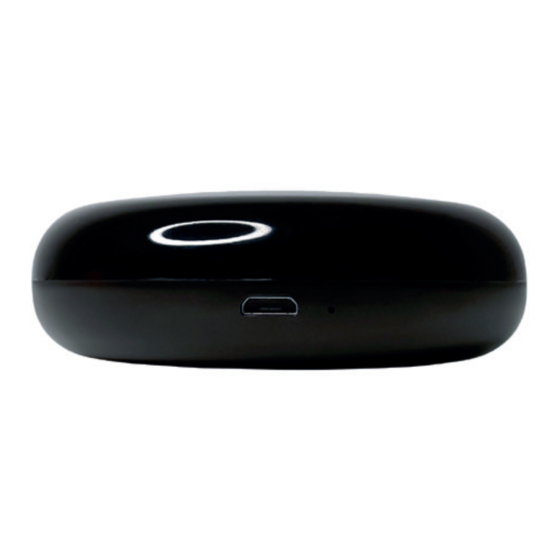
- Página 2 1. DIAGRAMA Botón reset Indicador Puerto Puerto MicroUSB Control por rayos infrarrojos. Funciona en un radio de 8 metros, siempre y cuando no haya nada entre medias que bloquee la señal. ESP 2...
-
Página 3: Conectar Productos Con La App Smart Life
(en la pestaña “Yo”, “Gestión de hogar”, “Crear familia”) y confi gúra- lo. Ya podrás empezar a añadir productos. Puedes consultar este vídeo si quieres aprender más o tienes difi cultades para conectar tu control remoto: Descarga Vídeo... -
Página 4: Obligatorio El Uso De Wifi 2.4Ghz
OBLIGATORIO EL USO DE WIFI 2.4GHZ Asegúrate de que tu teléfono móvil está conectado a una red WiFi de 2,4GHz y de tener habilitada la bi- cación GPS y el Bluetooth (esto solo será necesario para añadir dispositivos). ESP 4... -
Página 5: Primeros Pasos
2.1. PRIMEROS PASOS 1. Conecta el mando universal WiFi a la red eléctrica. 2. En la pestaña “Mi hogar” de Smart Life, pulsa sobre sobre en la esquina superior derecha. en la esquina superi 3. En el menú izquierdo selecciona “Otros” y pulsa sobre “Control remoto universal”. - Página 6 5. Asegúrate de que el mando está en modo reset (LED parpadeando). Los productos nuevos normal- mente vienen en modo reset de fábrica. 6. Si el mando no está en modo reset, puedes resetearlo de forma manual manteniendo pulsado el botón reset durante unos 10 segundos hasta que comience a parpadear.
-
Página 7: Siguientes Pasos
2.2. SIGUIENTES PASOS 2.2.1.OPCIÓN CONECTAR CON MODO EZ A. Confirma en la aplicación que la luz parpadea rápidamente y pulsa sobre “Siguiente”. B. Una vez conectado, dejará de parpadear. Es posible que tarde un poco en aparecer en la App. Cuando acabe de cargar, podrás renombrarlo y estará... - Página 8 C. Una vez que la luz parpadee lentamente, confír- malo en la aplicación y selecciona “Siguiente” . D. Pulsa sobre “Conectar” para ver tus redes WiFi disponibles en la configuración de tu teléfono. E. Selecciona la red “SmartLife-XXXX” y luego vuelve a la aplicación Smart Life.
- Página 9 D. Coloca el mando donde puedas controlar el dispositivo y pulsa sobre el botón de encendido en la App, si el dispositivo no responde pulsa sobre “Otro” hasta que se encienda o apague. ESP 9...
- Página 10 3.1.2. OPCIÓN “LEARN MATCH” A. Accede al mando desde la App Smart Life. B. Presiona sobre “Agregar” y selecciona el disposi- tivo a controlar. C. Haz clic sobre “Learn Match”. D. Mantén presionado el botón que quieres copiar del mando en la App Smart Life y espera a que apa- rezca “Espera recibir datos”...
- Página 11 3.1.3. OPCIÓN “DIY” A. Accede al mando desde la App Smart Life. B. Presiona sobre “Agregar”, selecciona la función “DIY” y a continuación selecciona el tipo de disposi- tivo a controlar. C. Aparecerá una lista con todas las marcas com- patibles, busca y selecciona la tuya.
-
Página 12: Al Crear Un Mando Virtual
3.2. AÑADIR BOTONES EXTRA 3.2.1. AL CREAR UN MANDO VIRTUAL A. Sigue los pasos A, B, C y D del punto 3.1.3. y a continuación pulsa sobre “Más ... ”. Después pulsa sobre “+” y copia el botón que quieras de tu mando físico. - Página 13 Alexa o Google Home. Puedes solucionar esto copiando el botón que quieras a uno de los botones predefinidos, que sí puedes controlar con tu asistente virtual. Puedes ver este vídeo si tienes dudas sobre cómo funciona el control por voz. https://youtu.be/2kOIjZ2fh5s ESP 13...
-
Página 14: Funcionalidades App
4. FUNCIONALIDADES APP Control Remoto: Controla tus aparatos desde cualquier lugar y en cualquier momento con la App Smart Life. Nombrar cada mando: Asigna un nombre a cada man- do para una mejor localización y uso con tu asistente de voz favorito. Acceso rápido: Añade cada mando a la pantalla de inicio de tu smartphone para acceder a él de manera rápida y sencilla. - Página 15 Automatizaciones: Créalas en la pestaña de inte- ligencias. El mando ejecutará la acción asignada en la automatización cuando se cumplan las con- diciones establecidas (cambio de estado de otros productos, cambio del clima, horarios,...). Compartir: Comparte tu hogar en la App con ami- gos y familiares.
- Página 16 2. Mando aire 1. Mando TV acondicionado ESP 16...
-
Página 17: Vincular Amazon Alexa Con Smart Life
5.1. VINCULAR AMAZON ALEXA CON SMART LIFE Descarga la aplicación Amazon Alexa en la App Store o en Google Play, inicia la aplicación y regís- trate. Pulsa sobre “Más” situado en la parte inferior derecha, a continuación “Skills y juegos”, por último busca la Skill de Smart Life y permite su uso. - Página 18 6. FAQs A. Mi producto no funciona con Alexa. Utiliza el comando de voz “Alexa o Hey Google, detecta ambientes” con tu asistente de voz. B. No consigo resetear el mando. El mando debe estar conectado a la red eléctrica. Presiona el botón reset ubicado en la parte inferior del mando (ver pág.
- Página 19 7. SI TIENES MÁS DUDAS No dudes en contactarnos si necesitas ayuda. También puedes visitar nuestro canal de Youtube (Si Smart) para aprender más sobre tus productos inteligentes Si Smart. sismart.es/help youtube.com/SiSmart ESP 19...