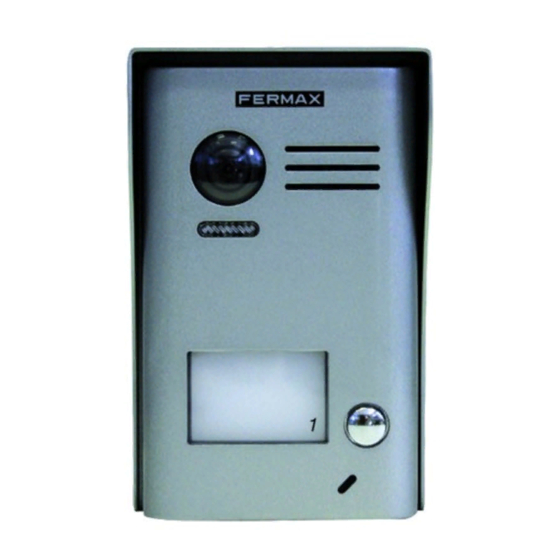
Fermax KIT WAY con PROXIMIDAD Manual De Instalador
Tabla de contenido
Idiomas disponibles
Idiomas disponibles
Enlaces rápidos
KIT WAY con PROXIMIDAD
KIT WAY com a PROXIMIDADE
WAY-SET mit KARTENLESER
MANUAL DE INSTALADOR Y USUARIO
MANUAL DO INSTALADOR E DO UTILIZADOR
USER & INSTALLER'S MANUAL
INSTALLATIONS-UND BENUTZERHANDBUCH
MANUEL D'INSTALLATION ET UTILISATION
WAY KIT with PROXIMITY
KIT WAY avec PROXIMITÉ
ESPAÑOL
PORTUGUÊS
ENGLISH
DEUTSCH
FRANÇAIS
Tabla de contenido

Manuales relacionados para Fermax KIT WAY con PROXIMIDAD


Resumen de contenidos para Fermax KIT WAY con PROXIMIDAD
- Página 1 KIT WAY con PROXIMIDAD KIT WAY com a PROXIMIDADE WAY KIT with PROXIMITY WAY-SET mit KARTENLESER KIT WAY avec PROXIMITÉ ESPAÑOL MANUAL DE INSTALADOR Y USUARIO PORTUGUÊS MANUAL DO INSTALADOR E DO UTILIZADOR ENGLISH USER & INSTALLER’S MANUAL DEUTSCH INSTALLATIONS-UND BENUTZERHANDBUCH FRANÇAIS...
-
Página 2: Botones Y Funciones
1. Monitor Botones y Funciones SD card Tarjeta SD Pantalla táctil LCD Digital TFT LCD Screen Botón ON/OFF ON/OFF Button Icono indicador mensaje Message Indicator Botón abrepuertas UNLOCK Button Botón AUTOENCENDIDO TALK/MON Button Micrófono Microphone Puntos anclaje Mounting Hook Altavoz Speaker Regleta conexión bus Connection Port... -
Página 3: Descripción De Terminales
2. Placa Botones y Funciones Cámara Camera Lens Altavoz Speaker Leds Night Light iluminación nocturna ID card window Lector 30 mm proximidad Tarjetero Nameplate Llamada Call Button Micrófono Visera Microphone Rainy Cover (protección lluvia) 93 mm DT601/KP Descripción de terminales JP/LK JP/LK 1 2 3... -
Página 4: Instalación Monitor
3. Instalación 3.1 Instalación Monitor 1. Utilice los tornillos para fi jar el soporte de montaje en la caja de montaje, (accesorios incluidos en el soporte). Se necesitan dos tornillos de 4x25 para la fi jación de dicho soporte. Conectar los conectores para la conexión del bus. 2. -
Página 5: Situar La Etiqueta En El Tarjetero
Attach the panel to the rainy cover Use the screwdriver and the screw Instalar la placa con la visera. Usar el tornillo para fi jar la placa. Instalación fi nalizada. to fix the panel 4. Situar la etiqueta en el tarjetero Retire la cubierta de plástico para abrir la parte transparente del tarjetero donde se situa la etiqueta, entonces colocar la etiqueta y volver a dejar el tarjetero en su posición original. -
Página 6: Menu Principal
Instrucciones de Funcionamiento 5.1 Menu Principal 06:32 PM Estando el monitor en reposo, pulsar Monitor Interfono Reprod. Wed. 02/11/2015 en cualquier lugar de la pantalla del monitor y se mostrará el menú Registro Cerrar llamadas molestar principal como en la imagen. 5.2 Funcionamiento básico de abrepuertas 1. -
Página 7: Función Intercom
6. Función Intercom Pulsar el icono Intercom del menú principal para acceder a la función intercom. Esta función tiene 3 opciones: Difusión interna, Llamada interna y Llamada externa. 06:32 PM Difusión Llamada Llamada Monitor Interfono Reprod. interna interna externa Wed. 02/11/2015 Registro Cerrar... -
Página 8: Reproducción De Video/Fotos
Reproducción de Video/Fotos Pulsar el icono Reprod. del menú principal para reproducir videos/fotos, éstos se visualizarán en la pantalla del monitor. En esta pantalla hay diferentes iconos táctiles para su manejo. Al pulsar el icono Inicio/Pausa se reproducen los videos. 06:32 PM Monitor Interfono Reprod. -
Página 9: Función No Molestar
9. Función No molestar Pulsar el icono No molestar del menú principal para acceder to get into the don't a la función no molestar. Esta función tiene 4 opciones: Normal, En 1 hora, En 8 horas y Siempre. Seleccionar la opción adecuada en función de las necesidades. No molestar Normal 06:32 PM... -
Página 10: Ajustes De Fecha Y Hora
10.2 Ajustes de Fecha y Hora Pulsando el icono del menú principal se accede al menú de configuración. Seleccionar la opción "Fecha y hora" para acceder a los ajustes de tiempo. En esta opción se puede configurar la fecha y la hora, (pulsar el icono para salir de esta pantalla y regresar a la del menú... -
Página 11: Ajustes De Pantalla Y Volumen
10.4 Monitor (Renombrar la placa y Ajustes de Tiempo del Monitor) Pulsando el icono del menú principal se accede al menú de configuración. Seleccionar la opción "Monitor". En esta opción se puede renombrar la placa y ajustar el tiempo de duración del autoencendido del monitor, (pulsar el icono para salir de esta pantalla y regresar a la del menú... -
Página 12: Restaurar A Valores Por Defecto (Acerca De)
11. Restaurar a valores por defecto (Acerca de) Se dispone de la posibilidad de restaurar los parámetros del monitor a valores de fábrica por defecto, seleccionando la opción "Acerca de". La operación a parámetros predeterminados no cambiarán los ajustes y datos. Pulsando el icono del menú... -
Página 13: Cómo Entrar En La Página De Confi Guración De La Instalación
12. Ajustes Parámetros del Monitor 12.1 Cómo entrar en la página de confi guración de la instalación Acerca de 06:32 PM Dirección Local 00.00 Monitor Interfono Reprod. Wed. AUTO 02/11/2015 Video estándar 00.02.09 Versión sistema Driver pantalla Registro Cerrar llamadas molestar Fuente Interfaz usuario... -
Página 14: Esquemas De Instalación / Requerimientos Del Cableado
13. Esquemas de Instalación / Requerimientos del cableado 13.1.1 Kit 1 Línea BUS(IM) BUS(DS) Timbre L1 L2 PL S+ S- BUS (M) BUS (DS) puerta Monitor Placa Doorbell Button Switch La distancia máxima del cableado está limitada en el sistema (ver tabla de secciones/ distancias y esquema unifi... -
Página 15: Conexión Del Abrepuertas
13.2 Conexión del abrepuertas 13.2.1 Conexión del abrepuertas con la fuente incluida en el kit 1 2 3 Nota: 1 2 3 Conexión del abrepuertas. La connect Electronic lock, the jumper position in 2-3. posición del puente en la placa 1. -
Página 16: Puesta En Marcha
14. Puesta en marcha 14.1 Registro de tarjeta ID: Introducción: • Pueden registrarse hasta 320 tarjetas de usuario en la estación de entrada. • Fácil gestión con LED de estado e indicaciones acústicas. • Existen dos tarjetas maestras: una tarjeta y una TARJETA MAESTRA AÑADIR tarjeta,... -
Página 17: Añadir Tarjetas De Usuario
Añadir tarjetas de usuario: Muestre la tarjeta Muestre las tarjetas Muestre la tarjeta de usuario a añadir, TARJETA MAESTRA AÑADIR TARJETA MAESTRA AÑADIR en la ventana de tarjeta una a una. para salir. ID en modo de reposo. El color del El color del El color del indicador de fondo... -
Página 18: Ajustar Tiempo De Abrepuertas
Nota: 1. Vuelve automáticamente a modo de reposo tras completarse el formato (FORMAT). 2. Volverá al modo de reposo si no se realiza ninguna acción en 20 segundos o pulsar el botón de llamada para salir del modo de ajustes. 14.2 Ajustar Tiempo de abrepuertas Desde el monitor: explicado en el capítulo 12.3 del manual. -
Página 19: Características Técnicas
16. Características Técnicas ● Alimentación: 26Vdc +/- 2 ● Consumo: Reposo 12mA; Activado 350mA (monitor); ● Reposo 40mA; Activado 160mA (placa). ● Pantalla monitor: 7 Pulgadas LCD digital color ● Resolución Display: 800*3(R, G, B) x 480 pixels ● Señal video: 1Vp-p, 75Ω, CCIR standard ●... - Página 20 Publicación técnica de caracter informativo editada por FERMAX ELECTRÓNICA. FERMAX, en su politica de mejora constante, se reserva el derecho a modificar el contenido de este documento así como las características de los productos que en el se refi...
- Página 21 ENGLISH...
- Página 41 FRANÇAIS...
- Página 61 DEUTSCH...
- Página 81 PORTUGUÊS...