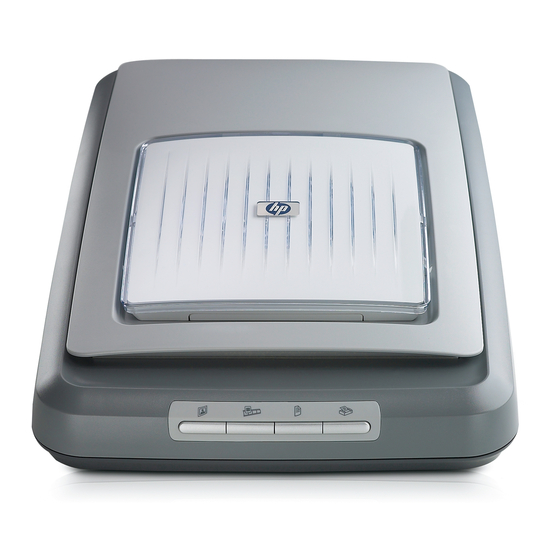
HP Scanjet 4070 Photosmart Manual Del Usuario

Manuales relacionados para HP Scanjet 4070 Photosmart


Resumen de contenidos para HP Scanjet 4070 Photosmart
- Página 3 English HP Scanjet 4070 Photosmart scanner User's Manual...
- Página 31 Français Scanner HP Scanjet 4070 Photosmart Guide de l'utilisateur...
- Página 63 Español Escáner HP Scanjet 4070 Photosmart Manual del usuario...
- Página 64 La información que aparece en este documento está sujeta a cambios sin notificación previa. Las únicas garantías de los servicios y productos de HP están establecidas en las declaraciones de garantía expresa que acompañan a dichos servicios y productos. No se interpretará ninguna sección de este documento como...
- Página 65 Contenido Cómo utilizar el escáner ................4 Piezas del escáner y accesorios ..............4 Descripción general del software HP ............5 Descripción general del panel frontal y los accesorios ........5 Descripción general del escaneo ..............6 Escaneo de imágenes ................... 7 Escaneo de diapositivas y negativos ............10 Escaneo de documentos ................12...
-
Página 66: Cómo Utilizar El Escáner
Nota Si ha instalado el software de HP para Windows desde el CD 2, se producirán las siguientes diferencias entre el software instalado y el software citado en la documentación: 1) El nombre que aparece es software para fotos e imágenes HP en lugar de HP Image Zone;... -
Página 67: Descripción General Del Software Hp
En la barra de tareas, haga clic en Inicio, seleccione Programas o Todos los programas, seleccione HP y haga clic en Director. Si ha instalado más de un dispositivo de HP, haga clic en uno de ellos en la lista Seleccionar dispositivo. -
Página 68: Descripción General Del Escaneo
Soporte de fotografías de 4 x 6 pulgadas (10 x 15 cm) El escáner HP Scanjet 4070 está equipado con el soporte de fotografías, que hace posible insertar, escanear y retirar varias imágenes de 4 x 6 pulgadas (10 x 15 cm) de manera rápida y sencilla. -
Página 69: Escaneo De Imágenes
Si el icono del Director HP ( ) no está en el escritorio, vaya al menú Inicio, seleccione Programas o Todos los programas, seleccione HP y haga clic en el Director HP. - Página 70 Si la fotografía que desea escanear en el soporte de fotografías no se ciñe a estas especificaciones, coloque la fotografía en el cristal del escáner situado debajo de la puerta para fotografías de HP o debajo de la tapa del escáner. Sugerencia Antes de colocar fotografías en el soporte de fotografías,...
- Página 71 Escaneo de imágenes de una medida distinta a 4 x 6 pulgadas (10 x 15 cm) Coloque el original hacia abajo en la esquina superior derecha del cristal situado debajo de la puerta para fotografías de HP, como muestra la marca de referencia de la esquina ( ) del escáner.
-
Página 72: Escaneo De Diapositivas Y Negativos
El adaptador de transparencias (TMA) le permite escanear hasta cuatro diapositivas (dos en cada lado del soporte de diapositivas) de una vez. Abra la puerta para fotografías de HP y retire el soporte de tiras de negativos, si hubiera, del soporte de diapositivas. -
Página 73: Escaneo De Negativos
Puede colocar dos tiras de negativos en el soporte de negativos y escanear los dos primeros fotogramas de cada tira a la vez. Abra la puerta para fotografías de HP y retire el soporte de negativos, si hubiera, del soporte de diapositivas. -
Página 74: Escaneo De Documentos
) para escanear un documento original y enviarlo directamente a la impresora para realizar copias. Coloque el original hacia abajo en la esquina superior derecha del cristal del escáner, como muestran las marcas de referencia del escáner, y cierre la tapa. Escáner HP Scanjet 4070 Photosmart... -
Página 75: Envío Por Correo Electrónico De Imágenes Escaneadas
Coloque el original en el soporte de fotografías o hacia abajo en la esquina superior derecha del cristal situado debajo de la puerta para fotografías de HP, como muestra la marca de referencia de la esquina ( ) del escáner. Sugerencia Si la imagen no encaja en el cristal situado debajo de la puerta para fotografías de HP, levante la tapa del escáner y... -
Página 76: Envío Por Correo Electrónico De Imágenes Escaneadas Como Archivos Adjuntos
Coloque el original en el soporte de fotografías o hacia abajo en la esquina superior derecha del cristal situado debajo de la puerta para fotografías de HP, como muestra la marca de referencia de la esquina ( ) del escáner. Sugerencia Si la imagen no encaja en el cristal situado debajo de la puerta para fotografías de HP, levante la tapa del escáner y... -
Página 77: Cambio De Los Ajustes
Director HP para obtener información sobre la activación y desactivación de la presentación preliminar. Haga doble clic en el icono del Director HP ( ) del escritorio. O, en la barra de tareas, haga clic en Inicio, seleccione Programas o Todos los programas, seleccione HP y haga clic en el Director HP. - Página 78 Para obtener instrucciones sobre cómo limpiar la parte inferior del cristal del escáner, visite www.hp.com/support. ● Limpieza del adaptador de transparencias (TMA) Limpie el TMA con un paño suave y seco. Si fuera necesario, rocíe ligeramente el paño con limpiacristales y limpie el TMA. Escáner HP Scanjet 4070 Photosmart...
-
Página 79: Solución De Problemas
La lámpara del escáner debe apagarse automáticamente tras un periodo de inactividad (aproximadamente 14 minutos). Si no se apaga automáticamente, realice el siguiente procedimiento: En el Director HP, haga clic en Configuración. Seleccione Preferencias de escaneo. Seleccione Preferencias de escaneo. -
Página 80: Problemas De Instalación O Configuración Del Escáner
● Para cambiar las opciones de escaneo de texto, vaya a Director HP y haga clic en Configuración, Preferencias de escaneo y, a continuación, en Configuración de botones. Haga clic en el botón Escanear documento (Director). -
Página 81: Comprobación De Los Cables
Si recibe un mensaje de error similar a “Error al inicializar el escáner” o “No se ha encontrado el escáner” al intentar utiliza el escáner: Cierre el software de escaneo HP, si está abierto. Desconecte el cable que conecta el escáner al equipo. -
Página 82: Prueba Del Hardware Del Escáner
Reinicie el equipo. ● Puede que exista algún conflicto de software en el equipo. Es posible que deba volver a instalar el software HP Image Zone. Para ello, ejecute la utilidad de reparación (sólo en equipos con Windows). – Haga clic en Inicio, seleccione Configuración y haga clic en Panel de control (en Windows XP, haga clic en Inicio y seleccione Panel de control). -
Página 83: Problemas Del Adaptador De Transparencias (Tma)
Para resolver otros problemas con el escáner o el adaptador de transparencias, acceda a la ayuda en pantalla: Abra el software Director HP. Haga clic en Ayuda y, a continuación, haga clic en Escáner HP Scanjet 4070. Para resolver problemas con el software del escáner, consulte la ayuda en pantalla de HP Image Zone. -
Página 84: Desinstalación Del Software
La imagen escaneada es negra, aunque la luz del adaptador está encendida ● En el menú Básico del software HP Image Zone, haga clic en Aclarar/ Oscurecer. ● Compruebe que las ventanas del adaptador no estén bloqueadas ni sucias. - Página 85 El software se desinstalará del equipo. Manual del usuario...
-
Página 86: Asistencia Técnica
Adquirir accesorios. Proceso de asistencia técnica El proceso de asistencia técnica de HP será más eficaz si sigue los pasos indicados a continuación en el orden especificado: Consulte la ayuda en pantalla del software y el escáner, incluida la sección de solución de problemas. -
Página 87: Ubicaciones
HP se esfuerza permanentemente por mejorar sus servicios de información de asistencia técnica telefónica, y por ello le recomendamos que visite el sitio Web de HP periódicamente para obtener nueva información sobre las características y la prestación del servicio. -
Página 88: Asistencia Técnica Telefónica En Europa, Oriente Medio Y África
Capítulo 3 en su tarjeta de crédito. Si cree que su producto HP necesita ser reparado, llame al centro de asistencia técnica de HP, donde podrán ayudarle a determinar si es necesaria la reparación. Asistencia técnica telefónica en Europa, Oriente Medio y África... -
Página 89: Otra Asistencia Técnica Telefónica En Todo El Mundo
Otra asistencia técnica telefónica en todo el mundo Los números de teléfono y las condiciones del centro de asistencia técnica de HP pueden cambiar. Visite el siguiente sitio Web para obtener información detallada y las condiciones de la asistencia técnica telefónica en su país o región: www.hp.com/support. - Página 90 (55) 5258 9922 Nueva Zelanda +64 (9) 356 6640 Nigeria +234 1 3204 999 Panamá 001 800 711 2884 Perú 0-800-10111 Filipinas + 63 (2) 867 3551 Puerto Rico +1 877 2320 589 Singapur +65 6272 5300 Escáner HP Scanjet 4070 Photosmart...
- Página 91 (continúa) Taiwán +886 0 800 010055 Tailandia +66 (0) 2 353 9000 Trinidad y Tobago 1 800 7112884 Estados Unidos 1 800 474-6836 (800 HPINVENT) Venezuela 0 800 HP INVENT Vietnam +84 (0) 8 823 4530 Manual del usuario...
-
Página 92: Especificaciones Del Producto Y Opciones
Especificaciones del producto y opciones Esta sección indica las especificaciones del escáner HP Scanjet 4070 y sus accesorios Especificaciones del escáner Nombre Descripción Tipo de escáner Plano Peso con la tapa Escáner HP Scanjet 4070 (3,29 kg (7,24 libras) del TMA Tamaño máximo... - Página 93 (continúa) Tipos de Todos los tipos estándar de diapositivas de 35 mm y soportes de grosor de hasta 3,2 mm: Tipos A, SB y LKM diapositivas Tipos de 35 mm soportes de negativos Capacidad de soporte de diapositivas Capacidad de 2 x tiras de negativos con un máximo de 2 fotogramas por soporte de tira...