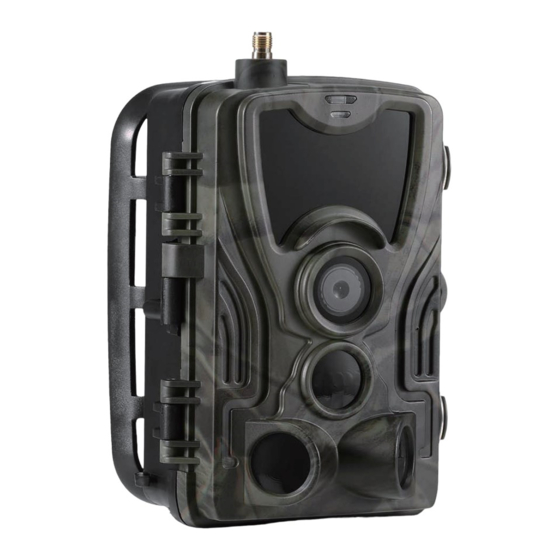
Denver WCL-8040MK2 Manual De Instrucciones
Tabla de contenido
Idiomas disponibles
Idiomas disponibles
Enlaces rápidos
Tabla de contenido

Manuales relacionados para Denver WCL-8040MK2


Resumen de contenidos para Denver WCL-8040MK2
- Página 1 WCL-8040MK2 denver.eu June-2023...
- Página 2 ENG 01...
- Página 3 ENG 02...
- Página 20 GER 19...
- Página 21 GER 20...
- Página 38 DEN 37...
- Página 39 DEN 38...
- Página 56 NED 55...
- Página 57 NED 56...
- Página 74 FRA 73...
- Página 75 FRA 74...
- Página 92 ESP 91...
- Página 93 ESP 92...
-
Página 94: Especificaciones
Especificaciones Resolución de la fotografía 30MP/24MP/20MP/16MP 2K/30fps (H.265), Resolución de vídeo 1080P/720P/VGA 38pcs 940nm LED Tiempo del disparador Impermeable Hasta 120° Ángulo de detección Transmisión de fotografías Transmisión de vídeo Sello de fecha y hora Tipo de alimentación Batería/Externa Tipo de pila Pila AA Tensión de CC 9V-12V... - Página 95 Sensor fotosensible Indicador Engan Lente Sensor principal Sensores laterales PIR ESP 94...
- Página 96 Pantalla a color Terminal de 8 pilas AA Botón Configuración Interrupt Ranura de or de tarjeta SIM Modo Puerto USB Type C Ranura para Puerto para soporte tarjeta MicroSD ESP 95...
- Página 97 Abra la cubierta de las pilas; inserte 8 pilas AA manteniendo los signos de polaridad positiva y negativa y después cierre la cubierta de las pilas para resistir el agua y el polvo. O puede usar una alimentación externa, un adaptador 9-12V.
-
Página 98: Descargar Aplicación
Descargar aplicación 1. Escanee el código QR para descargar la aplicación. 2. Busque TUYA Smart en la App Store para iOS y en Google Play para Android. Regístrese e inicie sesión Abra la aplicación y cree una cuenta haciendo clic en “Inscribirse”; entre en la pantalla de registro y rellene la información solicitada como el número de teléfono y el correo electrónico. -
Página 99: Añadir Dispositivo
Añadir dispositivo Antes de añadir el dispositivo, asegúrese de encender el producto y fijarlo en modo “prueba”. Posteriormente, inserte una tarjeta SIM y una tarjeta SD antes de entrar en la fase de conexión con la aplicación. La cámara estará lista para añadirse cuando aparezcan en la pantalla los iconos “Nube”... - Página 100 En la aplicación Tuya toque en Añadir dispositivo o en el botón + situado en la esquina superior derecha. Posteriormente, vaya a Viaje exterior y encuentre la cámara 4G o toque en el icono Buscar situado en la esquina superior derecha. ESP 99...
- Página 101 En la cámara, pulse el botón menu y entre en “Red”. Elija “ID del dispositivo” y aparecerá el código QR. Escanee el código QR con la aplicación Tuya Smart y se conectará el producto. Cuando el producto esté conectado, verá “Añadido correctamente”...
-
Página 102: Configuración De Funciones Básicas
Ajuste En la aplicación Tuya, haga clic en el dispositivo y entre en la interfaz de control / vista preliminar para ver la configuración. Aquí dispone de 5 configuraciones principales en el menú de configuración que se describen debajo. Configuración de funciones básicas Configure las funciones básicas de la cámara conforme a sus preferencias. -
Página 103: Gestión De La Alimentación
Configuración de la alarma de detección Para configurar las funciones de la alarma, dispone de las siguientes configuraciones: “Alarma de detección de movimiento” ON/OFF y “Nivel de sensibilidad de la alarma” donde puede ajustar la sensibilidad de la cámara. Gestión de la alimentación Información sobre el nivel de batería. - Página 104 Imágenes Cuando se activa la cámara y se fija la configuración “Modo” para tomar fotografías, vaya a la página principal de la aplicación Tuya Smart y toque en el icono “Yo” y posteriormente en “Centro de mensajes”. Después se mostrarán las imágenes. Notificaciones Cuando se active la cámara, recibirá...
- Página 105 Todos los proveedores de APN deben estar preinstalados desde el principio; si existe alguna posibilidad de que el proveedor de APN no esté añadido, póngase en contacto Support@denver.eu o intente configurarlo usted mismo usando la explicación que aparece debajo. Si la cámara no reconoce la información APN de la tarjeta SIM, la pantalla de la cámara...
- Página 106 Si la cámara no reconoce la información APN de la tarjeta SIM, extraiga la tarjeta SD de la cámara. Introduzca la tarjeta SD en un ordenador; aquí, puede ver el archivo denominado tmp_apnuser. Ábralo y llene la información de la tarjeta SIM y la de la tarjeta IMSI y APN en el formulario.
- Página 107 ESP 106...
- Página 108 Los equipos eléctricos y electrónicos aparecen marcados con un símbolo de cubo de basura tachado; véase arriba. Este símbolo significa que los equipos eléctricos y electrónicos no deben eliminarse con el resto de residuos domésticos, sino que deben eliminarse de forma separada. Todas las ciudades disponen de puntos de recogida establecidos, donde bien se puede enviar los...
- Página 109 Por la presente, Denver A/S declara que el tipo de equipo radioeléctrico tipo WCL-8040 es conforme con la Directiva 2014/53/EU. El texto completo de la declaración de conformidad de la UE está disponible en la siguiente dirección de Internet: denver.eu y posteriormente busque el ICONO situado en la línea...
- Página 110 ITA 109...
- Página 111 ITA 110...
- Página 146 SWE 145...
- Página 147 SWE 146...
- Página 164 FIN 163...
- Página 165 FIN 164...
- Página 182 NOR 181...
- Página 183 NOR 182...
- Página 200 POL 199...
- Página 201 POL 200...