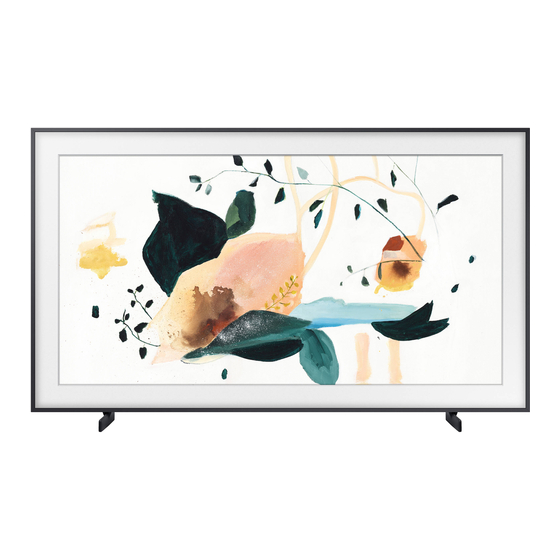
Samsung The Frame QN43LS03T Manual Del Usuario

Manuales relacionados para Samsung The Frame QN43LS03T


Resumen de contenidos para Samsung The Frame QN43LS03T
-
Página 32: Información Sobre Las Funciones De Ayuda Del E-Manual
> Configuración > Soporte técnico > Abrir e-Manual En el sitio web (www.samsung.com), puede descargar los manuales y ver su contenido en su computadora o dispositivo móvil. Información sobre las funciones de ayuda del e-Manual • Desde el e-Manual no se puede acceder a algunas pantallas de menú. - Página 33 ¡Advertencia! Instrucciones de seguridad importantes Lea las instrucciones de seguridad antes de utilizar el televisor. Consulte la siguiente tabla para obtener una explicación de los símbolos que su producto Samsung puede presentar. PRECAUCIÓN Producto de Clase II: Este símbolo indica que no es necesaria una conexión eléctrica de seguridad...
- Página 34 • Si el aparato no funciona normalmente, en especial si emite sonidos u olores extraños, desenchúfelo de inmediato y comuníquese con un distribuidor o centro de servicio autorizado de Samsung. • Asegúrese de desenchufar el enchufe de la toma si el televisor no se usará o si no va a estar en casa por un período prolongado (en especial cuando niños, ancianos o personas discapacitadas quedarán solos en la casa).
- Página 35 Configuración del estilo de la imagen seleccionada ---------------------------------------------------------------------------- Configuración del modo Arte ---------------------------------------------------------------------------- Uso del modo Arte con la aplicación SmartThings ---------------------------------------------------------------------------- El Control remoto Samsung Smart Acerca de los botones del Control remoto Samsung Smart ---------------------------------------------------------------------------- Conexión del televisor con el Control remoto Samsung Smart ---------------------------------------------------------------------------- Instalación de las pilas en el...
-
Página 36: Contenido Del Paquete
Asegúrese de que los siguientes elementos estén incluidos con su televisor. Si falta algún elemento, comuníquese con su distribuidor. • Control remoto Samsung Smart y pilas (AA x 2) (No • Guía de seguridad / Guía de información legal (No... -
Página 37: Instalación Del Televisor
02 Instalación del televisor Guía de la One Invisible Connection One Connect 10 cm Bending Cover Para conectar One Invisible Connection a One Connect y su televisor, siga estos pasos: 1. Cuando el televisor esté completamente instalado en su ubicación final, conecte el One Invisible Connection a One Connect y el televisor como se muestra en los pasos 1 a 4 anteriores. - Página 38 • No instale el One Connect en posición invertida o apoyado sobre uno de sus lados. • Al conectar la One Invisible Connection, utilice una Bending Cover para doblar el cable. La Bending Cover evita que la One Invisible Connection se doble en un ángulo de 90 grados. Doblar el cable a un ángulo de 90 grados puede dañarlo.
-
Página 39: Instalación Del Televisor En La Pared
No obstante, no se suministran adaptadores para el soporte de pared para los modelos de 65-75 pulgadas. • Samsung Electronics no se hace responsable de los daños causados al producto o al usuario si se ha optado por instalar el montaje de pared por su cuenta. -
Página 40: Nombre Del Modelo
Samsung no se hace responsable de este tipo de accidentes. • Samsung no se hace responsable de daños al producto o lesiones personales cuando se usa un soporte de pared que no cumple con las especificaciones VESA o si el cliente no sigue las instrucciones de instalación del producto. -
Página 41: Precaución De Seguridad: Fijación Del Televisor A La Pared Para Evitar Caídas
La mayoría de las lesiones, en particular en los niños, pueden evitarse tomando una sencillas precauciones, como: • Utilice gabinetes o soportes recomendados por Samsung. • Utilice muebles capaces de soportar el peso del televisor. -
Página 42: Para Impedir Que El Televisor Se Caiga
Para impedir que el televisor se caiga 1. Use los tornillos adecuados, ajuste firmemente los soportes a la pared. Confirme que los tornillos estén bien fijados a la pared. – Es posible que necesite materiales adicionales, como anclajes, según el tipo de pared. 2. -
Página 43: Uso Del Modo Arte
Controlador TV en la parte inferior del televisor. – Si utiliza un control remoto que no sea el Control remoto Samsung Smart, es posible que el televisor no se apague completamente. • En el modo Arte, el brillo y el tono de color del televisor se ajustan automáticamente dependiendo del ambiente, y el televisor se puede encender o apagar automáticamente. -
Página 44: Visualización De Imágenes
Visualización de imágenes Opciones+ Recientes Tienda de arte Mi colección Configuración • La imagen de su televisor puede diferir de la imagen anterior dependiendo del modelo y el área geográfica. Para ver una imagen en modo Arte, seleccione uno de los siguientes menús. Para cambiar al submenú donde seleccionar imágenes, presione el botón Seleccionar, uno de los cuatro botones de dirección o el botón en el modo Arte. -
Página 45: Importar Imágenes Desde Un Dispositivo De Almacenamiento Externo
Importar imágenes desde un dispositivo de almacenamiento externo 1. Conecte al televisor un dispositivo de almacenamiento externo que contenga imágenes. 2. Use los botones de dirección del control remoto para pasar a Mi colección y luego pase al dispositivo de almacenamiento externo conectado. -
Página 46: Configuración Del Estilo De La Imagen Seleccionada
Configuración del estilo de la imagen seleccionada Mate Detalles Favoritos Cantemporary • La imagen de su televisor puede diferir de la imagen anterior dependiendo del modelo y el área geográfica. Use los botones de dirección del control remoto para pasar a Opciones+ en la parte superior de la pantalla. Puede usar los siguientes menús: •... -
Página 47: Configuración Del Modo Arte
Aplicar un estilo de borde y un color a una imagen 1. Use los botones de dirección del control remoto para pasar a la imagen a la que desea cambiarle el estilo y el color del borde, pase a Opciones+ en la parte superior de la pantalla y luego seleccione Mate. 2. -
Página 48: Eliminar Imágenes De Mi Colección
Con la aplicación SmartThings instalada en su dispositivo móvil, puede usar las siguientes funciones: Puede descargar la aplicación SmartThings desde Google Play Store, Samsung Apps o la App Store. – Las funciones o la terminología pueden variar dependiendo de la versión de la aplicación SmartThings. -
Página 49: El Control Remoto Samsung Smart
Acerca de los botones del Control remoto Samsung Smart • Las imágenes, los botones y las funciones del Control remoto Samsung Smart pueden variar dependiendo del modelo. • La función Configuración de control remoto universal solo opera correctamente cuando se usa el Control remoto Samsung Smart provisto con el televisor. -
Página 50: Conexión Del Televisor Con El Control Remoto Samsung Smart
Conexión del televisor con el Control remoto Samsung Smart Al encender el televisor por primera vez, el Control remoto Samsung Smart se vincula automáticamente al televisor. Si el Control remoto Samsung Smart no se vincula automáticamente al televisor, apúntelo hacia el sensor del control remoto del televisor... -
Página 51: Ejecución De La Configuración Inicial
05 Ejecución de la configuración inicial La primera vez que encienda el televisor, se iniciará inmediatamente la configuración inicial. La configuración inicial permite configurar los ajustes básicos para el funcionamiento del televisor, como la recepción de la transmisión, la búsqueda de canales y la conexión de red, al mismo tiempo. •... -
Página 52: Uso De Controlador Tv
Uso de Controlador TV Puede encender el televisor con el botón Controlador TV en la parte inferior del televisor y, luego, usar el Menú de control. El Menú de control aparece cuando se presiona el botón Controlador TV con el televisor encendido. Para obtener más información sobre su uso, consulte la siguiente figura. -
Página 53: Conexión A Una Red
06 Conexión a una red Conectar el televisor a una red le da acceso a servicios en línea tales como Smart Hub, así como actualizaciones de software. Conexión de red inalámbrica Conecte el televisor a Internet utilizando un punto de acceso inalámbrico o módem. Punto de acceso inalámbrico IP o módem con un servidor Puerto LAN en la pared... -
Página 54: Solución De Problemas Y Mantenimiento
Solución de problemas o la sección FAQ (Preguntas frecuentes) del e-Manual. Si ninguna de las sugerencias es aplicable, visite "www.samsung.com" y haga clic en Soporte o comuníquese con el centro de servicio de Samsung que aparece en la cubierta posterior de este manual. - Página 55 • Asegúrese de que las pilas estén instaladas con sus polos (+/–) en la dirección correcta. • Pruebe apuntar el control remoto directamente al televisor desde una distancia de 1.5-1.8 m (150-180 cm). • Si su televisor estaba provisto de un Control remoto Samsung Smart (control remoto Bluetooth), asegúrese de vincular este al televisor.
-
Página 56: Precauciones Al Usar El Modo Arte
Problemas con aplicaciones de video (Youtube, etc.) • Cambie el DNS a 8.8.8.8. Seleccione > Configuración > General > Red > Estado de red > Ajustes IP > Ajuste DNS > Ingresar en forma manual > Servidor DNS > ingrese 8.8.8.8 > Aceptar. •... -
Página 57: Qué Es El Soporte Técnico Remoto
¿Qué es el soporte técnico remoto? El servicio de soporte remoto de Samsung le ofrece soporte personalizado con un técnico de Samsung que de manera remota puede: • Diagnosticar su televisor • Ajustar la configuración de su televisor • Restablecer los parámetros de fábrica de su televisor •... -
Página 58: Cuidado Del Televisor
Cuidado del televisor • Si se colocó un autoadhesivo en la pantalla del televisor, al extraerlo pueden quedar restos. Limpie los restos antes de mirar televisión. • La parte exterior y la pantalla del televisor podrían rayarse durante la limpieza. Asegúrese de limpiar la parte exterior y la pantalla utilizando un paño suave para evitar que se rayen. -
Página 59: Especificaciones Y Otra Información
08 Especificaciones y otra información Especificaciones Nombre del modelo QN43LS03T QN50LS03T Resolución de pantalla 3840 x 2160 3840 x 2160 Tamaño de pantalla Diagonal Clase 43˝ Clase 50˝ Medición en diagonal 42.5 pulgadas medidas en diagonal 49.5 pulgadas medidas en diagonal Tamaño de pantalla * Solo Colombia (cm) Medición en diagonal... -
Página 60: Consideraciones Ambientales
Nombre del modelo QN75LS03T Resolución de pantalla 3840 x 2160 Tamaño de pantalla Diagonal Clase 75˝ Medición en diagonal 74.5 pulgadas medidas en diagonal Tamaño de pantalla * Solo Colombia (cm) Medición en diagonal 189 cm Sonido (salida) 40 W Dimensiones (An x Al x Pr) Cuerpo principal 1679.6 x 957.7 x 49.9 mm... -
Página 61: Reducción Del Consumo De Energía
Reducción del consumo de energía Cuando el televisor se apaga, entra en modo en espera. En el modo en espera, continúa consumiendo una pequeña cantidad de energía. Para disminuir el consumo de energía desenchufe el cable de alimentación cuando no vaya a usar el televisor durante un tiempo prolongado. - Página 62 Esta página se ha dejado intencionadamente en blanco.
- Página 63 Esta página se ha dejado intencionadamente en blanco.
- Página 64 If you have any questions or comments relating to Samsung products, please contact the Samsung service center. Contacte con SAMSUNG WORLD WIDE Si desea hacernos alguna pregunta o comentario en relación con los productos de Samsung, comuníquese con el centro de servicio de Samsung.