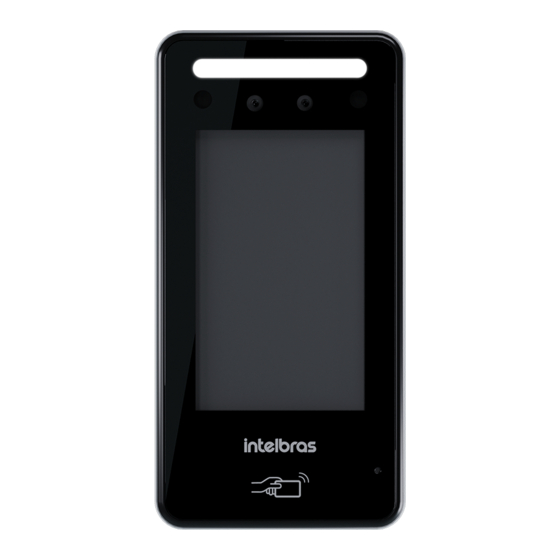
Intelbras SS 3540 MF FACE EX Manual Del Usuario
Tabla de contenido
Idiomas disponibles
Idiomas disponibles
Enlaces rápidos
Tabla de contenido

Manuales relacionados para Intelbras SS 3540 MF FACE EX


Resumen de contenidos para Intelbras SS 3540 MF FACE EX
-
Página 32: Español
Felicitaciones, acabas de adquirir un producto con la calidad y seguridad Intelbras. El dispositivo SS 3540 MF FACE EX es un controlador de acceso con autenticación por reconocimiento facial, tarjeta RFID de 13,56 MHz y contraseña. Con una pantalla táctil de 4,3”, es conveniente registrarse y cambiar la configuración. Se puede instalar en interiores para abrir puertas en general, mediante la activación de cerraduras eléctricas, electroimanes... -
Página 33: Cuidados Y Seguridad
» Usa apenas accesorios recomendados por el fabricante. » LGPD - Ley General de Protección de Datos Personales: la Intelbras no accede, transfiere, capta, ni realiza cualquier otro tipo de tratamiento de datos personales a partir de este producto. Este producto tiene criptografía en la transmisión y almacenamiento de los datos personales. -
Página 34: Especificaciones Técnicas
1. Especificaciones técnicas Modelo SS 3540 MF FACE EX Tensión de alimentación 12 Vdc Potencia 12 W Capacidad de conmutación 2 A / 30 Vdc Temperatura de operación -30 °C a 60 °C Humedad de operación 5% a 95% Pantalla 4,3”... -
Página 35: Contenido Del Embalaje
3. Contenido del embalaje » 1× controlador de acceso SS 3540 MF FACE EX » 1× conjunto de tarugos y tornillos » 1× soporte para fijación en la pared » 1× fuente de alimentación » 1× guía del usuario 4. Producto... -
Página 36: Descripción De Los Cables
4.1. Descripción de los cables Interfaz de lectores (CON) Color Nombre Descripción Marrón oscuro PORTA_COM Acceder al contacto común del relé del gatillo de liberación. Acceda al contacto del relé del gatillo de liberación normalmente Amarillo negro PORTA_NA abierto. Contacto del relé del gatillo de liberación de acceso normalmente Negro/morado PORTA_NF cerrado. -
Página 37: Cerraduras
5.2. Cerraduras Cerradura electroimán Electroimán Circuito de protección Fuente de alimentación con batería Ejemplo de conexión de cerradura electroimán Obs.: si la cerradura no tiene sensor, ignora la conexión de este. Cerradura eléctrica Cerradura electrica Fuente de alimentación de cerradura eléctrica Cerradura Solenoide... -
Página 38: Botón De Salida
Cerradura solenoide Cerradura Solenoide Fuente de alimentación de cerradura Ejemplo de conexión de cerradura solenoide 5.3. Botón de salida Botón de salida Ejemplo de conexión de botón de salida 5.4. Alarma Entrada de alarma Contato seco NA Ejemplo de conexión de entrada de alarma Obs.: la entrada de alarma se acciona cuando el contacto seco se cierra. -
Página 39: Módulo Inteligente De Portería (Mip 1000 Ip)
5.5. Módulo inteligente de portería (MIP 1000 IP) MIP 1000 RS485+ RS485- Ejemplo de conexión con MIP 1000 IP Obs.: para activar el funcionamiento con el dispositivo MIP 1000 IP, accede al menú Utilidades > MIP. 6. Instalación 6.1. Locales recomendados El dispositivo debe instalarse por lo menos a 2 m de una lámpara y por lo menos a 3 metros de un local donde pueda entrar claridad, proveniente de rayos solares. -
Página 40: Diagrama De Instalación
6.3. Diagrama de instalación Modelo de fijación 1. Retira el soporte (1) del equipamiento; 2. Haz cinco agujeros (cuatro agujeros de instalación del soporte y una entrada de cable) en la pared de acuerdo con los agujeros en el soporte y fija el soporte en la pared usando los tarugos (2) y tornillos (3) que acompañan el producto; 3. -
Página 41: Importante
Importante: » Se puede rehacer la contraseña del administrador a través del correo electrónico tecleado, usa un correo electrónico válido y activo. » La contraseña debe tener de 8 a 32 caracteres, no puede tener espacios y debe tener por lo menos dos tipos de caracte- res entre mayúsculas, minúsculas, número y caracteres especiales (excluyendo ‘... -
Página 42: Menú Principal
7.4. Menú principal En el menú principal se pueden registrar usuarios, cambiar configuraciones de acceso, conexión y sistema, verificar la capacidad del dispositivo etc. Para acceder el menú principal es necesario estar autenticado como administrador. Esa autenticación puede ser a través del rostro, tarjeta, contraseña de usuario o a través de la contraseña registrada en el inicio del equipamiento. -
Página 43: Informaciones De Usuario
» Ronda: apenas registra evento, no hace ningún accionamiento. » VIP: libera el acceso independiente de las configuraciones de zona de tiempo o regla de anti-passback. » PcD: extiende el tiempo de accionamiento en 5 segundos para persona con deficiencia. »... -
Página 44: Estado De La Puerta
Alarma El administrador del sistema a través del menú Acceso > Alarma puede habilitar o deshabilitar alarmas. » Anti-passback: después de autenticarse en el dispositivo en la dirección de entrada, es necesario autenticarse para salir antes de una nueva autenticación de entrada y viceversa. Para eso, es necesario un lector auxiliar. »... -
Página 45: Sistema
7.8. Sistema Fecha y hora Para cambiar informaciones de fecha y hora como ajustar fecha, formato de fecha, ajustar hora, horario de verano, servicio NTP y huso horario, accede Sistema > Fecha y hora. Parámetros de rostro Presiona sobre la(s) opción(es) que deseas cambiar, haz el debido ajuste y presiona salvar »... -
Página 46: Usb
Hay dos opciones para restaurar los estándares de fábrica: » Restaurar estándares de fábrica: restaura las configuraciones para el estándar y borrar todos los datos del dis- positivo. » Restaurar estándares de fábrica (mantener usuarios y eventos): restaura las configuraciones para el estándar y mantiene los datos de usuario. -
Página 47: Módulo De Seguridad
Módulo de seguridad Habilita el uso de un módulo externo para accionamiento de la puerta. Caso esta opción esté habilitada y el módulo de seguridad no esté conectado, o no responda, se negará el acceso mismo presentando credenciales válidas. Sensor de puerta El sensor de puerta se configurará... -
Página 48: Inicio
8.1. Inicio Alternativamente el inicio del dispositivo en pantalla (ítem 7.1. Inicio del dispositivo ), puede registrar la contraseña del administrador del sistema a través de la interfaz WEB. Para eso, abre el navegador y accede el IP del dispositivo (el IP estándar de la interfaz de red cableada es 192.168.1.201). Obs.: usa la última versión del Microsoft Edge o Chrome ®... -
Página 49: Proteccion De Pantalla
Importante: » El nombre de usuario estándar del administrador es admin y la contraseña es creada en el inicio del dispositivo (ver ítem 7.1. Inicio del dispositivo o 8.1. Inicio ) » Si te olvidas la contraseña de administrador, presiona ¿Olvidé la contraseña? e n la pantalla de login de la interfaz web y sigue las instrucciones en la pantalla (ver ítem Olvidé... -
Página 50: Eventos De Alarma
Eventos de alarma En la opción Eventos de alarma es posible hacer una búsqueda por período y por tipo de alarma. 8.5. Capacidad Al acceder la pestaña capacidad se presentan las cantidades de usuarios y credenciales registradas en el dispositivo. 8.6. -
Página 51: Red
Para obtener más información, consulte nuestro Soporte técnico para la documentación API/CGI. 8.14. Actualizar Importante: usa apenas archivos proporcionados por la Intelbras. Mantiene el dispositivo y el controlador de acceso energizados durante todo el proceso de actualización. -
Página 52: Restaurar Contraseña De Administrador
9. Restaurar contraseña de administrador Caso no tengas más la contraseña del administrador y/o acceso al correo electrónico registrado en el inicio del dispositivo, puedes restaurar a través del hardware. Para eso, sigue las etapas listadas abajo. 3× Restaurar estándares de fábrica 1. -
Página 53: Buenas Prácticas Para El Reconocimiento Facial
10. Buenas prácticas para el Reconocimiento Facial 10.1. Antes del registro » Lentes, gorros y barbas pueden influenciar el desempeño del reconocimiento de rostro. No cubra las cejas al usar gorros. » Actualiza el registro caso haya un cambio muy grande en el visual, como la retirada de la barba, si hay dificultad en el acceso. -
Página 54: Posición Del Rostro
Posición del rostro Si tu rostro no está en la posición apropiada, el efecto de reconocimiento de rostro se puede influenciar. Bueno Muy lejos Muy cerca 2,2 m < 0,3 m > 1,5 m 0,3 m - 1,5 m Muy alto Muy bajo >... -
Página 55: Requisitos De Rostros
Requisitos de rostros » Verifica si el rosto está visible y si la frente no está cubierta por cabellos. » Encuadra todo el rostro, mirando hacia la cámara o luego abajo de ella en el tope de la pantalla y abre los ojos durante el registro. -
Página 56: Póliza De Garantía
Para las ciudades en donde no hay un centro de servicio, deberá solicitarse una recolección mediante el servicio de paquetería asignado por Intelbras, sin ningún costo adicional para el consumidor. El aparato defectuoso debe ser revisado en nuestro Centro de Servicio para evaluación y eventual cambio o reparación. Para instrucciones del envío o recolección favor comunicarse al Centro de Servicio:... -
Página 57: Término De Garantía
8. Después de su vida útil, el producto debe ser entregue a una asistencia técnica autorizada de la Intelbras o realizar directamente la destinación final ambientalmente adecuada evitando impactos ambientales y a la salud. Caso prefieras, la pila/batería así... - Página 58 Otros países soporte@intelbras.com Importado no Brasil por: / Importado en Brasil por: Intelbras S/A – Indústria de Telecomunicação Eletrônica Brasileira Rodovia SC 281, km 4,5 – Sertão do Maruim – São José/SC – 88122-001 03.21 CNPJ 82.901.000/0014-41 – www.intelbras.com.br | www.intelbras.com...