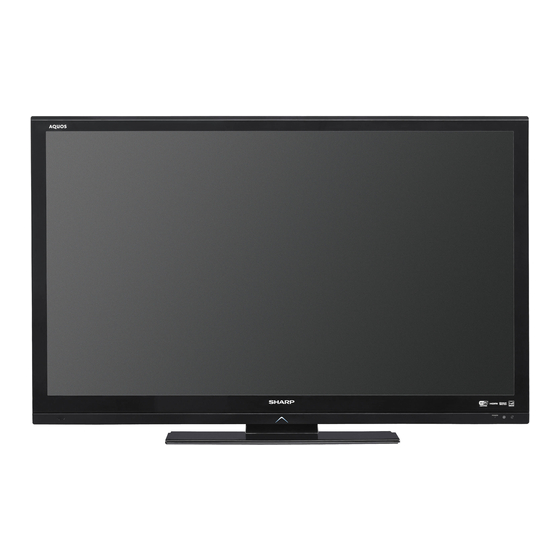
Sharp AQUOS LC-46LE540U Manual De Operación
Tabla de contenido
Idiomas disponibles
Idiomas disponibles
Enlaces rápidos
LC-46LE540U
LC-42LE540U
LIQUID CRYSTAL TELEVISION
TÉLÉVISEUR ACL
TELEVISOR CON PANTALLA
DE CRISTAL LÍQUIDO
OPERATION MANUAL
MODE D'EMPLOI
MANUAL DE OPERACIÓN
IMPORTANT : Please read this operation manual before starting operating the equipment.
IMPORTANT : Veuillez lire ce mode d'emploi avant de commencer à utiliser l'appareil.
IMPORTANTE : Lea este manual de operación antes de comenzar a operar el equipo.
Capítulos
Tabla de contenido
Solución de problemas

Manuales relacionados para Sharp AQUOS LC-46LE540U


Resumen de contenidos para Sharp AQUOS LC-46LE540U
- Página 1 LC-46LE540U LC-42LE540U LIQUID CRYSTAL TELEVISION TÉLÉVISEUR ACL TELEVISOR CON PANTALLA DE CRISTAL LÍQUIDO OPERATION MANUAL MODE D'EMPLOI MANUAL DE OPERACIÓN IMPORTANT : Please read this operation manual before starting operating the equipment. IMPORTANT : Veuillez lire ce mode d'emploi avant de commencer à utiliser l'appareil. IMPORTANTE : Lea este manual de operación antes de comenzar a operar el equipo.
- Página 129 LC-46LE540U LC-42LE540U TELEVISOR CON PANTALLA DE CRISTAL LÍQUIDO ESPAÑOL MANUAL DE OPERACIÓN IMPORTANTE: Modelo N°: Para facilitar el reporte en caso de pérdida o robo, escriba por favor el modelo del TV y los números de serie en el Serie N°: espacio suministrado.
-
Página 130: Información
DECLARACIÓN DE CONFORMIDAD: TELEVISOR CON PANTALLA DE CRISTAL LÍQUIDO SHARP, MODELO LC-46LE540U/LC-42LE540U Este dispositivo cumple con el Apartado 15 de las Normas FCC. Su funcionamiento está sujeto a las dos condiciones siguientes: (1) Este dispositivo no deberá... -
Página 131: Instrucciones De Seguridad Importantes
ESTIMADO CLIENTE DE SHARP Gracias por haber adquirido este televisor SHARP con pantalla de cristal líquido. Para garantizar su seguridad y muchos años de uso sin problemas de su producto, por favor lea cuidadosamente las instrucciones de seguridad importantes antes de usar este producto. - Página 132 INSTRUCCIONES DE SEGURIDAD IMPORTANTES EJEMPLO DE CONEXIÓN A TIERRA DE LA ANTENA • Puesta a tierra de la antena exterior — Si se conecta una SEGÚN EL CÓDIGO ELÉCTRICO NACIONAL, ANSI/NFPA 70 antena exterior al televisor, asegúrese de que el sistema de antena esté...
-
Página 133: Seguridad Para Niños
INSTRUCCIONES DE SEGURIDAD IMPORTANTES Cuidado del panel frontal • Apague la alimentación principal y desconecte el cable de CA de la toma de corriente antes de manipularla. • Limpie la superfi cie del panel frontal delicadamente con un paño suave (algodón, franela, etc.). Para proteger la superfi... - Página 134 Conectar al dispositivo de memoria USB/ ESTIMADO CLIENTE DE SHARP ....3 disco duro USB ......34...
-
Página 135: Accesorios Suministrados
Accesorios suministrados Asegúrese de que los accesorios siguientes le hayan sido suministrados con el producto. Control remoto Pila tamaño “AAA” Soporte Manual de operación Guía de Conexión ( g 1) Página 8 ( g 2) Página 9 ( g 1) Página 7 ( g 1) ( g 1) NOTA... -
Página 136: Consejos Para Una Instalación Rápida
• El ángulo del televisor no se puede ajustar. IMPORTANTE: SI LA UNIDAD NO SE ENCIENDE, DESENCHUFE EL TELEVISOR DE LA TOMA DE CORRIENTE Y REPITA LOS PASOS DE INSTALACIÓN. SI SIGUE SIN PODER ENCENDERLO, PÓNGASE EN CONTACTO CON NOSOTROS LLAMANDO AL 1-800-BE- SHARP. -
Página 137: Preparación
Preparación Antenas Para disfrutar de una imagen clara, utilice una antena exterior. A continuación se ofrece una breve explicación de los tipos de conexiones que se utilizan para un cable coaxial. Si su antena exterior utiliza un cable coaxial de 75 ohmios con un conector tipo F, enchúfela al terminal de antena del panel trasero del televisor. -
Página 138: Nombres De Los Componentes
Nombres de los componentes Televisor (delantera) Sensor de control remoto POWER indicator * OPC: Control de imagen óptica (Consulte la página 24.) Televisor (trasera/lado) Botones de canales Terminal Botones de RS-232C IOIOI volumen Botón MENU Botón INPUT Terminal Botón HEAD PHONE POWER Terminal (HDMI) INPUT 1... -
Página 139: Control Remoto
Nombres de los componentes POWER: Conecta o pone en espera la alimentación del Control remoto televisor. (Consulte la página 17.) TV, STB, DVD•VCR, AUDIO : Cambia el modo del control remoto para utilizar TV, STB, DVD, BD, VCR y AUDIO. (Consulte las páginas 39 a 40 para conocer detalles.) * Para entrar en el modo de registro de códigos, usted necesita pulsar al mismo tiempo un botón apropiado... -
Página 140: Introducción A Las Conexiones
Introducción a las conexiones Vivencia de imágenes en HD Un televisor de Alta Defi nición (HDTV) sin una fuente de HD es simplemente un televisor común. Para disfrutar de las imágenes de HD en el televisor, debe obtener programación de HD por medio de una de las fuentes siguientes. -
Página 141: Conexión A Los Equipos Externos
Conexión a los equipos externos Puede conectar muchos tipos de equipos externos a su televisor. Para ver las imágenes de la fuente externa, seleccione la fuente de entrada con INPUT en el control remoto o en el televisor. (Consulte las páginas 12 y 19.) Para la conexión del televisor a un equipo externo, use cables disponibles comercialmente. -
Página 142: Cuando Se Utiliza Un Cable Componente (Input 5)
Conexión a los equipos externos Cuando se utiliza un cable componente (INPUT 5): • Reproductor de disco Blu-ray • Reproductor DVD • Decodifi cador de cable/satélite de HD INPUT 5 Y (Verde) (Azul) Cable de audio (Rojo) AUDIO-L (Blanco) Cable de video componente AUDIO-R (Rojo) COMPONENT OUT NOTA... -
Página 143: Conexión De Un Amplificador De Audio
Conexión a los equipos externos Conexión de un amplificador de audio Cuando se utiliza un cable de fi bra óptica: Es posible dar salida de audio a través del terminal DIGITAL AUDIO OUTPUT. (Consulte la página 26 para conocer detalles.) Audio PCM sale del terminal. Cable de fibra óptica DIGITAL AUDIO INPUT DIGITAL... -
Página 144: Conexión De Un Pc
Conexión a los equipos externos Conexión de un PC Consulte la página 47 para conocer una lista de las señales de PC compatibles con el televisor. Cuando se utiliza un cable HDMI (INPUT 1, 2, 3 ó 4): Cable certificado HDMI INPUT 3 INPUT 4 HDMI OUT... -
Página 145: Para Ver Tv
Para ver TV Conexión/Desconexión de la Seleccione dónde se colocará el televisor. La imagen se optimizará alimentación para esa ubicación. Casa POWER (Encendido/Espera) Tienda Casa: “Ahorro de energía” se establece en “Avanzado” y MODO AV se establece en “Estándar”. Tienda: “Ahorro de energía” se establece en “Apagado” y MODO AV se establece en “DINÁMICO (Fijo)”. -
Página 146: Funcionamiento Directo Mediante Botón
Funcionamiento directo mediante botón • Cada vez que pulse SLEEP, el tiempo restante cambiará como se muestra más abajo. Apagado • Cuando establezca el tiempo, la cuenta descendente empezará automáticamente. • Si desea ajustar el temporizador de apagado, podrá pulsar dos veces SLEEP y luego cambiar el ajuste del tiempo. -
Página 147: Flashback
Funcionamiento directo mediante botón FLASHBACK Subtítulos ocultos y subtítulos ocultos digitales Su televisor está equipado con un decodifi cador Pulse FLASHBACK para cambiar al canal sintonizado interno de subtítulos ocultos. Esto le permite ver en previamente. su televisor, a modo de subtítulos, conversaciones, •... -
Página 148: Av Mode
Funcionamiento directo mediante botón AV MODE MODO AV le permite elegir entre varias opciones de visión para emplear aquella que mejor se adapte al ambiente que rodea al TV, el cual puede cambiar debido a factores tales como el brillo de la habitación, el tipo de programa que se vea o el tipo de entrada de imagen procedente del equipo externo. - Página 149 Funcionamiento directo mediante botón Para programas 4:3 Ejemplo: Imágenes de tamaños de pantallas Barra Lateral Alarga. S (Ampliación inteligente) Sirve para ver programas Sirve para ampliar programas Este modo sirve para los Sirve para ver DVDs 4:3 convencionales en su 4:3 de forma que llenen la DVDs 1,78:1.
-
Página 150: Menú En Pantalla
Menú en pantalla Funcionamiento del menú en pantalla Ejemplo Ejemplo Menu Opciones Configuración Ajustes Menu Información Opciones Configuración Ajustes Información de Sistema Inicial de Imagen de Sistema Inicial de Imagen Ajustar Seleccionar Introducir Ajustes de Imagen ENTER RETURN Seleccionar Seleccionar Menu Introducir Ajustes de Imagen... -
Página 151: Elementos Del Menú
Menú en pantalla Elementos del menú NOTA • Dependiendo de la fuente de entrada seleccionada puede ser que no se visualicen algunos elementos de menú. Ajustes de Imagen Configuración Inicial Modo AV ........Página 24 Autoinstalación ......Página 28 OPC ..........Página 24 Ajuste de Transmisión .... -
Página 152: Ajustes De Imagen
Menú en pantalla NOTA Ajustes de Imagen • Puede seleccionar MODO AV pulsando AV MODE en el control remoto. Consulte la página 20 para detalles de los Ajuste la imagen según sus preferencias empleando ajustes de MODO AV. los ajustes de imagen siguientes. Ejemplo Ajusta automáticamente el brillo de la pantalla. -
Página 153: Ajustes De Audio
Menú en pantalla NOTA Sonido ambiental • "Modo de película DI" no funciona según el tipo de señal La función Sonido ambiental produce un efecto de de entrada. sonido envolvente en los altavoces. • "Automático" no funciona cuando el canal posee Encendido: Permite disfrutar de un sonido más natural y una resolución de señal de entrada 480p, 720p o 1080p. -
Página 154: Opciones De Sistema
Menú en pantalla Congelar Opciones de Sistema Le permite capturar y congelar una imagen en Ejemplo movimiento que esté mirando. NOTA Menu Opciones de Sistema • Puede seleccionar Congelar pulsando FREEZE en el control remoto. Consulte la página 19 para detalles de la Opciones de Sistema función de congelación. -
Página 155: Selección Audio
Menú en pantalla Entrada PC (sólo para PC) Altavoces Permite activar/desactivar los altavoces internos de la Ajuste de sincronización automática: Para ajustar TV. Las señales de salida de audio no se desactivarán automáticamente la imagen de PC incluso si se desactivan los altavoces de la TV. La •... -
Página 156: Autoinstalación
Menú en pantalla Pulse MENU para visualizar la pantalla MENÚ, y NOTA luego pulse c / d para seleccionar “Confi guración • Si no se encuentra ningún canal, asegúrese de la clase de Inicial”. conexión que se ha hecho con su televisor e intente de Pulse a / b para seleccionar el elemento de ajuste nuevo la búsqueda de canal. - Página 157 Menú en pantalla MPAA (Sistema de calificación voluntaria para películas) Menú en pantalla Le permite utilizar un número secreto para proteger ciertos MPAA ajustes y evitar que sean cambiados por accidente. New Secret No. (Núm. secreto nuevo): Ingrese el número secreto de 4 dígitos con los botones Ejemplo numéricos del control remoto.Vuelva a ingresar el número PG-13...
-
Página 158: Cuando Ajuste Un Elemento Individual De Calificación Basado En El Contenido
Menú en pantalla Pulse a/b para ajustar el elemento en su TV Guidelines posición deseada. “ ” indica que el elemento está bloqueado. Pulse MENU para salir. TV-Y E: Exento: Incluye programas de noticias, deportes, TV-Y7 documentales y otros programas de información; Ejemplo TV-G programas de entrevistas, videos musicales y programas... - Página 159 Menú en pantalla Reactivación del V-CHIP BLOCK cancelado • Si ya ha puesto el número secreto, vaya al paso 3. temporalmente Ejemplo Puede reactivar el V-CHIP BLOCK cancelado Menu Información temporalmente como se muestra a continuación. • Seleccione el ajuste de “Estado” desde el menú Control de Información los padres para reactivar BLOCK.
-
Página 160: Actualización Del Software Por Medio De La Red
No puede conectarse al servidor. Verifique los ajustes de la red e intente otra vez. de software visite http://www.sharpusa.com/products/ support/. Si tiene alguna inquietud por favor, llame 1-800-BE-SHARP (800-237-4277). Bien PRECAUCIÓN • No intente quitar el dispositivo de memoria USB No es necesario para la actualización de Software... -
Página 161: Ayuda De Netflix
Menú en pantalla Pulse ENTER para iniciar la comprobación de datos PRECAUCIÓN en el dispositivo de memoria USB. • No intente quitar el dispositivo de memoria USB ni desenchufar el cable de CA mientras se está Inserte el dispositivo de memoria USB actualizando el software. -
Página 162: Disfrute Con La Reproducción De Fotos/Música/Video
Disfrute con la reproducción de fotos/música/video Puede conectar el televisor a un dispositivo de memoria USB, un disco duro USB o un servidor de la red casera (DLNA), para disfrutar viendo imágenes y videos y escuchando música. NOTA disco duro USB/servidor de la red casera (DLNA) •... -
Página 163: Seleccionar Los Archivos Que Deben Reproducirse
Disfrute con la reproducción de fotos/música/video Seleccionar los archivos que deben Reproducir archivos de un reproducirse dispositivo de memoria USB Modo de fotos Visualización de vistas miniaturizadas Ejemplo Foto USB Tipo \Foto 01/01 Seleccionar Introducir précéd. Introducir Retorno Presentación de diapositivas Botones Descripción Seleccionar el elemento deseado. -
Página 164: Presentación
Disfrute con la reproducción de fotos/música/video Presione MENU (MENÚ) para visualizar el submenú. Presentación Puede seleccionar las siguientes opciones para la visualización de fotografías. La fotografía seleccionada en la pantalla de selección • Play (Reproducir) de vistas en miniatura al presionar ENTER (ACEPTAR). •... -
Página 165: Compatibilidad Del Dispositivo Usb
Disfrute con la reproducción de fotos/música/video Modo de vídeo Compatibilidad del dispositivo USB Ejemplo Memoria USB, lector de tarjetas USB(Clase de Dispositivo USB Almacenamiento Masivo),disco duro USB Video USB Tipo 01/01 Sistema de archivos FAT/FAT32 JPEG(.jpg .jpeg) Progresivo JPEG BMP Formato de archivo (.bmp) PNG(.png) de fotos... - Página 166 Disfrute con la reproducción de fotos/música/video Modo de fotos NOTA • La rotación de fotos solo se aplica al elemento seleccionado Visualización de vistas miniaturizadas temporalmente y esta configuración no es guardada. Ejemplo Presentación de diapositivas Las fotos exhibidas en la pantalla de selección de Foto USB Tipo \Foto...
- Página 167 Disfrute con la reproducción de fotos/música/video Ejemplo Presione MENU (MENÚ) para visualizar el submenú.Puede examinar los archivos a través de las siguientes opciones. • Media Type (Tipo de medio) • Thumbnail size (Tamaño de vista en miniatura) Ejemplo Música 00:00:03 00:04:49 Menu Menu...
-
Página 168: Otras Opciones De Visión
Otras opciones de visión Operación del equipo conectado Función de preajuste del control remoto Para controlar el equipo conectado, pulse STB, DVD• Puede controlar los productos AV conectados VCR o AUDIO para seleccionar su dispositivo (STB (receptor AV, receptor de TV por cable, sintonizador (decodificador de cable/satellite), DVD, BD, VCR o de satélite, DTV, videograbadora, DVD, BD, LD) AUDIO). -
Página 169: Códigos Del Fabricante
TEAC todos los demás son códigos STB. YAMAHA NÚMERO DE CÓDIGO DEL MARCA DE AUDIO CONTROL REMOTO SHARP NÚMERO DE CÓDIGO DEL MARCA DE DVD/BD/LD SHARP (SOUND BAR) CONTROL REMOTO DENON KENWOOD MAGNAVOX MARANTZ MITSUBISHI PANASONIC 24, 37 26, 38... -
Página 170: Usando Aquos Link
Usando AQUOS LINK Control de los equipos HDMI usando AQUOS LINK ¿Qué es AQUOS LINK? • Al usar el protocolo HDMI CEC (Control electrónico de consumidores), con AQUOS LINK usted puede interactivamente operar equipos de sistema compatible (equipo de disco Blu-ray, amplifi cador AV, DVD). •... -
Página 171: Pulse Menu Para Visualizar La Pantalla Menú, Y
Usando AQUOS LINK Ajustes AQUOS LINK Tecla de Selección de Canal Se puede establecer esta función para cada terminal de entrada. Ejemplo Encendido: El control remoto del TV se puede usar para Menu seleccionar el canal, mostrar información de Opciones de Sistema programa y realizar otras operaciones de un grabador conectado compatible con AQUOS LINK. -
Página 172: Inicia/Detiene La Grabación
Usando AQUOS LINK Menú Operación de link Menu Menu Operación Operación de link de link Operación de link Operación de link Inicia la grabación Grabadora Encendido/Apagado Reproducir de lista de grabación Detiene la grabación Mostrar Menú de Inicio Grabación con un solo toque Cambiar Media del Dispositivo Esta función le permite grabar fácilmente y con un solo toque el programa que está... -
Página 173: Visualizar El Menú De Ajustes Del Equipo Compatible Con Aquos Link
Usando AQUOS LINK Seleccione el programa que desea grabar. Reproducción de títulos usando AQUOS LINK • Puede usar a/b/c/d, ENTER, RETURN, EXIT y los Esta sección explica como reproducir un título en el botones con color. equipo compatible con AQUOS LINK. NOTA Encienda el equipo compatible con AQUOS LINK, •... -
Página 174: Uso De Un Pc
Uso de un PC Visualización de una imagen de PC en la pantalla MODO DE VISTA Puede seleccionar el tamaño de la pantalla. Pulse MODO DE VISTA. • El menú Modo de Vista se visualiza. • El menú lista las opciones del Modo de Vista que pueden seleccionarse para el tipo de señal de vídeo que está... -
Página 175: Pulse Menu Para Visualizar La Pantalla Menú, Y
Uso de un PC Ejemplo Tabla de compatibilidad con PC Menu Opciones de Sistema Es necesario ajustar correctamente el PC para Opciones de Sistema visualizar señal XGA y WXGA. Frecuencia Frecuencia Estándar Opciones de Vista Resolución horizontal vertical VESA Ajustes AQUOS LINK 720 x 400 31,5 kHz 70 Hz... -
Página 176: Especificaciones Del Puerto Rs-232C
Uso de un PC Especificaciones del puerto RS-232C Control del televisor mediante PC Formato de comando • El televisor se puede controlar desde un PC utilizando el Ocho códigos ASCII + CR terminal RS-232C. C1 C2 C3 C4 P1 P2 P3 P4 •... -
Página 177: Para Utilizar Internet
Para utilizar Internet Conectando su televisor a un sistema de banda ancha puede acceder a Internet a través del televisor. • Mostrar la información de Internet más actual y acceder a información útil para los usuarios de AQUOS desde la página principal original. - Página 178 Para utilizar Internet Utilizar el LAN inalámbrico Este televisor está equipado con una función LAN inalámbrica. Para efectuar una conexión LAN inalámbrica, debe utilizar “Ajustes inalámbricos” para conectar el punto de acceso y el televisor. Enrutador de banda ancha / punto de acceso Modem Internet...
-
Página 179: Confi Guración De Internet
Para utilizar Internet Pulse c / d para seleccionar “No”, y luego pulse Confi guración de Internet ENTER. • Si desea permitir la conexión a Internet, seleccione “Sí” Ejemplo y luego pulse ENTER. Pulse MENU para salir. Menu Configuración Inicial Configuración Inicial Autoinstalación Ajuste de Transmisión... - Página 180 Para utilizar Internet Alfabeto Para introducir texto (Teclado virtual en pantalla) Pulse para seleccionar el tipo de caracteres que se introducen: alfabeto, número o signo. Cuando está rellenando una pantalla de entrada o especifi cando los ajustes Ethernet utilizados para •...
-
Página 181: Utilizar Aplicaciones A Través De Internet
Para utilizar Internet NOTA Utilizar aplicaciones a través de • Estas aplicaciones las proporcionan proveedores de Internet contenido. Las aplicaciones disponibles varían en función del país o región. Conectando el televisor a Internet puede disfrutar de • La velocidad de suministro de las aplicaciones varía en función de la velocidad de la red. - Página 182 Sharp shall not be liable to you or any third party for your failure to abide by such authorization or terms of use.
-
Página 183: Apéndice
Apéndice Solución de problemas ó i • Compruebe si ha pulsado POWER en el control remoto. Página 17 • No enciende. • ¿Está desconectado el cable de CA? Página 8 • ¿Está encendida la alimentación? Página 17 • La unidad no funciona. •... - Página 184 Apéndice ó i • No hay imagen. • ¿Es correcta la conexión a otros componentes? Páginas 12 a 16 y 42 Páginas 12 y 19 • ¿Se ha seleccionado la entrada correcta? • Si la imagen del PC no se visualiza, compruebe lo siguiente: - Cuando conecte un PC portátil al TV, compruebe que el modo de salida de visualización del PC esté...
-
Página 185: Marcas Comerciales
LC son marcas registradas de SHARP Corporation. Este producto contiene la tecnología LC Font, que ha sido desarrollada por SHARP Corporation para exhibir claramente caracteres fáciles de leer en las pantallas LCD. Sin embargo, también se utilizan otras fuentes para algunas páginas de pantallas. -
Página 186: Especificaciones
Los “Dimensional Drawings” (Dibujos acotados) se muestran en la cubierta trasera interior. • SHARP sigue una política de mejoras continuas, por eso se reserva el derecho de hacer cambios en el diseño y en las especifi caciones, para mejorar el producto, sin previo aviso. Las cifras de las especifi caciones del rendimiento indicadas son valores nominales de las unidades de producción. -
Página 187: Lan Inalámbrico
Especifi caciones LAN inalámbrico Este dispositivo cumple con el Apartado 15 de las Normas FCC. Su funcionamiento está sujeto a las dos condiciones siguientes: (1) Este dispositivo no deberá causar interferencias perjudiciales, y (2) deberá aceptar cualquier interferencia que reciba, incluyendo interferencias que puedan causar un funcionamiento no deseado. -
Página 188: Información Sobre La Licencia De Software
La propiedad intelectual de los componentes del software y diversos documentos relacionados incluidos con este producto que fueron desarrollados o escritos por SHARP son propiedad de SHARP y están protegidos por la Ley de Propiedad Intelectual, acuerdos internacionales, y otras leyes correspondientes. Este producto también utiliza software y componentes de software distribuidos libremente cuyos derechos de propiedad intelectual pertenecen a terceros. - Página 192 SHARP ELECTRONICS CORPORATION Sharp Plaza, Mahwah, New Jersey 07495-1163 SHARP CORPORATION Printed in Mexico Imprimé au Mexique Impreso en México 084-1001-7283...