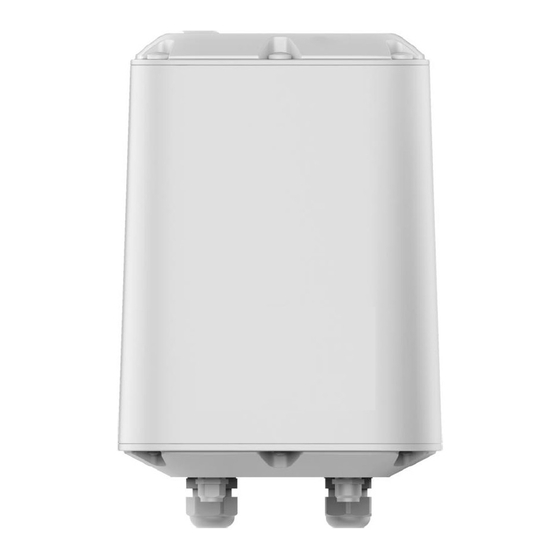
WEG Cassia X2000 Manual General De Instalación Y Operación

Manuales relacionados para WEG Cassia X2000


Resumen de contenidos para WEG Cassia X2000
- Página 38 Manual Gateway Cassia X2000 Serie: Motor Scan Idioma: Español Documento: 10010251957 / 01 Fecha de Publicación: 03/2023...
-
Página 39: Sumario De Revisiones
Sumario de Revisiones La información abajo describe las revisiones ocurridas en este manual. Versión Revisión Descripción Primera edición Revisión general... - Página 40 4.5.6 Instalar el Soporte del Gateway ....................58 4.5.7 Encajar el Gateway en el Soporte Fijo .................58 5 CONFIGURACIÓN DEL GATEWAY ............59 5.1 REGISTRAR EL GATEWAY EN EL WEG MFM ................59 5.2 ACCEDER A LA PÁGINA INICIAL DEL GATEWAY .................60 5.2.1 Vía WI-FI ...........................60 5.2.2 Vía Ethernet ..........................61...
- Página 41 8 CERTIFICADO DE GARANTÍA ..............70 9 APÉNDICE A .................... 71 9.1 TABLA PARA CONFIGURACIÓN DEL FIREWALL .................71 10 APÉNDICE B ..................72 10.1 LISTA DE TAREAS PARA SOPORTE .....................72 11 APÉNDICE C ................... 73 11.1 INSTALACIÓN DEL APP WEG MOTOR SCAN ................73...
-
Página 42: Sobre Este Documento
Para configuraciones y proyectos avanzados, contactar a nuestro SAC. 1.2 ABREVIATURAS Y DEFINICIONES Sensor: A lo largo de esta manual, el término "sensor" es usado en referencia al dispositivo WEG Motor Scan - dispositivo de monitoreo inteligente de las características del motor. -
Página 43: Recomendaciones Preliminares
Capítulo 5 CONFIGURACIÓN DEL GATEWAY en la página 59 suministrará el paso a paso de la configuración del gateway, junto a la plataforma online WEG Motion Fleet Management (WEG MFM). Una vez escogida la solución de infraestructura en el Capítulo 4 INSTALACIÓN en la página 45, se precisará... -
Página 44: Especificaciones Tecnicas
802.11 a/b/g/n/ac 2.4GHz y 5GHz ISM band Ethernet 10/100 Base-T (RJ-45) Uplink 2.0 ( específico para modem 3G/4G) Estándares PoE Soportados IEEE 802.3af, IEEE 802.3at * La versión del Bluetooth utilizada en el gateway Cassia X2000 no compromete la solución WEG. Gateway Cassia X2000 | 44... -
Página 45: Instalación
4.1 CONTENIDO EN LA CAJA 4.1.1 Verificacion a la Recepcion Al recibir el gateway Cassia X2000, verificar si el embalaje contiene los siguientes ítems: Figura 4.1: Imagen con figuras representativas de los ítems incluidos en el producto Tabla 4.1: Tabla de contenido de la caja del Gateway Cassia X2000 Ítem... -
Página 46: Almacenamiento
Para informaciones de retorno o recolección disponible para el adecuado tratamiento y reciclaje, entre en contacto con WEG o envíe el gateway y sus componentes a nuestra red de servicio autorizado. El gateway y sus componentes deben eliminarse por separado en un punto de recolección adecuado y no deben colocarse en el flujo de desechos convencional. -
Página 47: Conectores Y Puertos
Instalación 4.2 CONECTORES Y PUERTOS Figura 4.3: Imagen del gateway Cassia X2000 con indicación de los conectores y puertos Tabla 4.2: Tabla descriptiva de los conectores y puertos del gateway Cassia X2000 Ítem Descripción Conector Ethernet y PoE Botón para reset de fábrica Alimentación 12 V CC... -
Página 48: Leds
X2000 conectado al CA 4.4 INFRAESTRUTURA La infraestructura para el gateway Cassia X2000 consiste en 3 puntos críticos: la alimentación del gateway, la conexión del gateway a internet y la conexión del gateway junto a los sensores Bluetooth. A seguir, desmenuzaremos cada uno de estos 3 tópicos. -
Página 49: Alimentación Del Gateway
El producto viene con una fuente PoE pasiva incluida en su embalaje, siendo la opción recomendada por WEG. En caso de que el usuario ya posea un sistema PoE implementado en su espacio de instalación del producto, éste podrá ser utilizado, visto que el gateway X2000 es compatible con los estándares IEEE 802.3af e IEEE 820.3at. -
Página 50: Conexión Vía 3G/4G
Conexión vía Ethernet (recomendado) ¡NOTA! El Cassia X2000 no es compatible con redes que utilicen VPNs (red privada virtual) o redes con proxy. Por lo tanto, seleccione una red con acceso a internet que no utilice VPN ni proxy. En caso contrario, la aplicación no funcionará correctamente. -
Página 51: Conexión Vía Ethernet
4.4.2.3 Conexión vía Ethernet El gateway Cassia X2000 puede ser conectado a una red Ethernet con una velocidad de 10 a 100 Mbps. El modo de obtención de dirección IP de la red por el gateway puede ser configurado tanto para DHCP como para fijo, adaptándose al tipo de red disponible. -
Página 52: Verifique La Calidad De La Señal Bluetooth
El gateway tiene una buena capacidad de comunicación cuando es instalado a alturas entre 3 y 10 metros. En este rango, el gateway Cassia X2000 debe ser instalado de pie y sin angulación, con relación al piso. En caso de que el gateway sea instalado a una altura mayor a 10 metros, pero menor a 20 metros, indicamos que instale el gateway con una inclinación de 5 a 10 grados con relación al piso, pendiendo hacia la dirección en la que los... -
Página 53: Paso A Paso De La Instalación
4.5 PASO A PASO DE LA INSTALACIÓN El paso a paso de la instalación del gateway Cassia X2000 debe ser seguido en el orden propuesto por el manual. Para ayudar al usuario en este proceso, puede ser encontrada una lista de tareas de la instalación en la parte final del manual, para mantener una organización de lo que ya fue ejecutado y lo que deberá... -
Página 54: Vía Conector Dc 12 V
éste. No conectar ningún producto con conexión ethernet que no sea el gateway Cassia X2000 en el puerto de salida (OUT), ya que eso puede causar daños irreparables. -
Página 55: Conectar El Ethernet
En caso de que necesite remover el prensacable, retirar en el orden de (c), (b) y (a). En caso de que no siga este camino inverso, ocurrirá la torsión del cable y, consecuentemente, éste se dañará. Gateway Cassia X2000 | 55... -
Página 56: Conectar El Cable De Puesta A Tierra
4.5.3 Conectar el Cable de Puesta a Tierra Utilizar el tornillo presente en el cuerpo del gateway Cassia X2000 para fijar o cable de puesta a tierra. ¡NOTA! El cable de puesta a tierra es opcional, o sea, no es necesario para el funcionamiento del gateway Cassia X2000. -
Página 57: Conectar El Dongle 3G/4G
Instalación 4.5.5 Conectar el Dongle 3G/4G Para conectar el modem celular internamente al Cassia X2000, siga las etapas de abajo: (a) Remueva la tapa (b) Use un destornillador de superior del tornillo hendidura (c) Conecte el modem (d) Instale la tapa superior, apriete los tornillos... -
Página 58: Instalar El Soporte Del Gateway
El gateway Cassia X2000 tiene dos formas de fijación: en pared o en poste. En caso de que sea fijado en la pared, utilice una taladradora para posicionar los 4 casquillos incluidos en la caja del producto. -
Página 59: Configuración Del Gateway
5 CONFIGURACIÓN DEL GATEWAY 5.1 REGISTRAR EL GATEWAY EN EL WEG MFM ¡NOTA! En esta primera etapa de configuración del gateway Cassia X2000 no es necesario que el dispositivo esté encendido. Durante los próximos pasos, el gateway deberá estar encendido. ¡NOTA! Para el registro del gateway en la plataforma es necesario que el cliente ya haya registrado el usuario, la contraseña y la planta en que el gateway será... -
Página 60: Acceder A La Página Inicial Del Gateway
En caso de que la red Wi-Fi generada por el gateway no esté visible para su computadora o para cualquier otro dispositivo Wi-Fi, reinicie el gateway Cassia X2000 al estado de fábrica, al apretar por 15 segundos el botón de reset ubicado en la parte inferior del producto. La red Wi-Fi deberá aparecer con el nombre estándar indicado arriba. -
Página 61: Vía Ethernet
192.168.40.0/24, ya que el IP fijo de la página inicial del gateway estará en la dirección IP 192.168.40.1. ¡NOTA! En caso de que esté utilizando la fuente PoE incluida en la caja del gateway Cassia X2000, conecte el cable ethernet de la computadora en el RJ45 indicado como "IN" de la fuente PoE. De esta forma, el cable ethernet que está... -
Página 62: Configuraciones Básicas Del Gateway
Configuración del Gateway ¡NOTA! En caso de que el usuario olvide la contraseña, reinicie el gateway Cassia X2000 al estado de fábrica, al apretar por 15 segundos el botón de reset, ubicado en la parte inferior del producto. La contraseña volverá... -
Página 63: Conectar El Gateway A Internet
En el modo Static, se debe informar la dirección IP, el netmask y el "Gateway" de la red ethernet local. Este "Gateway" sería el equipo responsable por la gestión de la red ethernet de la infraestructura en que Cassia X2000 está... -
Página 64: Vía Wi-Fi
IP preseleccionada. Los campos DNS pueden permanecer vacíos, ya que la aplicación WEG no los utiliza En caso de que sea seleccionada la adición de una segunda red Wi-Fi, será necesario rellenar un segundo Add Secondary Wi-Fi conjunto de datos de configuración con la información de esta segunda red (SSID + Security Mode + IP... -
Página 65: Vía Dongle 3G/4G
La configuración para el dongle ZTE MF79U puede ser vista en la imagen de abajo. Se utiliza la opción "HUAWEI E3372s-153/E8372h, Novatel USB730L" debido a las similitudes de funcionamiento que comparten con el ZTE MF79U. En caso de que se quiera utilizar otro dongle, contacte al SAC de WEG para que podamos dar un mejor soporte. -
Página 66: Verificar Status Del Gateway En El Mfm
Una vez ejecutados todos los pasos anteriores de este manual, será posible verificar si el gateway está funcionando correctamente, por medio de la plataforma WEG MFM. El Status del gateway debe aparecer online en la plataforma, como es visto en la imagen de abajo. En caso de que el gateway todavía aparezca offline, verifique si todos los pasos del manual fueron seguidos correctamente y, como último recurso, contacte al SAC de WEG. -
Página 67: Configuración Del Sensores
5. En caso de que todo esté correcto, igurado el Gateway Cassia X2000, aparecerá a mensaje de Éxito. seleccione SÍ. Tabla 6.1: Instrucciones de la configuración del sensor para modo gateway junto con la aplicación WEG Motor Scan Gateway Cassia X2000 | 67... -
Página 68: Certificaciones Y Reglamentaciones
Para informaciones adicionales, acceda a: https://www.cassianetworks.com. 7.3 REGLAMENTACIÓN IC (CANADÁ) Por medio de éste, Cassia Networks Inc. declara que el equipo de radio ruteador Bluetooth CASSIA X2000 Series, está en conformidad con: EMC Directive 214 Low Voltage Directive 2014 R&TTE Directive 2014 REACH Regulation (EC) No.: 1907/2006... -
Página 69: Directiva De Equipos De Radio (Ue)
Configuración del Sensores 7.4 DIRECTIVA DE EQUIPOS DE RADIO (UE) Por medio de éste, Cassia Networks Inc. declara que el equipo de radio ruteador Bluetooth CASSIA X2000 Series, está en conformidad con: EMC Directive 214 Low Voltage Directive 2014 R&TTE Directive 2014 REACH Regulation (EC) N .: 1907/2006... -
Página 70: Certificado De Garantía
WEG Equipos eléctricos S/A, unidad Automatización, ofrece garantía contra defectos de fabricación y de materiales, para el producto WEG Motor Scan, por el período de 12 meses contados a partir de la fecha de emisión de la factura de fábrica o del distribuidor/revendedor. -
Página 71: Tabla Para Configuración Del Firewall
Apéndice A 9 APÉNDICE A 9.1 TABLA PARA CONFIGURACIÓN DEL FIREWALL Tabla 9.1: Tabla para configuración del firewall Gateway Cassia X2000 | 71... -
Página 72: Lista De Tareas Para Soporte
6. Conectar o Dongle 3G/4G 7. Instalar soporte del gateway SÍ 8. Encajar el gateway en el soporte fijo SÍ 9. Registrar el Gateway en el WEG MFM SÍ vía Ethernet 10. Acceder a la página inicial del gateway SÍ... -
Página 73: Instalación Del App Weg Motor Scan
11.1 INSTALACIÓN DEL APP WEG MOTOR SCAN La aplicación WEG Motor Scan está disponible en las plataformas iOS™ e Android™. Puede ser descargada directamente de las tiendas App Store y Google Play Store, buscando por WEG MOTOR SCAN, o a través de QR Code: Figura 11.1: QR Codes del WEG Motor Scan en las respectivas plataformas...