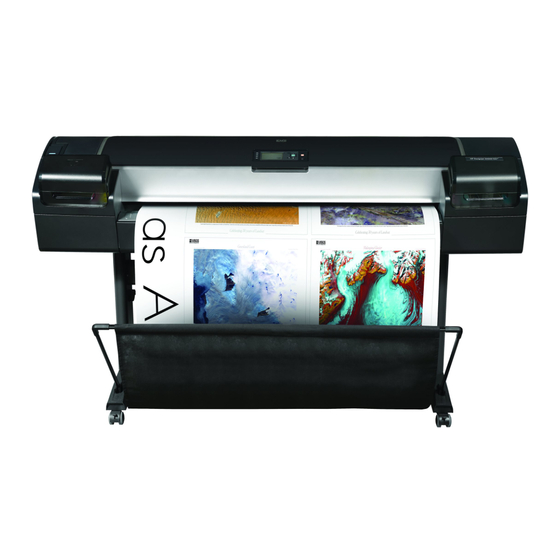
HP Designjet Z5200 Serie Manual De Instrucciones
Tabla de contenido
Idiomas disponibles
Idiomas disponibles
Enlaces rápidos
HP Designjet Z5200
EN
Printer series
Introductory Information
Imprimantes HP Designjet
FR
série Z5200
Introduction
HP Designjet Z5200
DE
Einführende Informationen
Stampanti HP Designjet
IT
serie Z5200
Informazioni preliminari
Impresora HP Designjet series
ES
Z5200
Información preliminar
Impressora HP Designjet
PT
série Z5200
Informações iniciais
HP Designjet Z5200
EL
Σειρά εκτυπωτών
Εισαγωγικές πληροφορίες
Принтеры HP Designjet Z5200
RU
Cерия принтеров
Введение
HP cares about the environment
HP Designjet Z5200
TR
Yazıcı serisi
Tanıtıcı Bilgiler
Tiskárny HP Designjet
CS
Z5200
Úvodní informace
HP Designjet Z5200
HU
nyomtatósorozat
Bevezető tudnivalók
HP Designjet Z5200
PL
Seria drukarek
Informacje wstępne
Tiskalnik HP Designjet
SL
Z5200 series
Uvodne informacije
Tlačiareň série
SK
HP Designjet Z5200
Úvodné informácie
„HP Designjet" Z5200
LT
Spausdintuvų serija
Pradinė informacija
USB 2.0 high-speed certified.
Tabla de contenido

Manuales relacionados para HP Designjet Z5200 Serie


Resumen de contenidos para HP Designjet Z5200 Serie
- Página 1 Z5200 Tlačiareň série Informações iniciais HP Designjet Z5200 Úvodné informácie HP Designjet Z5200 Σειρά εκτυπωτών „HP Designjet“ Z5200 Εισαγωγικές πληροφορίες Spausdintuvų serija Pradinė informacija Принтеры HP Designjet Z5200 Cерия принтеров Введение HP cares about the environment USB 2.0 high-speed certified.
-
Página 48: Información Preliminar
Reemplace el cable de alimentación dañado por uno aprobado por HP. • No permita que ningún metal o líquido (excepto los de los kits de limpieza de HP) toque las partes internas de la impresora. Si lo hiciera podría producirse un incendio, descargas eléctricas u otros peligros graves. -
Página 49: Panel Frontal
Panel frontal El panel frontal incluye los siguientes componentes: 1. Cuatro teclas de acceso directo: Ver niveles de tinta, Ver información de papel, Descargar papel, Avanza y corta hoja. 2. Tecla Menú: pulse esta tecla para volver al menú principal de la pantalla del panel frontal. Si ya se encuentra en el menú... - Página 50 1. Retire el extremo derecho del eje de la impresora y después el otro extremo. No introduzca los dedos en los soportes del eje durante el proceso de extracción. 2. El eje tiene un tope en cada extremo para evitar que el rollo se mueva. El tope azul se puede quitar para colocar un nuevo rollo y puede ocupar distintas posiciones en el eje para asegurar rollos de papel de diferentes tamaños.
-
Página 51: Carga De Un Rollo En La Impresora
5. Cargue el nuevo rollo en el eje. Compruebe que la orientación del papel coincide con la indicada en la fi gura. De lo contrario, saque el rollo, gírelo 180 grados y vuelva a cargarlo en el eje. Las etiquetas del eje muestran la orientación correcta. - Página 52 2. Coloque el extremo azul del eje en el soporte del lado derecho. 3. Con ambas manos, empuje el eje dentro de ambos soportes del rollo al mismo tiempo. El eje queda ajustado en su sitio. 4. Si el borde del rollo no está recto o está rasgado (debido a veces a la cinta que se usa para sujetar el fi nal del rollo), tire del papel un poco más allá...
- Página 53 5. Inserte el borde del papel en el cargador. Tenga cuidado de no poner los dedos en el recorrido del papel en la impresora. 6. Gire el eje en el cargador hasta que note resistencia. La impresora detecta el papel y lo carga automáticamente en la impresora.
-
Página 54: Carga De Una Sola Hoja
13. Si el papel no está bien apretado en el rollo, rebobínelo ligeramente desde el extremo del eje hasta que quede tenso. Cuando las hojas impresas caen en la cesta, pueden rasgarse o mancharse con tinta de otras hojas. Para evitarlo, recoja las hojas impresas cuando se corten del rollo y no deje que se apilen en la cesta. -
Página 55: Calibración Del Color
3. Después de la cuenta regresiva, el papel entra en la impresora. Guíe la hoja hacia la impresora; esto es especialmente importante con los papeles gruesos. 4. La pantalla del panel frontal le pregunta si está cargando un rollo o una hoja. Seleccione Hoja con las teclas de fl... - Página 56 N/D: este papel no se puede calibrar. Los siguientes tipos de papel no se pueden calibrar: papel normal, materiales transparentes y papel satinado con textura (como el lienzo satinado para coleccionistas HP). No obstante, se puede crear un perfi l para ellos.
-
Página 57: Mensajes De Error Del Panel Frontal
Mensajes de error del panel frontal Si aparece un mensaje de error que no se muestra aquí y tiene dudas sobre la respuesta correcta, póngase en contacto con los servicios de Soporte de HP. Mensaje o código Recomendación El cartucho [color] ha caducado Sustituya el cartucho. - Página 58 HP. 81, 86, 87 Puede haber atasco de papel. Si es así, intente eliminar el atasco. Si el problema persiste, póngase en contacto con los servicios de Soporte de HP. 94, 94.1 Reinicie la calibración de color.