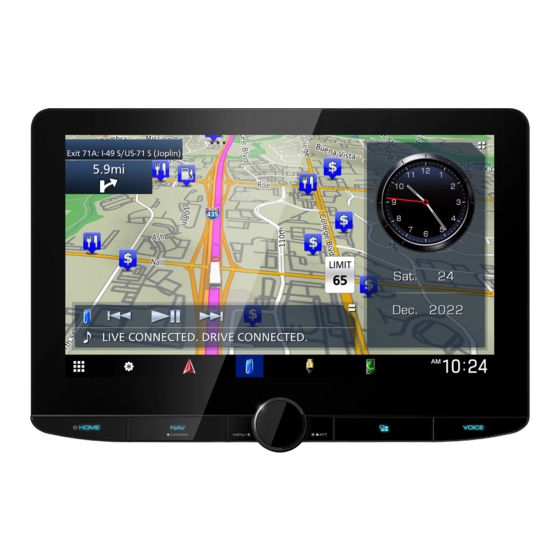
Kenwood DNR1008RVS Guia De Inicio Rapido
Tabla de contenido
Idiomas disponibles
Idiomas disponibles
Enlaces rápidos
• Updated information (the latest Instruction Manual, system updates, new functions, etc.) is available from <https://www.kenwood.com/cs/ce/>.
• The Instruction manual is subject to change for modification of specifications and so forth. Be sure to download the latest edition of the
Instruction manual for reference. <https://www.kenwood.com/cs/ce/>
• Des informations actualisées (le dernier mode d'emploi, les mises à jour du système, les nouvelles fonctions, etc.) sont disponibles sur le site
<https://www.kenwood.com/cs/ce/>.
• Le mode d'emploi est susceptible d'être modifié suite aux changements pouvant être apportés aux spécifications etc. Téléchargez impérativement
la dernière édition du mode d'emploi aux fins de référence. <https://www.kenwood.com/cs/ce/>
• La información actualizada (el Manual de instrucciones más actualizado, actualizaciones del sistema, nuevas funciones, etc.) está disponible
desde <https://www.kenwood.com/cs/ce/>.
• El Manual de instrucciones está sujeto a cambios por modificaciones de las especificaciones, etc. Asegúrese de descargar la última edición del
Manual de instrucciones a título de referencia. <https://www.kenwood.com/cs/ce/>
Take the time to read through this instruction manual.
Familiarity with installation and operation procedures will help you obtain the best performance from your new
GPS Navigation System.
For your records
Record the serial number, found on the top of the unit, in the spaces designated on the warranty card, and in the space
provided below. Refer to the model and serial numbers whenever you call upon your KENWOOD dealer for information or
service on the product.
Model DNR1008RVS Serial number
US Residence Only
Register your KENWOOD product at www.kenwood.com/usa/
© 2022 JVCKENWOOD Corporation
DNR1008RVS
GPS NAVIGATION SYSTEM
Quick Start Guide
SYSTÈME DE NAVIGATION GPS
Guide de démarrage rapide
SISTEMA DE NAVEGACIÓN GPS
Guía de inicio rápido
Register Online
B5K-0947-00 (K)
Capítulos
Tabla de contenido

Manuales relacionados para Kenwood DNR1008RVS


Resumen de contenidos para Kenwood DNR1008RVS
-
Página 80: Antes De La Utilización
Para las funciones no descritas Funciones básicas .......83 en esta Guía, consulte el Manual de instrucciones en Funciones de los botones del panel frontal ..83 el siguiente sitio web:https://www.kenwood.com/ cs/ce/ Puesta en marcha de la unidad ......84 Ajustes iniciales ............85 Operaciones de la pantalla táctil ......86... -
Página 81: Precauciones
• Cuando compre accesorios opcionales, Ñ Sobre GLONASS pregunte a su distribuidor KENWOOD si dichos accesorios son compatibles con su modelo y Esta unidad utiliza el sistema de navegación en su región. global por satélite (GLONASS) además del GPS. -
Página 82: Antes De La Utilización
El sistema de navegación está diseñado para navegación KENWOOD y siga las instrucciones ofrecerle sugerencias de ruta. No refleja cierres de este manual. Ni KENWOOD ni Garmin serán de carreteras, las condiciones de la calzada o las responsables de problemas o accidentes climatológicas, ni ningún otro factor que pueda... -
Página 83: Funciones Básicas
Funciones básicas Funciones básicas Funciones de los botones del panel frontal Número Nombre Función Sensor • Recibe la señal del mando a distancia. remoto • Muestra la pantalla de inicio (P.87). [ ] HOME • Pulsar durante 1 segundo apaga la alimentación. •... -
Página 84: Puesta En Marcha De La Unidad
Funciones básicas Número Nombre Función Ranura para • Ranura que permite insertar tarjetas SD. tarjetas SD • Podrá reproducir archivos de audio/vídeo en la tarjeta. * • Una ranura para tarjetas SD para actualizar el mapa. Para obtener información sobre cómo actualizar el mapa, consulte el manual de instrucciones del sistema de navegación. -
Página 85: Ajustes Iniciales
[OEM SETUP] ■ Esta función requiere un adaptador que se encuentre disponible comercialmente. ■ [Locale] Consulte a su distribuidor KENWOOD para Seleccione el país para el sistema de obtener más detalles. navegación. Se configurarán el idioma, la unidad de Toque [Finish]. -
Página 86: Configuración De La Fecha Y El Reloj
Funciones básicas Configuración de la fecha y el reloj Operaciones de la pantalla táctil Pulse el botón [ ] [HOME]. Para realizar operaciones en la pantalla, deberá tocar, mantener pulsado, pasar o deslizar un Toque [ ]. dedo para seleccionar un elemento, visualizar la pantalla del menú... -
Página 87: Visualización De La Pantalla Inicio
Funciones básicas Visualización de la pantalla NOTA INICIO • La función de límite de velocidad es solo a efectos informativos y no puede sustituir su responsabilidad para cumplir con las señales Pulse el botón [ ] [HOME]. de límite de velocidad ni su buen juicio para mantener una velocidad adecuada en cada momento. -
Página 88: Menú Emergente
Funciones básicas Menú emergente Descripción de la pantalla de selección de fuente Pulse el botón [MENU]/[ATT]. Puede visualizar iconos de todas las fuentes h Aparece el menú emergente. de reproducción y opciones en la pantalla de selección de fuente. Toque para visualizar el menú emergente. -
Página 89: Poner La Unidad En Espera
Funciones básicas Poner la unidad en espera • Muestra la pantalla Manos libres. (P.99) Si no conecta Apple CarPlay, Android Pulse el botón [ ] [HOME]. Auto ni un teléfono Bluetooth manos h Aparece la pantalla INICIO. libres, se muestra el cuadro de diálogo de espera de emparejamiento Bluetooth.* Toque [ •... -
Página 90: De La Pantalla De Control De Fuente
Funciones básicas Descripción de la pantalla de Pantalla de lista control de fuente Existen teclas de funciones comunes en las pantallas de listas de la mayoría de las fuentes. Existen funciones que pueden ejecutarse desde la mayoría de las pantallas. Visualización de la pantalla de lista Toque [1]. -
Página 91: Operación De Navegación
Funciones básicas Operación de navegación # ADVERTENCIAS • La introducción de las características del Para obtener más información acerca de la perfil de su vehículo no garantiza que las función de navegación, consulte el manual de características de su vehículo se tengan en instrucciones de navegación. -
Página 92: Cómo Usar El Sistema De Navegación
Si se aparta de la ruta original, su sistema de navegación recalculará la ruta. • Para obtener más información acerca de su sistema de navegación, descargue la última versión del Manual de usuario desde https:// manual.kenwood.com/edition/im408/... - Página 93 Velocidad del vehículo. Toque para visualizar información del viaje. a esta unidad un iPhone o smartphone Android que tenga la aplicación “KENWOOD Muestra más opciones. Traffic Powered By INRIX” instalada. Para obtener más información, consulte la aplicación “KENWOOD Traffic Powered By...
-
Página 94: Usb/Sd/Ipod/Iphone
USB/SD/iPod/iPhone USB/SD/iPod/iPhone Conexión de un dispositivo Inserción de la tarjeta SD Incline el panel hacia usted de forma manual. Conecte el dispositivo USB con el cable USB. (P.112) Pulse el botón [ ] [HOME]. Introduzca la tarjeta SD en la ranura hasta Toque [ que haga clic. -
Página 95: Conecte El Ipod/Iphone
USB/SD/iPod/iPhone Conecte el iPod/iPhone Funcionamiento básico de USB/SD/iPod Preparativos • Con un iPhone compatible con Apple CarPlay, desactive Pulse el botón [ ] [HOME]. Apple CarPlay usando la configuración de funciones del Toque [ iPhone antes de conectar el iPhone. Para obtener más detalles acerca del método de configuración, póngase en contacto con el fabricante del terminal. -
Página 96: Radio
Radio Radio Panel de funciones Funcionamiento básico de Toque el lado derecho de la pantalla para radio mostrar el panel de funciones. Toque de nuevo para cerrar el panel. Para escuchar la fuente de radio, toque el • [TI] (solo FM): Selecciona el modo de icono [Radio] en la pantalla de selección de información del tráfico. -
Página 97: Siriusxm
SiriusXM® SiriusXM® Pantalla de control Funcionamiento básico de SiriusXM® SiriusXM® es el único capaz de ofrecerle más de lo que desea escuchar, todo en un solo lugar. Consiga más de 140 canales, incluyendo música sin anuncios y los mejores deportes, noticias, tertulias, comedias y entretenimiento. -
Página 98: Control De Bluetooth
SiriusXM® Control de Bluetooth Panel de funciones Toque el lado derecho de la pantalla para mostrar el panel de funciones. Toque de nuevo Registre el dispositivo Bluetooth para cerrar el panel. • [Direct Channel]: Toque e introduzca el Es necesario registrar el reproductor de audio número deseado. -
Página 99: Uso De La Unidad De Manos Libres
Control de Bluetooth Uso de la unidad de manos libres Busque la unidad (“DNR1008RVS”) en su teléfono inteligente/móvil. Puede usar la función de teléfono conectando Complete los pasos 7 a 9 en 30 segundos. un teléfono Bluetooth a esta unidad. -
Página 100: Llamar Usando Datos De Llamada Almacenados
Control de Bluetooth Seleccione el número de teléfono de la • [ ]: Llamar usando el número lista. preseleccionado • [ ]: Llamar introduciendo un número telefónico ● Seleccionar el teléfono inteligente/ teléfono móvil que desee utilizar Cuando conecte dos teléfonos inteligentes/ teléfonos móviles 1) Toque [ ] para seleccionar el... -
Página 101: Para Finalizar Una Llamada
Control del audio ● Alternar entre la pantalla de Manos libres NOTA y la pantalla de navegación • Al cambiar la marcha a la posición de marcha Pulse el botón [NAV]/[CAMERA] para alternar atrás (R) y monitorizar la imagen desde la cámara entre la pantalla de Manos libres y la pantalla de visión trasera, esta pantalla no se mostrará... -
Página 102: Control Del Ecualizador
Conexión/Instalación Ñ Conexión/Instalación Control del ecualizador Puede ajustar el ecualizador seleccionando el ajuste optimizado para cada categoría. Esta sección es para el instalador profesional. Toque [EQ / SW Level]. Por razones de seguridad, deje el cableado y el montaje a profesionales. Consulte al Toque la pantalla y ajuste a su gusto el distribuidor de audio del automóvil. -
Página 103: Campos De Visión Delantero Y Laterales
Conexión/Instalación mucho polvo o con posibilidad de salpicaduras el limpiaparabrisas, etc. funcionan de agua. satisfactoriamente. • No utilice sus propios tornillos. Utilice solo • Instale la unidad en un ángulo de 30˚ o menos. los tornillos suministrados. El uso de tornillos •... -
Página 104: Accesorios Suministrados Para La Instalación
Conexión/Instalación [ ]: Poste (altura: 1 m; diámetro: 0,3 m) [ ]: Campo de visión desde la posición de conducción [ ]: Área exenta (el tamaño del poste está sujeto a regulación) • Para vehículos con la dirección a la derecha, se invierten los estándares. -
Página 105: Instalación De La Unidad
Conexión/Instalación Instalación de la unidad Ñ Comprobar la posición de instalación de la unidad de visualización ● Vehículos en los que no se puede instalar Es posible instalar la unidad si se pueden evitar las siguientes situaciones mediante el ajuste de la posición del deslizador y de la altura de la pantalla. -
Página 106: Posicionamiento Del Deslizador Hacia Delante
Conexión/Instalación Ñ Posicionamiento del deslizador hacia delante Saliente Retire los cuatro tornillos de la parte Saliente inferior de la unidad principal. Tornillo Fije el soporte para la posición delantera para bloquear el deslizador con los dos tornillos de cabeza hexagonal. Empuje el bloqueo del deslizador hasta que se detenga y, a continuación, fije el soporte para la posición delantera a la unidad... -
Página 107: Antena Gps
Conexión/Instalación Ñ Ñ Ajuste de la altura de la Antena GPS pantalla La antena GPS está instalada dentro del vehículo. Debe instalarse lo más Retire los cuatro tornillos de cabeza plana horizontalmente posible para permitir una de ambos lados. fácil recepción de las señales de satélite GPS. Para montar la antena GPS en el interior del Tornillo de cabeza plana vehículo:... -
Página 108: Unidad De Micrófono
Conexión/Instalación Ñ Ñ Unidad de micrófono Instalación de la unidad principal 1) Compruebe la posición de instalación del micrófono (accesorio 3). NOTA 2) Limpie la superficie de instalación. • Determine la posición del deslizador antes de 3) Extraiga el separador del micrófono (accesorio instalar la unidad principal. - Página 109 Conexión/Instalación Instale la unidad de visualización NOTA (accesorio 8) en la unidad principal. • Si la cubierta protectora (accesorio =) no está Unidad principal instalada, esta unidad no se encenderá. Aunque la unidad se encienda, la alimentación se apagará en mitad del proceso. Asegúrese de instalar la cubierta protectora (accesorio =).
-
Página 110: Conexión De Los Cables A Los Terminales
Conexión/Instalación Ñ Conexión de los cables a los terminales Impedancia del altavoz: Fusible (15A) 4-8 Ω Blanco Al altavoz delantero izquierdo Blanco/Negro Gris Al altavoz delantero derecho Gris/Negro Verde Al altavoz trasero izquierdo Realice la conexión en el arnés Verde/Negro del interruptor de detección Accesorio 1 del freno de aparcamiento del... -
Página 111: Configuración Del Sistema De Altavoces De 3 Vías
Conexión/Instalación Ñ Ñ Configuración del sistema de Conexión del sistema y altavoces de 3 vías componentes externos Salida previa del subwoofer Salida preamplificada de rango medio Salida preamplificada del tweeter Al conectar a un amplificador externo, conecte su cable de toma a tierra al chasis del coche para evitar dañar la unidad. -
Página 112: Conexión De Un Dispositivo Usb
Conexión/Instalación Ñ Conexión de un dispositivo USB Entrada HDMI Utilice un cable HDMI. Accesorio 2 (1 m) Al conectar el cable al terminal HDMI, retire la fijación. Tras conectar el cable, vuelva a colocar Dispositivo USB la fijación. Fijación Terminal USB Conector HDMI An: 20,6 mm o menos Al: 10,0 mm o menos... -
Página 113: Conexión De Un Ipod/Iphone
Conexión/Instalación Ñ Ñ Conexión de un iPod/iPhone Conexión de un teléfono inteligente Android Adaptador AV KCA-iP103 (0,8 m) digital Lightning Smartphone Android Cable USB iPod/iPhone Cable HDMI KCA-iP103 (0,8 m) Accesorio 2 (1 m) Accesorio 2 (1 m) Terminal USB Terminal USB Corriente de alimentación máxima USB : iPhone (con Apple CarPlay) -
Página 114: Conexión De La Cámara
Conexión/Instalación Ñ Conexión de la cámara Accesorio opcional Se vende por separado Cámara de visión lateral izquierda y Se pueden conectar un máximo de 3 cámaras cámara de visión lateral derecha de cámara de salpicadero, cámara de visión Cámara de visión delantera [4] [6] delantera, cámara de visión lateral izquierda y cámara de visión lateral derecha. -
Página 115: Apéndice
Apéndice Apéndice Toque [Camera]. h Aparece el menú de ajustes de la cámara. Nota acerca de las Toque [Camera Assignment Settings]. especificaciones Seleccione el elemento a configurar. [REAR VIEW CAMERA] ■ ■ Sección de Bluetooth Establezca la asignación de cámara de la Frecuencia cámara de visión conectada al terminal de : 2,402 –... -
Página 116: Acerca De Esta Unidad
Apéndice Acerca de esta unidad • Wi-Fi® is a registered trademark of Wi-Fi Alliance®. • The Wi-Fi CERTIFIED™ Logo is a certification mark of Wi-Fi Alliance®. ■ Derechos de autor • Copyright© 2022 Techpoint, Inc. All rights reserved. • La marca Bluetooth® y sus logotipos son marcas registradas propiedad de Bluetooth SIG, Inc., y cualquier uso de los mismos por JVCKENWOOD •... - Página 117 Apéndice VIDEO IN COMPLIANCE WITH THE VC-1 STANDARD – Neither the name of the Xiph.org Foundation (“VC-1 VIDEO”) AND/OR ( ii ) DECODE VC-1 VIDEO nor the names of its contributors may be used to THAT WAS ENCODED BY A CONSUMER ENGAGED endorse or promote products derived from this IN A PERSONAL AND NON-COMMERCIAL ACTIVITY software without specific prior written permission.
- Página 118 ■ FCC CAUTION This transmitter must not be co-located or operated in conjunction with any other antenna or transmitter. Changes or modifications not expressly approved by the party responsible for compliance could void the ■ ISED CAUTION user's authority to operate the equipment. This device contains licence-exempt transmitter(s)/ NOTE receiver(s) that comply with Innovation, Science and...
-
Página 119: Para Cumplimiento De La Ift
KENWOOD al final de la vida útil (aplicable a los Products: GPS NAVIGATION SYSTEM países que hayan adoptado sistemas Model Name: DNR1008RVS independientes de recogida de Responsible Party: JVCKENWOOD USA CORPORATION residuos) 4001 Worsham Avenue, Long Beach, CA 90808, U.S.A.