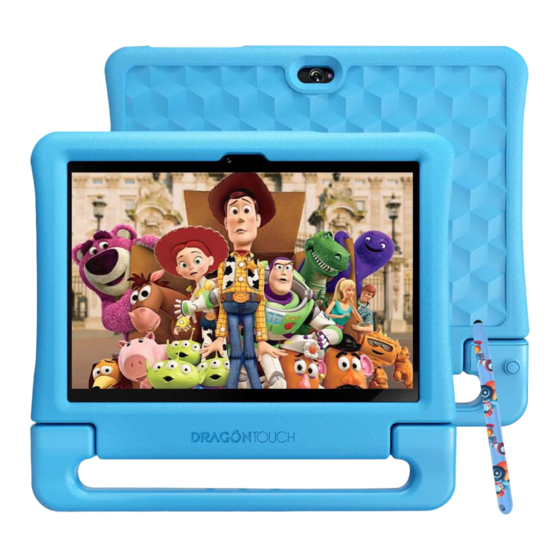
DragonTouch Y88X 10 KidzPad Tablet Manual Del Usuario
Tabla de contenido
Idiomas disponibles
Idiomas disponibles
Enlaces rápidos
Tabla de contenido
Solución de problemas

Manuales relacionados para DragonTouch Y88X 10 KidzPad Tablet

Resumen de contenidos para DragonTouch Y88X 10 KidzPad Tablet
- Página 1 Y88X 10 K i d z P a d T a b l e t V1.1...
- Página 2 English 01 - 15 Deutsch 16 - 30 Español 31 - 45 Français 46 - 60 Italiano 61 - 75 日本語 76 - 90...
- Página 33 TABLA DE CONTENIDOS Caracteristicas ---------------------------------------------------------------------------------------- 32 Un Vistazo de la Unidad --------------------------------------------------------------------------- 33 Para Empezar ----------------------------------------------------------------------------------------- 34 Acerca de Las Aplicaciones ----------------------------------------------------------------------- 37 Aplicaciones Preinstaladas ----------------------------------------------------------------------- 38 Conéctese a Una Red Wifi------------------------------------------------------------------------- 38 Navegación de Internet---------------------------------------------------------------------------- 40 Conectarse a Dispositivo Bluetooth ----------------------------------------------------------- 41 Conexiones Opcionales---------------------------------------------------------------------------- 42 Especificaciones -------------------------------------------------------------------------------------- 43 Solución de Problemas ---------------------------------------------------------------------------- 44...
-
Página 34: Caracteristicas
CARACTERISTICAS Navegar la Web Visitar sus sitios web favoritos. Revisar su correo electrónico Mantenerse en contacto con amigos y familiares. Ver los videos de YouTube™ Explorar la comunidad más popular del mundo de compartición de vídeos. Descargue sus aplicaciones favoritas Descubrir miles de apps para Android juegos, aplicaciones y más con Play Store. -
Página 35: Un Vistazo De La Unidad
UN VISTAZO DE LA UNIDAD Cámara frontal Auriculares: Conexión de salida de audio para auriculares. VOL+/VOL- Botón de encendido/Protector de pantalla Restablecer Micro HDMI: Conectarse a TV u otras pantallas Puerto USB: Conectarse a un dispositivo USB/Puerto de alimentación. Tarjeta MicroSD: Pone tarjetas de memoria microSD externas aquí. Cámara trasera Altavoz... -
Página 36: Para Empezar
PARA EMPEZAR Encender o apagar la tableta Para encender la tableta: Mantener presionada el botón de Encendido hasta que se encienda la pantalla LCD. Espere hasta que aparezca la pantalla de inicio, la tableta estará lista para su uso. Para apagar la tableta: 1. - Página 37 visualización en inglés, "setting → system → language & input → language → add a language → select Español → mantenga presionada la opción "Español" para pasar a la primera posición". Pantalla de inicio ① Volver: Presione para ver la pantalla de operación anterior. ②...
- Página 38 9:13 AM Bloqueo de pantalla Ninguno Desizar Bloqueo de pantalla actual Patrón Contraseña Desbloquear de la pantalla Cuando la pantalla se apague, tendrá que desbloquearla cuando la vuelva a encender. Para desbloquear la pantalla, deslice hacia arriba el icono del candado. Captura de pantalla Mantenga presionado el botón de encendido hasta que aparezca el menú...
-
Página 39: Acerca De Las Aplicaciones
ACERCA DE LAS APLICACIONES Para abrir una aplicación, toque el icono de la aplicación en la pantalla de inicio o en el Iniciador, donde puede tocar el icono directamente en la pantalla de inicio para entrar. Pantalla de inicio: La pantalla que se muestra arriba es sólo para fines ilustrativos. Nos reservamos el derecho de modificar y mejorar la lista final de aplicaciones disponibles en la tableta. -
Página 40: Aplicaciones Preinstaladas
APLICACIONES PREINSTALADAS Instalación de aplicaciones También puede descargar y instalar las aplicaciones adicionales desde el mercado de aplicaciones del dispositivo, el navegador web u otras fuentes. La tableta debe configurarse para permitir la instalación de aplicaciones de fuentes non-market. La opción Fuentes desconocidas se puede configurar en el menú configuración de la aplicación. - Página 41 9:14 AM Wi-Fi Usar Wi-Fi CPGC-2.4G HuaWei aWiFi-b7d9 CPGC-5G TP-LINKAD5E TP-LINKAD5E-5G Cuando la conexión Wifi está activada, la tableta buscará y mostrará una lista de redes Wifi disponibles. Nota: Si se encuentra una red a la que se ha conectado anteriormente, la tableta se conectará...
-
Página 42: Navegación De Internet
9:14 AM Wi-Fi Usar Wi-Fi CPGC-2.4G Seguridad CPGC-2.4G WPA/WPA2 PSK Contraseña HuaWei aWiFi-b7d9 Mostrar contraseña CPGC-5G TP-LINKAD5E Opciones avanzadas TP-LINKAD5E-5G CANCELAR CONECTAR Cuando se haya conectado correctamente a una red Wifi, la barra de notificaciones situada en la parte superior derecha de la pantalla mostrará un indicador de señal Wifi. -
Página 43: Conectar A Un Dispositivo Bluetooth
Marcadores 1. Toque en cualquier página web para agregar un marcador. Luego puede pulsar "OK" para guardar o cambiar el nombre del sitio web. 2. Toque para ver los sitios marcados, las páginas que guardó y su historial de navegación. 3. -
Página 44: Conexiones Opcionales
9:16 AM Bluetooth Activado Nombre del dispositivo Notepad_K10 Sincronizar dispositivo nuevo Permite conexión con dispositivos cercanos Reinicio del dispositivo Puede reiniciar su tablet cuando sea necesario, como la contraseña olvidada o PIN de tablet. Puede reiniciar su tablet. Esto borrará toda la información de tablet y haré que su dispositivo vuelva al modo de fábrica. -
Página 45: Especificaciones
3. Montar el almacenamiento. Botón táctil Transferir archivos (MTP) para montar el almacenamiento integrado de la tableta. Cuando está montado, puede copiar archivos a o desde su tableta. 9:18 AM Preferencias de USB USB controlado por Dispositivo conectado Este dispositivo Utilizar USB para lo siguiente Transferencia de archivos Conexion mediante USB... -
Página 46: Solución De Problemas
Batería recargable de Li-poli con alimentación USB incluida Potencia Adaptador (5V/2A) Tiempo de Hasta 8 horas de música, 5 horas de video, Reproducción (Horas) 5 horas de navegación web SOLUCIÓN DE PROBLEMAS 1. El dispositivo no se enciende • Reinicie su dispositivo después de cargarlo durante 30 minutos. •... -
Página 47: Contáctenos
• Reinicie su tableta de fábrica para borrar todos los datos. • Obtener una tarjeta de memoria extendida para gastos de almacenamiento. CONTÁCTENOS Cualquier problema con los productos DragonTouch, por favor sin duda en contactarnos, le responderemos dentro de las 24 horas. Dirección de correo electrónico: cs@dragontouch.com Sitio web oficial: www.dragontouch.com...