Motion CM-20 Manual
Tabla de contenido
Idiomas disponibles
Idiomas disponibles
Enlaces rápidos
Tabla de contenido

Manuales relacionados para Motion CM-20

Resumen de contenidos para Motion CM-20
-
Página 98: Esta Caja Incluye Los Siguientes Elementos
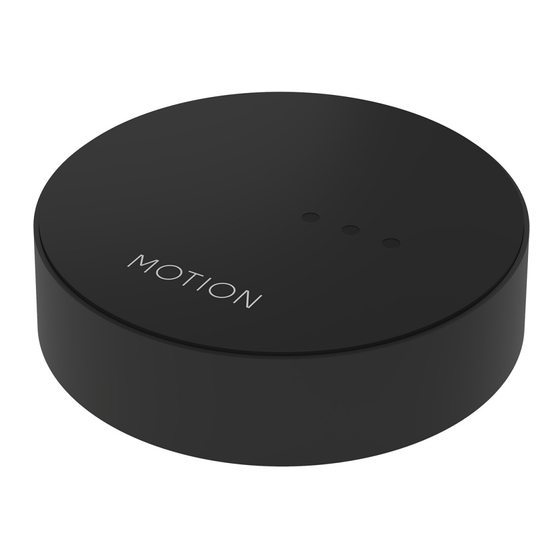
El puente wifi MOTION es el centro de la red de persianas automatizadas de su casa. El puente abre un sinfín de posibilidades para controlar persianas con la aplicación MOTION. La conexiones en la nube en combinación con las mejores apps para hogares inteligentes permiten el control por voz y una gran variedad de opciones de automatización inteligente. - Página 99 Botón de ajuste Micro-USB 5V CC Transferencia de datos Conexión a internet Indicador de encendido 100mm 100mm (4 in) (4 in) 25mm 25mm (1 in) (1 in) 54mm 54mm (2.1 in) (2.1 in) 0 Motion Wi-Fi bridge 115x115.indd 99 18-10-18 16...
-
Página 100: Información Reglamentaria
Este equipo genera, utiliza y puede irradiar energía de radiofrecuencia y, si no se instala y 0 Motion Wi-Fi bridge 115x115.indd 100 18-10-18 16... -
Página 101: Limpieza
Siga estas reglas generales al limpiar la parte exterior del dispositivo y sus componentes: Usar un paño húmedo, suave y sin pelusa. Evitar la entrada de humedad en las aberturas. No usar aerosoles, disolventes, alcohol o abrasivos. 0 Motion Wi-Fi bridge 115x115.indd 101 18-10-18 16... -
Página 102: Descargar La App Y Crear Una Cuenta
Descargar la app y crear una cuenta El puente wifi MOTION debe configurarse con la aplicación MOTION Blinds antes de ser instalado en la pared o en el techo. Descargue la aplicación MOTION Blinds en su smartphone o tablet desde Google Play o desde la App Store. Abra la app y cree una cuenta. -
Página 103: Alimentar El Puente
Conectado a la red Wi-Fi Centro Azul sólido Conectado a MOTION cloud Izquierda Morado intermitente La persiana se está emparejando con el puente Izquierda Verde parpadeante Actualización de firmware Centro Azul fijo 2. ALIMENTAR EL PUENTE 0 Motion Wi-Fi bridge 115x115.indd 103 18-10-18 16... -
Página 104: Conectar El Puente A La Red Wifi
Conectar el puente a la red wifi Es necesario disponer de una conexión activa a internet para añadir el puente MOTION a su red wifi doméstica. Elija una ubicación para el puente en su casa. Conecte su smartphone o tablet a la red wifi doméstica y compruebe la fuerza de la señal en esa ubicación. - Página 105 La aplicación MOTION Blinds permite crear 5 ubicaciones diferentes. Es posible añadir hasta 3 puentes a cada ubicación. 3. CONECTAR EL PUENTE A LA RED WIFI 0 Motion Wi-Fi bridge 115x115.indd 105 18-10-18 16...
- Página 106 Vaya a MOTION. la aplicación y pulse «Conectar». Ahora el puente ha creado una red wifi MOTION. 3. CONECTAR EL PUENTE A LA RED WIFI 0 Motion Wi-Fi bridge 115x115.indd 106 18-10-18 16...
-
Página 107: Deje La Aplicación
Ahora, el puente está su dispositivo móvil. instalación. conectado a su red wifi y a MOTION cloud. 3. CONECTAR EL PUENTE A LA RED WIFI 0 Motion Wi-Fi bridge 115x115.indd 107 18-10-18 16... -
Página 108: Añadir Una Persiana
(Asegúrese de que la persiana tenga una posición superior e inferior programada. Si la persiana todavía no tiene posiciones finales, éstas se deben programar primero.) 4. AÑADIR UNA PERSIANA 0 Motion Wi-Fi bridge 115x115.indd 108 18-10-18 16... - Página 109 Antes de añadir una persiana al puente MOTION, las posiciones finales de la persiana deben ser programadas con un control remoto. Botón programar en el motor Botón emparejar Pulse brevemente el botón programar del motor. (Consulte el manual del motor para saber dónde se encuentra dicho botón.) La persiana se moverá...
- Página 110 Pulsar para mover la Pulsar para mover la persiana persiana al 0% al 100% Parar persiana Pulsar para parar la persiana 5. CONTROL DE ESTORES ENROLLABLES / NIDO DE ABEJA / PLEGABLES 0 Motion Wi-Fi bridge 115x115.indd 110 18-10-18 16...
-
Página 111: Control De Enrollables Dobles
Abrir persiana Cerrar persiana Pulsar para mover la persiana al 0% Pulsar para mover la persiana al 100% Parar persiana Pulsar para parar la persiana 6. CONTROL DE ENROLLABLES DOBLES 0 Motion Wi-Fi bridge 115x115.indd 111 18-10-18 16... -
Página 112: Control De Sistema Arriba-Abajo/Abajo-Arriba
Cerrar persiana Abrir persiana Pulsar para mover la Pulsar para mover la persiana persiana al 0% al 100% Parar persiana Pulsar para parar la persiana 7. CONTROL DE SISTEMA ARRIBA-ABAJO/ABAJO-ARRIBA 0 Motion Wi-Fi bridge 115x115.indd 112 18-10-18 16... -
Página 113: Control De Venecianas
Cerrar persiana Abrir persiana Pulsar para mover la Pulsar para mover la persiana persiana al 0% al 100% Parar persiana Pulsar para parar la persiana 8. CONTROL DE VENECIANAS 0 Motion Wi-Fi bridge 115x115.indd 113 18-10-18 16... -
Página 114: Crear Una Estancia
Posición de destino Añadir estancia Pulse el botón «+» Haga clic y sostenga para añadir una una estancia nueva estancia. para mover todas las persianas a una posición determinada. 9. CREAR UNA ESTANCIA 0 Motion Wi-Fi bridge 115x115.indd 114 18-10-18 16... -
Página 115: Crear Una Escena
Es posible crear escenas para mover las persianas a Crear una escena posiciones preestablecidas. Editar escenas Deslizar a la derecha para editar Deslizar a la izquierda para eliminar Reproducir una escena Añadir una escena nueva 10. CREAR UNA ESCENA 0 Motion Wi-Fi bridge 115x115.indd 115 18-10-18 16... -
Página 116: Crear Un Temporizador
Editar temporizadores Deslizar a la derecha para editar Deslizar a la izquierda para eliminar Encender/apagar temporizador Añadir un temporizador nuevo 11. CREAR UN TEMPORIZADOR 0 Motion Wi-Fi bridge 115x115.indd 116 18-10-18 16... -
Página 117: Conectar Con Terceros
Conectar con terceros El puente MOTION permite conectar sin problemas las persianas motorizadas a aplicaciones de hogares inteligentes. Escanee el código QR mostrado a continuación para descubrir las conexiones con terceros. Terceros Descubra conexiones con terceros para MOTION Blinds rtube.nl/red1062 12. -
Página 118: Preguntas Frecuentes
Pulse y sostenga el botón de reinicio El router no asigna una dirección durante 10 segundos. La luz LED del centro IP al puente se volverá ROJA. Vuelva a añadir el puente 13. PREGUNTAS FRECUENTES 0 Motion Wi-Fi bridge 115x115.indd 118 18-10-18 16... - Página 119 0 Motion Wi-Fi bridge 115x115.indd 119 18-10-18 16...
- Página 120 Coulisse B.V. se reserva el derecho de revisar el manual y revisar y/o cambiar el contenido en cualquier momento, sin la obligación de notificar a ninguna persona o entidad de tales revisiones o cambios. La versión más reciente reemplaza las versiones anteriores de este manual. 0 Motion Wi-Fi bridge 115x115.indd 120 18-10-18 16...