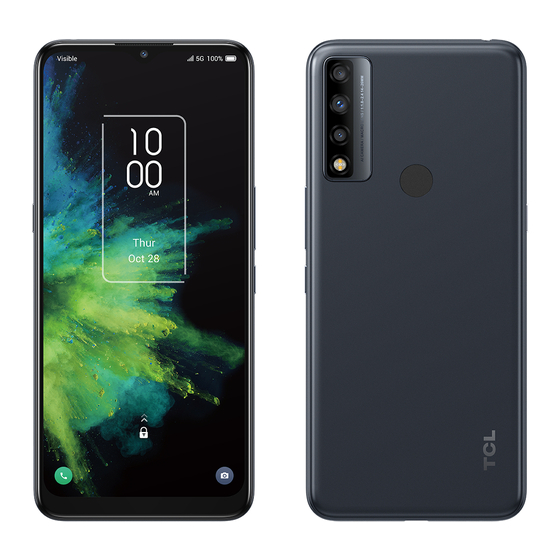
TCL 20 A 5G Instructivo De Uso
Tabla de contenido
Idiomas disponibles
Idiomas disponibles
Enlaces rápidos
Tabla de contenido

Manuales relacionados para TCL 20 A 5G


Resumen de contenidos para TCL 20 A 5G
- Página 1 QUICK START GUIDE CJB2HW0LCAAB Printed in China...
-
Página 17: Instructivo De Uso
INSTRUCTIVO DE USO Impreso en China... -
Página 18: Acerca Del Teléfono
Acerca del teléfono Bocina / Auricular Cámara Conector de frontal auriculares Botón de subir/bajar Botón del el volumen Asistente de Google Encendido / Bloqueo Bandeja de SIM Tecla de y microSD™ aplicaciones recientes Tecla Atrás Tecla de inicio USB Tipo C Bocina Micrófono... - Página 19 Es posible que no todas las características, aplicaciones o servicios estén disponibles con su plan, sistema operativo del dispositivo y la versión de software. Entre en contacto con su proveedor de servicios inalámbricos para obtener más información. NOTA: Los dispositivos y el software están en constante evolución;...
-
Página 20: Puesta En Marcha
Puesta en marcha Instalar o extraer la tarjeta SIM y la tarjeta microSD Si necesita instalar o extraer la tarjeta SIM, siga los pasos que se indican a continuación. Utilice la herramienta de extracción de la SIM suministrada para abrir la bandeja de la tarjeta SIM. ... -
Página 21: Carga De La Batería
Carga de la batería Se recomienda que cargue la batería completamente antes del primer uso. El estado de carga se indica con un porcentaje en la pantalla cuando el teléfono está apagado. El porcentaje aumenta a medida que se carga el teléfono. Inserte el extremo pequeño del cable en el puerto de carga del teléfono como se muestra en la imagen. -
Página 22: Encender Y Apagar El Teléfono
Encender y apagar el teléfono Para encender el teléfono, mantenga pulsado el botón de Encendido/Bloqueo. NOTA: La primera vez que encienda el teléfono, deberá activarlo. Siga las instrucciones que aparecen en pantalla para configurar su dispositivo. Para apagar el teléfono, mantenga pulsado el botón de Encendido/Bloqueo y toque Apagar cuando aparezca en la pantalla. -
Página 23: Consejos Para La Pantalla Táctil
Consejos para la pantalla táctil Use gestos para moverse por la pantalla, abrir menús, seleccionar elementos, ampliar y reducir páginas web, entre otras acciones. El teléfono reconoce varios gestos: Tocar: para abrir una aplicación, tóquela con el dedo. Tocar y mantener pulsado: toque y mantenga pulsado un elemento para ver sus opciones, como Eliminar y otras. -
Página 24: Pantalla De Inicio
Pantalla de inicio Puede mover los elementos que utiliza con más frecuencia (aplicaciones, atajos, carpetas) a la pantalla de Inicio, para acceder rápidamente a ellos. Tocar Inicio siempre lo regresa a la pantalla de inicio. Barra de estado • Indicadores de estado/ notificaciones • Arrastre hacia abajo para abrir el panel de notificaciones. - Página 25 En la pantalla de Inicio, deslice hacia abajo desde la parte superior de la pantalla para ver las notificaciones y los ajustes del teléfono. Deslice hacia abajo para ver el panel de notificaciones y acceder a todas las notificaciones pendientes. Vuelva a deslizar hacia abajo para ver las opciones de ajustes de acceso rápido.
-
Página 26: Llamada Telefónica
Llamada telefónica Cómo realizar una llamada Toque Teléfono desde la pantalla de Inicio. Teclado de marcado Ingrese el número deseado directamente desde el teclado o seleccione un contacto desde Favoritos, Contactos o Recientes y, a continuación, toque para efectuar la llamada. Contestar o rechazar una llamada Cuando reciba una llamada: • Deslice hacia arriba para contestar. -
Página 27: Añadir Un Contacto
Para silenciar el volumen del tono de una llamada entrante, pulse el botón de subir/bajar volumen o el botón de Encendido. Contactos Contactos permite acceder de forma rápida y fácil a las personas con las que desee ponerse en contacto. Puede ver y crear contactos en su teléfono. -
Página 28: Importación Y Exportación De Contactos
Importación y exportación de contactos En la pantalla Contactos, toque para abrir el menú de opciones, toque Ajustes > Importar/Exportar, y luego seleccione si desea importar o exportar contactos de/a su tarjeta SIM, teléfono, tarjeta microSD, etc. Comparta uno o varios contactos con otras personas enviando la información del contacto a través de Bluetooth, Gmail, etc. -
Página 29: Cámara Y Video
Toque aquí para enviar el mensaje SMS o MMS. Toque y mantenga pulsado para cambiar el idioma (si se han activado teclados adicionales). Inserte una imagen de la galería o tome una fotografía directamente. Inserte un GIF, etiqueta, ubicación, nota de voz, contacto u otro archivo. -
Página 30: Instalar Aplicaciones
Para tomar una foto: La pantalla hace las veces de visor. En primer lugar, enfoque al objeto o al paisaje con el visor y toque la pantalla para enfocar si es necesario. Toque para capturar, la foto se guardará automáticamente. También puede tocar y mantener pulsado para tomar disparos en ráfaga. -
Página 31: Asistente De Google
Asistente de Google El Asistente de Google está integrado en el teléfono. Si se activa, el Asistente de Google aparecerá en la pantalla para que sepa que está escuchando; diga su comando cuando esté listo. Se puede acceder a él de múltiples formas: 1. -
Página 32: Transferir Los Datos De Su Dispositivo Anterior
Más información Si tiene alguna pregunta sobre el servicio, ingrese a visible.com. Si tiene alguna pregunta sobre el dispositivo, ingrese a www.tcl.com. Gestionar la cuenta Inicie sesión en su cuenta en la aplicación Visible Phone Service o en visible.com. Chatee con un agente del servicio en visible. -
Página 33: Información Adicional
Información adicional Su dispositivo inalámbrico y servicios de terceros Visible Wireless es la operadora móvil asociada con este dispositivo inalámbrico, pero muchos de los servicios y las características son ofrecidos por terceros, o en colaboración con ellos. Visible Wireless no se hace responsable del uso que haga del dispositivo ni de ninguna aplicación, servicio o producto de Visible, incluida la información personal que decida utilizar, enviar o compartir...