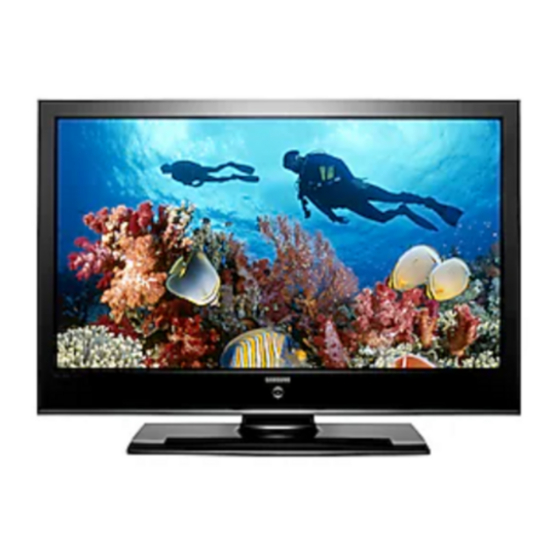
Samsung PL-63P71FD Manual Del Usuario
Pantalla de plasma

Manuales relacionados para Samsung PL-63P71FD


Resumen de contenidos para Samsung PL-63P71FD
-
Página 72: Dimensions
Dimensions 60.2 55.6 54.8 35.6 TOP VIEW FRONT VIEW JACK PANEL DETAIL 2.3"H x 18.8"W @ 5.8" UP FROM BOTTOM 16.8 26.6 16.8 16.6 SIDE VIEW REAR VIEW English - 72 BN68-01094N-Eng.indb 72 2007-04-27 ¿ÀÈÄ 3:09:48... -
Página 75: Pantalla De Plasma
PL-63P71FD PANTALLA DE PLASMA Manual del usuario Registre el producto en www.samsung.com/global/register Apunte aquí los números de serie y modelo para consultas futuras. ▪ Modelo _______________ ▪ N.º de serie _______________ BN68-01094N-Spa.indb 1 2007-04-27 ¿ÀÈÄ 2:20:46... - Página 76 Tenga cuidado en la selección y duración de los formatos de televisión utilizados para la visualización. La garantía limitada de Samsung no cubre el envejecimiento desigual de la PDP como resultado de la selección y uso de formatos, así como otras imágenes retenidas.
- Página 77 Instrucciones para el usuario Retención de imágenes en la pantalla No deje imágenes fijas visibles (como las de un videojuego) en el panel de la pantalla de plasma durante mucho tiempo, ya que se podría producir la retención de la imagen en la misma. Este fenómeno de retención de imágenes también se denomina “quemadura de pantalla”.
- Página 78 Índice INFORMACIÓN GENERAL CONTROL DE LOS CANALES ■ Características ...............5 ■ Selección de la antena ..........38 ■ Accesorios ..............5 ■ Adición y supresión de canales ........38 ■ Aspecto general del panel de control ......6 ■ Ajuste de los canales favoritos ........39 ■...
-
Página 79: Información General
Información general Características • Valores ajustables de la imagen que se pueden almacenar en la memoria del televisor. • Temporizador automático para encender o apagar el televisor. • Temporizador de desconexión especial. • Excelente interfaz digital y capacidad de trabajo en red: El sintonizador digital HD incorporado permite ver las emisiones HD que no exigen una suscripción sin que sea necesario disponer de un receptor de cable o satélite (decodificador). -
Página 80: Aspecto General Del Panel De Control
Aspecto general del panel de control Botones de la parte inferior derecha del panel Los botones del panel inferior derecho controlan las funciones básicas del televisor, incluido el menú en pantalla. Para utilizar las funciones más avanzadas debe usarse el mando a distancia. ➢... -
Página 81: Aspecto General Del Panel De Conexiones
Aspecto general del panel de conexiones Tomas del panel posterior Use las tomas del panel posterior para conectar componentes de A/V que estarán disponibles permanentemente, como un vídeo o un reproductor de DVD. Si desea más información sobre la conexión del equipo, consulte las páginas 9~14. El color y la forma del producto pueden variar, según el modelo. -
Página 82: Mando A Distancia
Púlselo para seleccionar “Aire” o c REC “Cable”. Este botón se puede usar para 6 Funciones VCR/DVD controlar la grabación en los receptores de Samsung. - Rebobinar (Consulte la página 67.) - Detener - Reproducir/Pausa - Avance rápido Permiten cambiar de canal. -
Página 83: Instalación De Las Pilas En El Mando A Distancia
Instalación de las pilas en el mando a distancia Levante la tapa de la parte posterior del mando a distancia, como se muestra en la ilustración. Instale dos baterías de tamaño AAA. ➢ Asegúrese de que los extremos “+” y “-“ de las pilas concuerdan con el diagrama del interior del compartimiento. -
Página 84: Conexión De Tv Por Cable
Conexión de TV por cable Para conectar a un sistema de TV por cable, siga estas instrucciones. Cable sin decodificador de cable Conecte el cable de entrada en el terminal ANT 2 IN (CABLE) en la parte posterior del televisor. ➢... -
Página 85: Conexión De Un Aparato De Vídeo
Conexión de S-Vídeo Este televisor Samsung se puede conectar a una toma S-Video de un aparato de vídeo. (Esta conexión proporciona una calidad de imagen mejor que una conexión normal de vídeo.) Para empezar, siga los pasos... -
Página 86: Conexión A Una Cámara De Vídeo
Conexión a una cámara de vídeo Los conectores del panel lateral del TV facilitan la conexión a una cámara de vídeo. Así podrá ver las cintas de la cámara de vídeo sin usar un reproductor. Conecte un cable de Vídeo (o Panel lateral del TV S-Vídeo) entre los terminales AV IN 2 [VIDEO] (o S-VIDEO) -
Página 87: Cable/Satélite (Decodificador) A Través De Hdmi
Conexión de un reproductor de DVD/receptor de cable/satélite (decodificador) a través de HDMI Esta conexión sólo se puede realizar si hay una toma de salida de HDMI en el dispositivo externo. Esta conexión proporciona una imagen de la mayor calidad. Conecte un cable de HDMI Reproductor de DVD/receptor de entre la toma de entrada... -
Página 88: Conexión De Un Sistema De Audio Digital
Conexión de un sistema de audio digital Las tomas del panel posterior del televisor facilitan la conexión de un sistema de audio digital al televisor. Conecte un cable óptico Sistema de audio digital entre las tomas DIGITAL Panel posterior del TV AUDIO OUT (OPTICAL) del televisor y las tomas Digital Audio Input (OPTICAL) del... -
Página 89: Funcionamiento
Funcionamiento Encendido y apagado del televisor Pulse el botón POWER del mando a distancia. También puede usar el botón POWER del televisor. ➢ El televisor puede tardar unos segundos en encenderse. Función Plug & Play Cuando el televisor se enciende por primera vez, los ajustes básicos se inician correlativamente de forma automática: Pulse el botón POWER en el mando a distancia. - Página 90 El televisor empezará a memorizar todos los canales disponibles. Plug & Play Una vez guardados todos los canales disponibles, reaparece el menú Prog. La prog. automática está en progreso. Cable Canal 67 Auto. Pulse el botón ENTER cuando se complete la memorización de canales. Se muestra Escriba la fecha y la hora.
-
Página 91: Cambio De Canales
Cambio de canales Utilización de los botones de canal Pulse los botones CH o CH para cambiar los canales. Cuando se pulsan los botones CH o CH el televisor cambia los ➢ canales secuencialmente. Verá todos los canales que ha memorizado el TV. (Debe haber un mínimo de tres canales memorizados.) No verá... -
Página 92: Visualización De La Pantalla
Visualización de la pantalla La pantalla identifica el canal actual y el estado de algunos ajustes de audio-vídeo. Pulse el botón INFO en el mando a distancia. El televisor mostrará el canal, tipo de sonido y estado de ciertos ajustes de Aire 28 imagen y sonido. -
Página 93: Memorización De Los Canales
Memorización de los canales El TV puede memorizar y almacenar todos los canales disponibles, tanto aire como de cable. Una vez memorizados los canales disponibles, use los botones CH o CH para explorarlos. De este modo, no es necesario introducir dígitos para cambiar los canales. La memorización de canales implica tres pasos: seleccionar una emisora de origen, memorizar los canales (automático) y añadir o suprimir canales (manual). -
Página 94: Configuración Del Mando A Distancia
Configuración del mando a distancia Una vez configurado correctamente el mando a distancia, éste puede funcionar en cinco modos diferentes: TV, Vídeo, Cable, DVD o Decodificador. Pulsando el botón correspondiente del mando a distancia podrá cambiar de un modo a otro y controlar cualquiera de estos equipos. ➢... -
Página 95: Configuración Del Mando A Distancia Para Controlar El Dvd
Configuración del mando a distancia para controlar el DVD Apague el DVD. Pulse el botón DVD del mando a distancia del televisor. Pulse el botónSET del mando a distancia del televisor. Mediante los botones numéricos del mando a distancia, introduzca los tres dígitos del código del DVD correspondientes a la marca de su DVD, que aparece en la lista de la página 24 de este manual. -
Página 96: Códigos Del Mando A Distancia
Códigos del mando a distancia Marca Código Marca Código SAMSUNG 000 001 002 003 004 005 077 078 079 MITSUBISHI 019 034 041 046 ADMIRAL MONTGOMERY WARD AIWA 002 025 AKAI 004 027 032 MULTITECH 002 005 025 038 AUDIO DYNAMICS... - Página 97 019 021 023 028 PIONEER 004 018 020 044 WARNER AMEX 014 022 040 ZENITH 017 029 035 037 045 REGAL SAMSUNG SET-TOP BOX Producto Código Ground wave STB 000 001 002 008 013 CABLE STB 000 004 008 013 Satellite STB...
- Página 98 SAMSUNG DVD Producto Código Producto Código 000 001 002 Home Theater VCR COMBO 014 015 016 DVDR 003 004 HDD Record COMBO BD Record 005 006 TWIN TRAY COMBO VCR COMBO 007 008 009 010 011 STB DVD COMBO VCR Record...
-
Página 99: Para Seleccionar La Fuente
Para seleccionar la fuente Úselo para seleccionar TV u otras fuentes de entrada externas como reproductores de DVD o receptores de cable/satélite (decodificador) conectadas al televisor. Permite seleccionar la fuente de entrada que se prefiera. Pulse el botón MENU para ver el menú. Pulse los botones ▲... -
Página 100: Control De La Imagen
Control de la imagen Utilización de los ajustes de imagen automáticos El nuevo televisor de plasma proporciona un control óptimo sobre la imagen que se visualiza. Se puede cambiar el tamaño de la pantalla, mejorar la calidad de la imagen e incluso ver otra cosa sin necesidad de apagar el programa que está... -
Página 101: Reajuste De Los Valores De La Imagen A Los Valores Predefinidos De Fábrica
Pulse los botones ▲ o ▼para seleccionar Tono Color y pulse el botón ENTER. Imagen ▲ Más Tono Color : Frío1 ► Configuración detallada ► Tamaño : 16:9 ► Digital NR : Auto ► Color activo : Enc. ► DNIe : Enc. -
Página 102: Cambio Del Tamaño De La Pantalla
Cambio del tamaño de la pantalla Puede que a veces desee cambiar el tamaño de la imagen que tiene en pantalla. Este televisor incorpora seis opciones de tamaño de pantalla, cada una de ellas diseñada para un mejor funcionamiento con determinados tipos de entrada de vídeo. -
Página 103: Configuración Detallada De Los Valores De La Imagen
Configuración detallada de los valores de la imagen Los nuevos televisores Samsung permiten una configuración más precisa de la imagen que los modelos anteriores. Consulte más adelante cómo realizar una configuración detallada. Pulse el botón MENU para ver el menú. -
Página 104: Color Activo
Mejora de perfiles : Apag. /Enc. Configuración detallada Permite acentuar los bordes de los objetos. Ajuste del negro : Medio Contraste Dinám. : Medio Gamma Espacio de color : Ancho Balanceo de Blanco Mi Ctrl de Color Mejora de perfiles : Enc. Apag. -
Página 105: Selección Del Modo Película
Selección del Modo película Detecta y procesa automáticamente las señales de las películas procedentes de todas las fuentes y ajusta la imagen para conseguir una calidad óptima. Configuración Pulse el botón MENU para ver el menú. ▲ Más Pulse los botones ▲ o ▼ para seleccionar Configuración y, a continuación, Protección de pantalla ►... -
Página 106: Visualización De Imagen Sobre Imagen
Visualización de imagen sobre imagen Este producto lleva un sintonizador incorporado que no permite la función PIP en el mismo modo. Por ejemplo, no es posible mirar un canal de televisión en la pantalla principal y otro en la pantalla PIP. En el apartado ‘Configuración de PIP’... -
Página 107: Cambio De La Posición De La Ventana Pip
Cambio de la posición de la ventana PIP Pulse los botones ▲ o ▼ para seleccionar Posición y, a continuación, pulse el botón ENTER. Pulse los botones ▲ o ▼ para seleccionar la posición de la ventana PIP que desea y pulse el botón ENTER. ➢... -
Página 108: Control Del Sonido
Control del sonido Utilización de los parámetros de sonido automáticos El televisor tiene valores de sonido automáticos (“Normal”, “Música”, “Cine”, “Diálogo” y “Favorito”) preajustados de fábrica. También puede seleccionar “Favorito”, que recuperará automáticamente sus valores de sonido personalizados. Pulse el botón MENU para ver el menú. Pulse los botones ▲... -
Página 109: Ajuste De Trusurround Xt
Ajuste de TruSurround XT TruSurround XT es una tecnología SRS patentada que solventa el problema de reproducir contenido multicanal 5.1 en dos altavoces. TruSurround proporciona una experiencia de sonido virtual convincente a través de cualquier sistema de reproducción con dos altavoces, incluso con los altavoces internos del televisor. Es totalmente compatible con todos los formatos multicanal Pulse el botón MENU para ver el menú. -
Página 110: Selección De Una Pista De Sonido Multicanal (Mts) - Analógico
Selección de una pista de sonido multicanal (MTS) - Analógico En función del programa concreto emitido, puede escuchar en mono o estéreo o escuchar un programa de audio secundario (SAP). Sonido multipistas Sonido Modo : Favorito ► Pulse el botón MENU para ver el menú. Ecualizador ►... -
Página 111: Ajuste De La Melodía De Encendido/Apagado Del Televisor
Pulse los botones ▲ o ▼ para seleccionar Apag. o Enc. y, a continuación, Sonido pulse el botón ENTER. Modo : Favorito Ecualizador Pulse el botón EXIT para salir. Trusurround SRS XT : Apag. Opc. Multi-track ➢ • Cuando Silenc. Int se ajusta en Enc., ningún menú de Sonido excepto Apag. -
Página 112: Control De Los Canales
Control de los canales Selección de la antena Pulse el botón MENU para ver el menú. Pulse los botones ▲ o ▼ para seleccionar Canal ; a continuación pulse el botón ENTER. Pulse el botón ENTER para seleccionar Antena. Pulse los botones ▲ o ▼ para seleccionar Aire o Cable y, a continuación, pulse el botón ENTER. -
Página 113: Ajuste De Los Canales Favoritos
Pulse los botones ▲/▼/◄/► para seleccionar el canal que desee borrar y, a continuación, pulse el botón ENTER. Pulse los botones ▲ o ▼ para seleccionar Borrar y, a continuación, pulse el botón ENTER para suprimir el canal. Pulse el botón EXIT para salir. •... -
Página 114: Visualización De Las Listas De Canales
Visualización de las listas de canales Puede mostrar una lista de todos los canales, los agregados o de los favoritos. Pulse el botón MENU para ver el menú. Canal Pulse los botones ▲ o ▼ para seleccionar Canal ; a continuación pulse el botón Antena : Aire ►... -
Página 115: Etiquetado De Canales
Etiquetado de canales Los canales se pueden etiquetar con el propósito de que cuando éstos se seleccionan se pueda ver su nombre. Pulse el botón MENU para ver el menú. Canal Pulse los botones ▲ o ▼ para seleccionar Canal ; a continuación pulse el botón Antena : Aire ►... -
Página 116: Configuración Del Sistema De Color
Configuración del sistema de color Normalmente el televisor puede recibir imagen y sonido de buena calidad en el modo Auto. Este modo detecta automáticamente el sistema de color de la señal. Si recibe un sistema de señal con un color insatisfactorio, seleccione un modo del sistema de color como PAL-M, PAL-N o NTSC. -
Página 117: Pantalla De Ordenador
Pantalla de ordenador Uso del televisor como pantalla del PC Configuración del software del PC (basado en Windows XP) A continuación se muestra la configuración de visualización de Windows para un ordenador típico. Probablemente la pantalla real de su PC sea distinta; dependerá de la versión concreta de Windows y de la tarjeta de vídeo que tenga. Aunque las pantallas reales sean diferentes, la información de configuración básica que se aplica en casi todos los casos es la misma. -
Página 118: Ajuste Del Televisor Con El Ordenador
Ajuste del televisor con el ordenador Mediante la función de ajuste automático se puede establecer que el televisor se ajuste automáticamente de acuerdo con las señales de vídeo que recibe del ordenador. Esta función también ajusta automáticamente la configuración, los valores de frecuencia y la posición. Cómo realizar un ajuste automático Configuración ▲... -
Página 119: Configuración De Pc Para Home Cinema
Cambio de la posición de la pantalla Se puede ajustar la posición de la pantalla después de conectar el televisor al Fijar la Imagen ► Posición ► ➢ Debe cambiar al modo PC en primer lugar. Ajuste Auto. Reiniciar Imagen Pulse el botón MENU para ver el menú. -
Página 120: Ajuste De La Hora
Ajuste de la hora Configuración de la hora El ajuste del reloj es necesario para utilizar las distintas funciones de temporización del televisor. Además, podrá ver la hora mientras ve la televisión. (Pulse el botón INFO.) Pulse el botón MENU para ver el menú. Pulse los botones ▲... -
Página 121: Activación Y Desactivación Del Temporizador
Activación y desactivación del temporizador Utilice esta función para que el televisor se encienda o apague a una hora Configuración concreta. Debe ajustar el reloj en primer lugar. Plug & Play ► Pulse el botón MENU para ver el menú. Idioma : Español ►... -
Página 122: Descripción De Las Funciones
Descripción de las funciones Selección del idioma de los menús Configuración Pulse el botón MENU para ver el menú. Pulse los botones ▲ o ▼ para seleccionar Configuración y, a continuación, Plug & Play ► Idioma : Español ► pulse el botón ENTER. Tiempo ►... -
Página 123: Visión De Subtítulos (Mensajes De Texto En Pantalla) - Digital
Visión de subtítulos (mensajes de texto en pantalla) - Digital La función Subtítulo digital funciona en canales digitales. Pulse el botón MENU para ver el menú. Pulse los botones ▲ o ▼ para seleccionar Configuración y, a continuación, pulse el botón ENTER. Pulse los botones ▲... -
Página 124: Analógico
Visión de subtítulos (mensajes de texto en pantalla) - Analógico La función de Subtítulos analógicos funciona en un modo de canal de TV analógico o en modo de señal externa. (Dependiendo de la señal de transmisión, puede funcionar en canales digitales.) Pulse el botón MENU para ver el menú. -
Página 125: Nivel De Transparencia De Los Menús
Nivel de transparencia de los menús Ajusta la transparencia de la pantalla de menús. Configuración Pulse el botón MENU para ver el menú. Pulse los botones ▲ o ▼ para seleccionar Configuración y, a continuación, Plug & Play ► Idioma : Español ►... -
Página 126: Uso De La Función De Ahorro De Energía
Uso de la función de ahorro de energía Esta función ajusta el consumo de energía de la unidad para ahorrar energía.Esta función ajusta el consumo de energía de la unidad para ahorrar energía. Pulse el botón MENU para ver el menú. Configuración Pulse los botones ▲... -
Página 127: Reducción De Los Efectos De Una Pantalla Quemada
Reducción de los efectos de una pantalla quemada Si la pantalla se ha quemado, puede seleccionar una pantalla blanca o un desplazamiento para que le ayude a retirar los elementos quemados. Pulse el botón MENU para ver el menú. Protección de pantalla Pulse los botones ▲... -
Página 128: Configuración Del Sistema De Color Av
Volver Actualización del software Samsung puede ofrecer actualizaciones del firmware del televisor en el futuro. Póngase en contacto con el centro de llamadas de Samsung en 1-800-SAMSUNG para recibir información acerca de la descarga de las actualizaciones y del uso de un controlador USB. Las actualizaciones se pueden realizar conectando una unidad USB al puerto USB situado en la parte posterior del televisor. -
Página 129: Wiselink
Antes de insertar la tarjeta de memoria o el dispositivo USB en el televisor, ➢ debe hacer una copia de seguridad de los archivos. SAMSUNG no se hace responsable por cualquier daño en los archivos o pérdida de datos. ➢... -
Página 130: Uso Del Modo Wiselink
Uso del modo WISELINK Pulse el botón MENU para ver el menú. Entrada Pulse el botón ENTER para seleccionar Entrada. Lista de Origen : TV ► Pulse los botones ▲ o ▼ para seleccionar WISELINK y, a continuación, pulse Editar Nombre ►... -
Página 131: Uso De La Lista De Foto En Jpeg
Uso de la lista de Foto en JPEG Los archivos JPEG guardados en la memoria del dispositivo se pueden reproducir de varias maneras. Después de cambiar al modo WISELINK, seleccione el dispositivo de memoria que tenga insertado. (Consulte la página 56.) Pulse los botones ◄... -
Página 132: Uso Del Menú De Opciones
Uso del menú de opciones Rapidá Fast Secuencia: Inicia una presentación. (Consulte Visualización de una presentación en la página 59.) Girar: Puede girar las imágenes en el modo de pantalla completa. Las imágenes se giran 90º, 180º, 270º y 0º (estado original). (Consulte Giro en la página 61.) No puede guardar una imagen que se haya girado. -
Página 133: Visualización De Una Presentación
Visualización de una presentación Después de cambiar al modo WISELINK, seleccione el dispositivo de memoria que tenga insertado. (Consulte la página 56.) Pulse los botones ◄ o ► para seleccionar Photo y, a continuación, pulse el botón ENTER. Se muestran los archivos JPEG y las carpetas existentes. Pulse el botón INFO para mostrar las opciones (Secuencia, Cancela archivo selecc.). -
Página 134: Música De Fondo
Uso del menú durante la presentación Velocidad de secuencia Rapidá Fast Permite seleccionar la velocidad de presentación del visionado automático. Cada vez que se pulsa el botón ENTER cambia la velocidad. (Normal → Lenta → Rápida) Música de fondo: Música Enc. Music On Permite reproducir un archivo MP3 durante el visionado automático. - Página 135 Giro Después de cambiar al modo WISELINK, seleccione el dispositivo de memoria que tenga insertado. (Consulte la página 56.) Pulse los botones ◄ o ► para seleccionar Photo y, a continuación, pulse el botón ENTER. Se muestran los archivos JPEG y las carpetas existentes. Pulse los botones ▲/▼/◄/►...
-
Página 136: Aplicación Del Zoom
Aplicación del zoom Después de cambiar al modo WISELINK, seleccione el dispositivo de memoria que tenga insertado. (Consulte la página 56.) Pulse los botones ◄ o ► para seleccionar Photo y, a continuación, pulse el botón ENTER. Se muestran los archivos JPEG y las carpetas existentes. Pulse los botones ▲/▼/◄/►... -
Página 137: Uso De La Lista De Música (Mp3)
Uso de la lista de Música (MP3) Los archivos MP3 guardados en la memoria del dispositivo se pueden reproducir de varias maneras. Después de cambiar al modo WISELINK, seleccione el dispositivo de memoria que tenga insertado. (Consulte la página 56.) Music Pulse los botones ◄... -
Página 138: Uso Del Menú De Configuración
Uso del menú de configuración La función Configuración muestra al usuario la configuración del menú WISELINK. Después de cambiar al modo WISELINK, seleccione el dispositivo de memoria que tenga insertado. (Consulte la página 56.) Pulse los botones ◄ o ► para seleccionar Setup y, a continuación, pulse el botón ENTER. -
Página 139: Acerca De Anynet
Conexión de dispositivos Anynet + El sistema Anynet + sólo se puede usar con dispositivos de Samsung que tengan la función Anynet + . Para asegurarse de que el dispositivo de Samsung tenga dicha función, compruebe si lleva el logotipo de Anynet + . -
Página 140: Configuración De Anynet
Configuración de Anynet + Los parámetros siguientes le ayudarán a usar las funciones Anynet + . Para usar la función Anynet + , Anynet+ (HDMI-CEC) debe estar configurado como Enc.. Pulse el botón Anynet + . TV Aire 28 Pulse los botones ▲ o ▼ para seleccionar Configuración y, a continuación, Receptor: Apagado pulse el botón ENTER. -
Página 141: Grabación
Menú Anynet + El menú Anynet + cambia según el tipo y el estado de los dispositivos Anynet + conectados al televisor. Menú Anynet + Descripción Cambia de Anynet + al modo de emisión de TV. Ver TV Grabar Comienza una grabación. (Este menú sólo funciona en un dispositivo que admita grabación.) Menú... -
Página 142: Escucha A Través De Un Receptor (Sistema De Cine En Casa)
Escucha a través de un receptor (sistema de cine en casa) Se puede escuchar sonido a través de un receptor en lugar de hacerlo mediante el altavoz del TV. TV Aire 28 Receptor: Encendido Pulse el botón Anynet + . Conectar DVDR Pulse los botones ▲... -
Página 143: Apéndice
Apéndice Identificación de problemas Si cree que el televisor tiene un problema, compruebe primero esta lista de posibles problemas y soluciones. Si no funciona ninguno de estos consejos, llame al centro de servicio técnico Samsung más cercano. Problema Posible solución Mala calidad de imagen. -
Página 144: Especificaciones Del Equipo De Montaje En La Pared (Vesa)
Samsung no se hace responsable de este tipo de accidentes. ➢ Samsung no se hace responsable de daños o lesiones personales cuando se usa un montaje mural que no cumple las especificaciones VESA o si el cliente no sigue las instrucciones de instalación del producto. -
Página 145: Cómo Montar El Soporte Base (Según El Modelo)
Mantenga siempre el televisor en su posición vertical. Especificaciones Nombre del modelo PL-63P71FD Tamaño de pantalla (diagonal) 63 pulg. Resolución del PC 1920 x 1080 a 60 Hz Sonido(Salida) 15W + 15W Dimensiones (Al. -
Página 146: Dimensiones
Consulte las dimensiones de cada unidad antes adaptar el mueble para el televisor. La empresa no se responsabiliza de cualquier error tipográfico o de impresión. © 2007 Samsung Electronics America, Inc. Español - 72 BN68-01094N-Spa.indb 72 2007-04-27 ¿ÀÈÄ 2:24:37... - Página 147 Esta página se ha dejado en blanco expresamente. BN68-01094N-Spa.indb 73 2007-04-27 ¿ÀÈÄ 2:24:55...
- Página 148 Contact SAMSUNG WORLD-WIDE If you have any questions or comments relating to Samsung products, please contact the SAMSUNG customer care center. Contacte con SAMSUNG WORLD-WIDE Si tiene alguna pregunta o comentario referente a nuestros productos, por favor contacte con nuestro Servicio de Atención al Cliente.