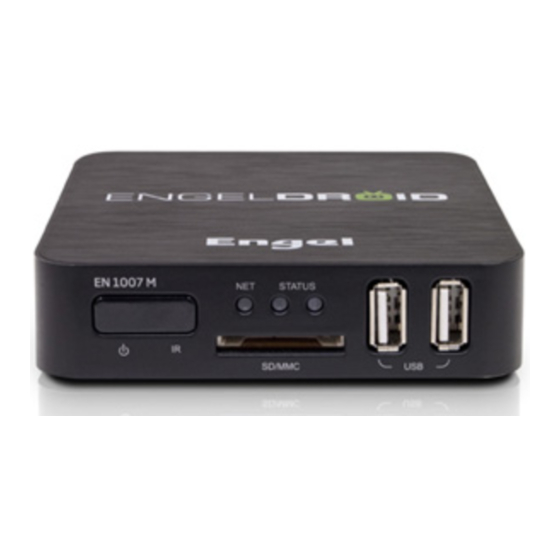
Engel EN1007M Manual De Usuario
Tabla de contenido
Idiomas disponibles
Idiomas disponibles
Capítulos
Tabla de contenido

Resumen de contenidos para Engel EN1007M
- Página 1 EN1007M MANUAL DE USUARIO USER MANUAL...
- Página 3 Receptor IP (ANDROID) ESPAÑOL...
-
Página 4: Tabla De Contenido
CONTENIDO Acerca del Dispositivo ........... 5 Especificaciones del Producto . -
Página 5: Acerca Del Dispositivo
ACERCA DEL DISPOSITIVO EngelDroid es una aparato que conectado al TV mediante HDMI convierte su televisor en un Smart TV. Redefine el entretenimiento en el hogar con un nuevo nivel de expe- riencia de TV interactiva, intuitiva e innovadora. Todo potenciado con la última plata- forma de Android 2.3, con ella podrá disfrutar streaming de internet en vivo, vídeo bajo demanda, TV en directo, música, juegos y más, todo al instante en su TV. Dispositivo Streaming de Alta Velocidad Con su exclusiva aplicación, EngelDroid tiene una elevado conectividad, compartiendo archivos multimedia a través del receptor, smartphone, tablet PC, and ordenadores, utilizando Samba, DLNA, UPnP. Decodificación de Vídeo 1080P Full HD Soporta hasta Full HD 1080p en decodificación de video. Reproduce vídeo Flash online de hasta 1080p. Compatible con pantallas desde 480i hasta 1080p. Navegación por Internet, Redes Sociales, Mensajería Instantánea, Películas, y Música. -
Página 6: Contenido Del Embalaje
CONTENIDO DEL EMBALAJE El contenido de la caja se lista a continuación. Si le faltara cualquiera de estos elemen- tos, por favor póngase en contacto con su distribuidor inmediatamente. El contenido del producto puede variar en función del modelo. 1. Receptor EN1007M 6. Hoja de garantía 2. Mando a distancia MOTION 7. Fuente de alimentación 3. Mando a distancia TWIST 8. Cable HDMI 4. Sensor USB para mando MOTION 9. Adaptador RCA 5. Guía rápida de instalación 10. Cargador USB para mando MOTION QUICK WARRANTY GUIDE CARD CONEXIONES Y DISEÑO CONEXIONES Y DISEÑO 1. Sensor IR y botón encendido/standby 2. Indicador LED de conexión Indicador LED de conexión a internet 3. Lector de tarjetas SD/MMC SD/MMC 4. Indicador de estado (ON/OFF) 5. -
Página 7: Control Remoto Motion
Apagado Sin conexión Ethernet ENCENDIDO Conectado a la red - Ambar Transmitiendo/Recibiendo datos LED A - Apagado Inicialización completa LED A- Ambar Inicializando LED B- Azul Conectado a la fuente de alimentación AC LED B – Apagado No se suministra alimentación al dispositivo Hardware Reset: En el caso de que su ENGELDROID se quede bloqueado, puede pulsar el botón “agujero del reset” ubicado en la parte posterior del dispositivo, utilizando un objeto puntiagu- do, como un palillo de dientes. CONTROL REMOTO MOTION CONTROL REMOTO MOTION 1. Tecla de navegación 2. Mute 3. -
Página 8: Mando A Distancia Twist
MANDO A DISTANCIA TWIST lado TV lado QWERTY... - Página 9 0. INDICADOR LED: se enciende cuando algún botón es presionado 1. HOME: pulse para entrar en el menú inicial del EngelDroid. Presione y mantenga pulsado para ver las aplicaciones abiertas. 2. INPUT: para seleccionar la entrada de A/V 3. TV/RADIO: cambia entre TV y Radio 4. ENCENDER/APAGAR: suspender, apagar, reiniciar. 5. INFO: información Android. 6. MEDIA: sin función. 7. PLAY/PAUSA: pulse para reproducir o pausar la reproducción. 8. PARAR: para la reproducción de un programa. 9. REC: sin función. 10. REC LIST: sin función. 11.
-
Página 10: Puesta En Marcha
PUESTA EN MARCHA 1. Conecte la fuente de alimentación y el receptor al TV mediante el cable HDMI. 2. Hay 3 pantallas que aparecen al enceder el EngelDroid, la primera es el logotipo En- gelDroid, la segunda el icono de Android y por último el logotipo de Android. Asistente para la Instalación La primera vez que se inicia el dispositivo, el asistente de instalación le llevará a través de unas pantallas que le ayudarán a configurar las opciones principales: idioma, país, hora, etc. PANTALLA DE INICIO DEL ENGELDROID Al iniciar su EngelDroid, aparecerá este menú:... - Página 11 Nota: si quiere acceder al menú de Google Play (pantalla inferior) presione “0” en su mando a distancia mientras se encuentre en el menú principal de EngelDroid. · Pantalla principal ampliada: desplace el cursor hacia los lados mientras presiona “OK” o pulse los botones “izquierda/derecha”, para ir al lado derecho o izquierdo de la pantalla principal ampliada. · Aplicaciones de navegación: Seleccione a la derecha de su pantalla para acce- der a todas sus aplicaciones. · Añadir elementos a la pantalla de inicio: (atajos, widgets, etc.), mantenga pulsado el cursor en un lugar vacío de la pantalla y después seleccione de la lista ·...
-
Página 12: Opciones Del Menú Principal
sobre un elemento hasta que se haga más grande, entonces muévalo hasta el lugar deseado o a la papelera de reciclaje si desea eliminarlo. OPCIONES DEL MENÚ PRINCIPAL DESCARGA TV Disfrute del más amplio contenido audiovisual online libremente: Televisión a la carta, Películas, Series, Documentales, Deportes, Re- portajes etc. Actualizable desde Mis Apps. MEDIAPLAYER Reproduzca películas en alta definición, fotografías y música. Conec- te una memoria o disco duro USB en el conector frontal del receptor. JUEGOS Colección de juegos especial para la televisión: aventura, puzles, ac- ción, plataformas etc. Actualizable desde Mis Apps. MIS APPS Repositorio de todas las aplicaciones descargadas por el usuario desde el TV Market y las originales pre-instaladas de fábrica (ver foto adjunta). TV MARKET Mercado especial de aplicaciones Android para la televisión y com- patibles con su receptor (disponible próximamente). Dispone de un acceso general a internet mediante navegador/buscador. -
Página 13: Iconos De Notificación De La Barra Superior
ICONOS DE NOTIFICACIÓN DE LA BARRA SUPERIOR Iconos de Notificación: arrastre hacia abajo la barra superior para mostrar los mensajes de notificación (si existen) No hay cable de red conectado Internet LAN está conectado, pero la opción de Ethernet no se ha se- leccionado en los ajustes Ethernet conectado satisfactoriamente Red inalámbrica conectada Dongle 3G no conectado Dongle 3G conectado, pero no seleccionada la opción Redes Móbiles Dongle y señal 3G encontrada Hora: muestra la hora en curso Home: vuelve al menú principal Volver: retrocede a la pantalla anterior Bajar Volumen Subir Volumen Menú/Propiedades del sistema... -
Página 14: Instalación De Aplicaciones
INSTALACIÓN DE APLICACIONES Haga clic en el Instalador de Aplicaciones para instalar aplicaciones desde la tarjeta SD, SATA (disco duro) o SDA (memoria USB). Por ejemplo, escoja la opción “SDcard” para escanear aplicaciones en la tarjeta SD. Si desea instalar todas las aplicaciones a la vez, presione el botón menú en la esquina superior derecha para elegir Seleccionar Todo / Deseleccionar Todo, luego presione el botón del menú en la esquina superior derecha o pulse el botón F1 de nuevo para seleccionar Instalar/Desinstalar para instalar. -
Página 15: Reproductor De Vídeo
REPRODUCTOR DE VÍDEO Tarjetas SD, memorias USB y discos duros SATA se pueden encontrar en el reproductor de vídeo cuando éstos se conectan al dispositivo. Elija uno de ellos para reproducir. Pulse el botón para obtener información del vídeo, tal como subtítulos, resolu- ción, tipología de vídeo y más. -
Página 16: Navegador
NAVEGADOR Visite cualquier sitio web en todo el mundo. Lea las noticias, vea vídeos en línea. Pulse el botón izquierdo del ratón sobre la ventana de entrada durante un instante, aparece- rá una lista de todos los métodos de entrada que ha instalado. Dirección URL de la página en curso. Algunos sitios la desplazan fuera de la parte superior, pero puede arrastrar la página hacia abajo o pulsar Menú para visualizarla de nuevo. Confi gurar el Tipo de Navegador. Confi gure el tipo de navegador como modo Android, Escritorio, iPhone o iPad, para cambiar la visualización. La opción predeterminada es modo Android. Esta opción es útil para mejorar la experiencia de usuario. Pulse el botón Menú en la esquina superior... -
Página 17: Ajustes
AJUSTES Ajustes le proporciona funciones individuales de configuración de preferencias. Los ajustes le permiten configurar la apariencia del dispositivo, el sonido, la comunica- ción, la protección de privacidad, y muchas otras opciones. Muchas aplicaciones tienen sus propios ajustes. Para más detalles consulte la documentación de la aplicación. 1. Conexiones Inalámbricas y Redes Utilice estos ajustes para configurar y administrar conexiones a redes y dispositivos vía WiFi y redes móviles. Usted también podrá utilizar estos ajustes para configurar conexiones entre su teléfono y redes virtuales privadas (VPNs), para conectar su orde- nador a internet mediante la conexión de su EngelDroid. - Página 18 Ajustes de Wi-Fi Entre en el menú Ajustes de Wi-Fi, se escanearán automáticamente todas las redes Wi-Fi de alrededor. Elija el punto de acceso Wi-Fi deseado. Zona Wi-Fi portátil Entre en este menú para abrir y configurar un punto de acceso Wi-Fi. El SSID de la red por defecto es AndroidAP como punto de acceso. Seleccionar WPA2 PSK para encriptar también es correcto.
-
Página 19: Ethernet
Ajustes VPN Entre en Ajustes de VPN para añadir VPN, hay 4 clases de VPN. Elija una de ellas, y pulse el botón Menú de la esquina superior izquierda o presione F1 en el teclado para guardar/cancelar los ajustes. 2. Ethernet Active Ethernet, se conectará automáticamente a Ethernet, también podrá confirgu- rar manualmente la conexión Ethernet. -
Página 20: Pantalla
3. Pantalla Mode de salida: hay opciones 480i-1080P para HDMI y Ypbpr, y hay modos 480i y 576i para conexión CVBS (preferible 576i). Posición de Pantalla: Ajuste la visualización de la pantalla, evite los bordes negro y la pantalla fuera de los margenes de la televisión. -
Página 21: Aplicaciones
Tamaño de los iconos: Hay tres opciones, pequeño, mediano y grande. Se le recorda- rá que debe reiniciar el dispositivo después de seleccionar uno de ellos. 4. Aplicaciones En este menú encontrarà las siguientes opciones. Orígenes Desconocidos Permite la instalación de aplicaciones distintas de Android Market. - Página 22 Modo de Compatibilidad Funcionamiento de apps antiguas en modo compatibilidad. Precisa reinicio. Administrar Aplicaciones Administrar y eliminar aplicaciones instaladas. Servicios en Ejecución Vea y controle los servicios en ejecución. Uso de Almacenamiento Vea el almacenamiento utilizado por las aplicaciones.
-
Página 23: Privacidad
Desarrollo Podrá establecer opciones de desarrollo de aplicaciones. 5. Privacidad Este menú incluye Copia de Seguridad de Datos y Restauración Automática. Copia de Seguridad de Datos Aquí podrá realizar una copia de seguridad en servidores de Google de datos de aplica- ciones, contraseñas Wi-Fi y otras opciones de configuración. Restauración Automática Restaurar ajustes con copia de seguridad y otros datos si vuelvo a instalar una apli- cación. -
Página 24: Cuentas Y Sincronización
6. Cuentas y Sincronización Copia de seguridad de datos de aplicación, contraseñas Wi-Fi, y los otros ajustes obte- nidos de los servidores de Google. 7. Almacenamiento Compruebe el almacenamiento interno del dispositivo al igual que de dispositivos ex- ternos como tarjetas SD. -
Página 25: Idioma Y Teclado
8. Idioma y Teclado Seleccione el idioma deseado. Presione los botones Arriba/Abajo para escoger el idioma. Ajustes de Teclado: El teclado Android se refiere a mandos a distancia inalámbricos 2,4 GHz. El método de entrada del mando a distancia es por IR. -
Página 26: Fecha Y Hora
9. Fecha y Hora Configure la fecha y la zona horaria. También puede utilizar la hora de internet para actualizar autmáticamente. 10. Acerca del Sistema Muestra el número de modelo y la versión del sistema. También incluye información legal, Uboot, versión de Recuperación y Kernel. 11. Añada/cambie Atajos, Widgets, Carpetas y Fondos de escritorios. Pulse el botón izquierdo del ratón sobre la pantalla de inicio durante un tiempo para añadir accesos directos, widgets, carpetas y fondos de escritorio. -
Página 27: Actualizar
ACTUALIZAR Para actualizar el software de su EngelDroid pulse el icono “Upgrade” en el menú Go- ogle Play (recuerde: presione la tecla “0” del mando a distancia mientras se encuentre en el menú principal de EngelDroid para entrar en el menú de Google Play). Encontrará tres opciones diferentes: “Actualización automática”, “Intervalo de actuali- zación” or “Actualización manual ahora”... -
Página 28: Aviso
AVISO Gracias por elegir este producto Engel. Esperamos que disfrute con su uso y que le proporcione satisfacción durante muchos año. Mientras usted esté utilizando el pro- ducto EngelDroid, le recomendamos que preste atención a lo siguiente: · No abra, altere, o cambiar cualquiera de los componentes. · Sólo los especialistas técnicos calificados se les permite dar servicio al equipo. · Observar las precauciones de seguridad para evitar descargas eléctricas. · Comprobar la tensión antes de conectarlo a la fuente de alimentación. La conexión a un voltaje incorrecto puede dañar el equipo.