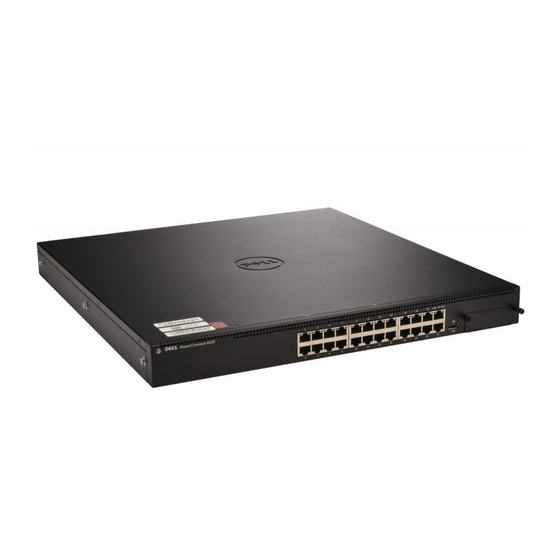
Dell PowerConnect 8100 Serie Guía De Introducción

Manuales relacionados para Dell PowerConnect 8100 Serie


Resumen de contenidos para Dell PowerConnect 8100 Serie
- Página 1 Dell PowerConnect 81xx Series Switch Getting Started Guide 使用入门指南 入門指南 Guide de mise en route Handbuch zum Einstieg Panduan Pengaktifan はじめに 시작 안내서 Guia de Primeiros Passos Руководство по началу работы Guía de introducción Başlangıç Kılavuzu Regulatory Model: PC8132, PC8132F,...
- Página 29 Dell PowerConnect 81xx 系列 交换机 使用入门指南 管制型号 : PC8132 、 PC8132F 、 PC8164 、 PC8164F...
- Página 55 Dell PowerConnect 81xx 系列 交換器 入門指南 管制型號: PC8132、PC8132F、 PC8164、PC8164F...
- Página 140 Starten und Konfigurieren des Switches...
- Página 171 Dell PowerConnect 81xx シリーズ スイッチ はじめに 認可モデル: PC8132、PC8132F、 PC8164、PC8164F...
- Página 199 Dell PowerConnect 81xx 시리즈 스위치 시작 안내서 규정 모델 : PC8132, PC8132F, PC8164, PC8164F...
- Página 285 Conmutador Dell PowerConnect Serie 81xx Guía de introducción Modelo reglamentario: PC8132, PC8132F, PC8164, PC8164F...
- Página 286 Otras marcas y otros nombres comerciales pueden utilizarse en esta publicación para hacer referencia a las entidades que los poseen o a sus productos. Dell Inc. renuncia a cualquier interés sobre la propiedad de marcas y nombres comerciales que no sean los suyos.
- Página 287 Consideraciones de seguridad para el montaje en rack ....Montaje del sistema Dell ReadyRails ..Montaje del conmutador .
- Página 288 Inicio y configuración del conmutador Conexión de un conmutador a un terminal ..Inicio del conmutador ....Realización de la configuración inicial .
-
Página 289: Introducción
Para obtener información sobre cómo configurar y supervisar las funciones del conmutador, consulte la Guía de configuración del usuario, que está disponible en la página web de asistencia de Dell (support.dell.com/support), donde encontrará las últimas actualizaciones de la documentación y el firmware. -
Página 290: Información General Sobre
Por último, la familia PC8100 incluye la garantía limitada durante el tiempo de vida de Dell con servicio de hardware básico (reparación o sustitución) de por vida. - Página 291 4 PC8164: 10GBaseT de 48 puertos + QSFP de 40G de 2 puertos + módulo de extensión de 40G/80G Las ranuras del módulo pueden conectarse en tres tipos de módulos: • SFP+ • 10G Base-T • QSFP+ El sistema también proporciona un puerto de consola del tipo RJ45 de interfaz RS-232 y un puerto de servicio Ethernet dedicado para funciones de administración OOB.
-
Página 292: Panel Frontal
Panel frontal La siguiente imagen muestra el panel frontal de PowerConnect 81xx: Ilustración 1. Panel frontal de PowerConnect 81xx Puertos QSFP+ El panel frontal incluye: • 24/48 puertos SFP+ o Base-T de 10G fijos • Puerto de administración • Puerto USB 2.0 NOTA: Los indicadores LED del estado del sistema, ventilador y alimentación se encuentran el el panel posterior. -
Página 293: Ranura De Expansión
Ranura de expansión La ranura de expansión de 80 Gbps admite los siguientes módulos: • SFP+ (cuatro puertos de 10G) • 10G Base-T (cuatro puertos de 10G) • QSFP+ (se puede configurar como dos puertos de 40G o hasta 8 de 10G) Los módulos se venden por separado. -
Página 294: Indicadores Led Del Sistema
Indicadores LED del sistema El sistema incluye diodos emisores de luz (LED) que proporcionan información del estado del sistema, la temperatura, el diagnóstico, el ventilador, la pila y el localizador de la unidad PowerConnect 81xx. La Tabla 1 incluye las definiciones de los LED de estado: Tabla 1. - Página 295 Tabla 1. Definiciones de los LED del sistema (continuación) Característica Descripción detallada Comentario LED de pila • Azul fijo: conmutador en En el panel posterior modo de apilamiento • Verde fijo: conmutador en modo esclavo de apilamiento • Apagado: conmutador en modo independiente LED localizador •...
-
Página 296: Instalación
Instalación Preparación del emplazamiento Antes de instalar los conmutadores, asegúrese de que la ubicación elegida cumpla los requisitos siguientes: • Espacio libre: existe espacio libre suficiente delante y detrás del equipo para permitir el acceso del operador. Deje espacio libre para el cableado, las conexiones de alimentación y la ventilación. -
Página 297: Pasos Del Desembalaje
48,26 cm que cumpla la especificación EIA-310-E (cuatro postes, dos postes o métodos de roscado). El sistema Dell ReadyRails™ viene preparado para instalaciones en rack frontal 1U y de dos postes. El sistema ReadyRails incluye dos ensamblajes de rieles y dos rieles, en sus respectivos embalajes, que vienen pegados en los laterales del conmutador. -
Página 298: Consideraciones De Seguridad Para El Montaje En Rack
• El producto no se debe montar con su parte trasera hacia abajo. Montaje del sistema Dell ReadyRails El sistema de montaje en rack ReadyRails permite una fácil configuración del rack para la instalación del conmutador. El sistema ReadyRails se puede instalar mediante el método sin herramientas 1U, o uno de los tres métodos... - Página 299 Configuración sin herramientas 1U (orificio cuadrado de cuatro postes o orificio redondo sin rosca) 1 Con las pestañas laterales del ReadyRails orientadas hacia afuera, coloque un riel entre los postes verticales derecho e izquierdo. Alinee y encaje las espigas del riel de la parte posterior en la parte trasera del poste vertical. En la Ilustración 3, el elemento 1 y sus extracciones ilustran cómo aparecen las espigas en los orificios cuadrados y en los redondos sin rosca.
- Página 300 Configuración de montaje a ras de dos postes 1 Para esta configuración, se deben extraer las piezas fundidas de la parte frontal de cada ensamblaje de ReadyRails. Consulte la Ilustración 4, elemento 1 en la página 298. Utilice un destornillador Torx para extraer los dos tornillos de cada pestaña de la parte frontal (en el lado del conmutador del riel) y retire las piezas fundidas.
- Página 301 3 Deslice el soporte del fiador hacia el poste vertical y fíjelo al mismo con dos tornillos suministrados por el usuario. Consulte la Ilustración 4, elemento 3. 4 Repita este paso para el segundo riel. Configuración de montaje centrado de dos postes 1 Deslice el soporte del fiador hacia atrás hasta que se encaje en su lugar con un chasquido para, entonces, fijarlo en la parte frontal del poste con dos tornillos suministrados por el usuario.
- Página 302 Configuración de montaje roscado de cuatro postes 1 Para esta configuración, se deben extraer las piezas fundidas de las pestañas laterales situadas a cada lado de los ensamblajes del ReadyRails. Utilice un destornillador Torx para extraer los dos tornillos de cada pestaña lateral y extraiga las piezas fundidas.
-
Página 303: Montaje Del Conmutador
Montaje del conmutador El conmutador se puede montar en dos configuraciones: rack frontal 1U o dos postes 1U (a ras o centrado). El siguiente es un ejemplo de una configuración de rack frontal 1U. En las configuraciones de dos postes 1U (a ras y centrado), puede deslizar el conmutador en los rieles del mismo modo que en las configuraciones de cuatro postes. -
Página 304: Inicio Y Configuración Del Conmutador
Inicio y configuración del conmutador En el diagrama de flujo siguiente se proporciona información general sobre los pasos necesarios para realizar la configuración inicial una vez que se ha desembalado y montado el conmutador. Ilustración 8. Diagrama de flujo de la instalación y la configuración Conectar alimentación y consola... -
Página 305: Conexión De Un Conmutador A Un Terminal
NOTA: Antes de continuar, lea las notas de la versión de este producto. Puede descargar las notas de la versión desde la página web de asistencia de Dell en support.dell.com/support. NOTA: Se recomienda descargar la versión más reciente de la documentación del usuario que encontrará... -
Página 306: Inicio Del Conmutador
El conmutador PowerConnect se ha iniciado correctamente. • La conexión de la consola se ha establecido y se muestra el indicador de Easy Setup Wizard (Asistente para instalación fácil) de Dell en la pantalla de un terminal VT100 o equivalente. Inicio y configuración del conmutador... -
Página 307: Procedimiento De Configuración Inicial
Procedimiento de configuración inicial La configuración inicial se puede realizar con el asistente Easy Setup Wizard de Dell o con la CLI. El asistente se inicia automáticamente cuando el archivo de configuración del conmutador está vacío. Puede cerrar el asistente en cualquier momento pulsando [Ctrl+z], pero se descartarán todos los... -
Página 308: Ejemplo De Sesión
> Applying Global configuration, please wait ... (Aplicando configuración global, espere...) Welcome to Dell Easy Setup Wizard (Bienvenido al Asistente para instalación de Dell) The Setup Wizard guides you through the initial switch configuration, and gets you up and running as quickly as possible. - Página 309 The system is not setup for SNMP management by default. (El sistema no está configurado para la administración SNMP de forma predeterminada.) To manage the switch using SNMP (required for Dell Network Manager) you can (Para administrar el conmutador mediante SNMP, necesario para Dell Network Manager, puede) Inicio y configuración del conmutador...
- Página 310 Set up the initial SNMP version 2 account now. (Configurar ahora la cuenta de la versión 2 de SNMP inicial.) Return later and setup other SNMP accounts. (Volver posteriormente y configurar otras cuentas de SNMP.) (For more information on setting up an SNMP version 1 or 3 account, see the user documentation).
- Página 311 Please reenter the user password: (Vuelva a introducir la contraseña del usuario:) Step 3: (Paso 3:) Next, IP addresses are setup on the OOB (Out-Of-Band) Interface and/or the VLAN1 routing interface. (A continuación, se configuran las direcciones IP en la interfaz OOB, Out-Of-Band, fuera de banda, y la interfaz de enrutador VLAN1.) You can use these IP addresses to access the CLI, Web...
- Página 312 (N) para descartar la configuración y reiniciar el asistente: [Y/N] y) Thank you for using the Dell Easy Set up Wizard. (Gracias por utilizar Dell Easy Set up Wizard.) You will now enter CLI mode. (Ahora especificará el modo de CLI.)
-
Página 313: Pasos Siguientes
(mostrar interfaz IP fuera de banda). Para acceder a la interfaz de Dell OpenManage Switch Administrator, introduzca la dirección IP de la interfaz de administración OOB en el campo de dirección de un explorador web. - Página 314 Inicio y configuración del conmutador...
- Página 368 המתג של התצורה והגדרת הפעלה...