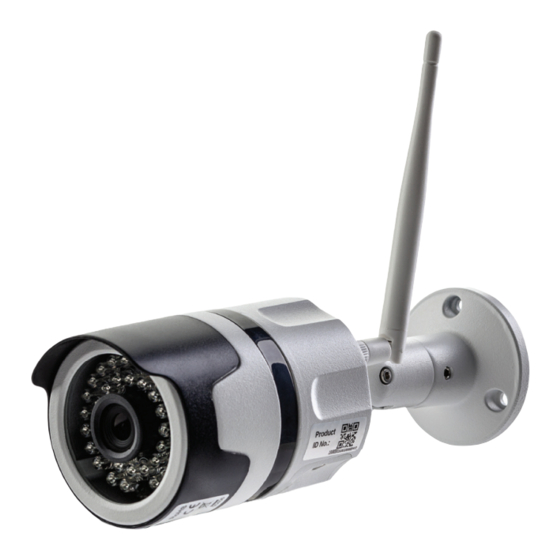
V-TAC VT-5157 Instrucciones De Instalación
Tabla de contenido
Idiomas disponibles
Idiomas disponibles
Enlaces rápidos
INSTALLATION INSTRUCTION
Thank you for selecting and buying V-TAC product. V-TAC will serve you the best.
Please read these instructions carefully before starting the installation and keep this
manual handy for future reference. If you have any another query, please contact
our dealer or local vendor from whom you have purchased the product. They are
trained and ready to serve you at the best.
OUTDOOR WIFI CAMERA
[VT-5157]
INTRODUCTION
Multi-Language
Manual - QR CODE
Please scan the QR code
to access the manual in
multiple languages.
ENGLISH
WEEE Number: 80133970
This marking indicates that
this product should not be
disposed of with other
household wastes.
Tabla de contenido

Manuales relacionados para V-TAC VT-5157


Resumen de contenidos para V-TAC VT-5157
-
Página 91: Introducción
INSTRUCCIONES DE INSTALACIÓN INTRODUCCIÓN Le agradecemos que ha elegido y adquirido la V-TAC. V-TAC le servirá del mejor modo posible. Pedimos que antes de comenzar la instalación lea atentamente las presentes instrucciones y las guarde en un lugar adecuado para consultas próximas. -
Página 92: Diagrama De Instalación
SPANISH DIAGRAMA DE INSTALACIÓN CONTENIDO DEL EMBALAJE TUERCAS DE TORNILLO CÁMARA TORNILLOS LLAVE ALLEN ADAPTADOR (3 UNIDADES) (1 UNIDAD) (3 UNIDADES) (1 UNIDAD) (1 UNIDAD) -
Página 93: Funciones Básicas
SPANISH FUNCIONES BÁSICAS DATOS TÉCNICOS • Visión nocturna de 10 metros • CC: 12 V ± 5% de potencia de • Fotogramas de 25-30fps por segundo entrada • Sonido bidireccional • Frecuencia inalámbrica de 2,4 ~ • Cifrado WEP/WPA-PSK/WPA2-PSK para 2,4835 Ghz seguridad de la red inalámbrica •... -
Página 94: Iniciar Sesión Con Un Número De Teléfono
SPANISH REGISTRO DE UNA CUENTA NUEVA INICIAR SESIÓN CON UN EMAIL 1. Pulse en "Registrarse" para registrarse con su dirección de correo electrónico como ID de usuario y pulse en "Siguiente" para crear una contraseña. 2. Pulse en "Siguiente": la aplicación enviará un enlace de confirmación a su ID de correo electrónico. -
Página 95: Añadir La Cámara A La Aplicación
SPANISH AÑADIR LA CÁMARA A LA APLICACIÓN CONSEJO: Primero, conecte el adaptador de corriente a la cámara, luego la cámara envía el mensaje de voz "Please configure camera by AP hotspot or scanning code (Por favor, config- ure la cámara por punto de acceso AP o código de escaneo)". Empiece a adicionar la cámara a la APLICACIÓN YCC365 Plus. -
Página 96: Añadir Dispositivo Escaneando El Código
SPANISH A. AÑADIR DISPOSITIVO ESCANEANDO EL CÓDIGO • Pulse “device adding by scanning the code (añadir del dispositivo al escanear el código)” (ver Figura 9). • Lea los consejos antes de hacer clic en Next (Siguiente). Después de escuchar el mensaje de voz "Please configure camera by AP hotspot or scanning code"... -
Página 97: Añadir Punto De Acceso Ap
SPANISH FIGURA 15 FIGURA 13 FIGURA 14 B. AÑADIR PUNTO DE ACCESO AP • Haga clic en "addition of AP Hotspot (añadir punto de acceso AP)" (ver Figura 9). • Antes de hacer clic en "Go to setting (Ir a configuración)", ver el Consejo. Después de escuchar el mensaje de voz "Please configure camera by AP hotspot or scanning code"... - Página 98 SPANISH • Seleccione su red Wi-Fi e introduzca la contraseña de Wi-Fi (nota: esta contraseña debe ser su contraseña de red Wi-Fi). Luego clique "confirm (confirmar)" [Figura 19], la cámara emitirá dos pitidos y el mensaje " Network is connecting, please wait (La red se está conectando, por favor, espere)".
- Página 99 SPANISH D. MODO DIRECTO AP (ESPECIAL) • Abra la aplicación YCC365 plus APP para ingresar a la interfaz de inicio de sesión. Haga clic en "Local direct connection (Conexión directa local)" como se muestra en la Figura 22 [A]. • Haga clic en el signo más en la esquina superior derecha, como se muestra en la Figura 22 [B].
-
Página 100: Introducción A Las Funciones
SPANISH INTRODUCCIÓN A LAS FUNCIONES Interfaz de vista previa en tiempo real A: Menú de configuraciones B: Video (reproducción) C: Foto instantánea D: Pantalla completa E: Evento en la nube F: Calidad de vídeo G: Poner una llamada en espera H: Sonido I: Más FIGURE 22... -
Página 101: Añadir Configuración
SPANISH Puede controlar la rotación de la cámara deslizando la rueda o deslizando la pantalla de vista previa en tiempo real. CONFIGURACIÓN 1. Haga clic en el ícono para ingresar a la interfaz de administración establecida (Fig 24). 2. Añadir configuración: ver Figura 25. 3. -
Página 102: Reproducción De Video
SPANISH REPRODUCCIÓN DE VIDEO Nota: El video grabado en la nube se reproduce por defecto, si desea reproducir el video en la tarjeta TF, puede configurar "play videos from (reproducir videos de)" a "SD card (Tarjeta SD)". • La grabación de video en la nube puede tener dos colores; el azul oscuro es una indicación de grabación de alarma y el azul claro es una indicación de grabación sin alarma. -
Página 103: Descargar Video Desde La Nube/Compartir Video En La Nube
SPANISH DESCARGAR VIDEO DESDE LA NUBE/COMPARTIR VIDEO EN LA NUBE Haga clic en el ícono "álbum en la nube" y luego en el video, haga clic en "Download (Descar- gar)" para guardar el video en su teléfono, o haga clic en "Share (Compartir)" para compar- tirlo en Facebook y YouTube. -
Página 104: Preferencias
SPANISH PREFERENCIAS Haga clic en " " en la pantalla de vista previa, verifique el menú de Configuraciones. FIGURE 33... -
Página 105: Configurar El Modo De Grabación De Tarjeta Tf
SPANISH CONFIGURAR EL MODO DE GRABACIÓN DE TARJETA TF Coloque la tarjeta TF en la ranura para tarjeta y ligue la alimentación a la cámara (instale la tarjeta TF solo cuando la cámara esté apagada). Requisitos de la tarjeta TF 1. -
Página 106: Cómo Usar La Cámara Del Ordenador
SPANISH OPCIÓN DE DIVISIÓN DE PANTALLA 1. Aplicable solo si hay varias cámaras en una cuenta. 2. Haga clic en el botón de pantalla dividida para ver varios dispositivos a la vez. Nota: Para usar esta opción, debe tener 2 o más cámaras instaladas en la misma cuenta. - Página 107 SPANISH Hay cuatro mensajes de voz activos 1. "Please configure camera by AP hotspot or scanning code". 2. Seleccione su Wi-Fi e inicie sesión con su contraseña, después de que el dispositivo emita un pitido, escuchará el mensaje "Please wait for Wi-Fi connecting (Por favor, espere a que se conecte Wi-Fi)".
- Página 108 SPANISH 10. ¿Por qué no se pudo añadir la cámara a otra cuenta? Una cámara - una cuenta, si la cámara debe añadir a otra cuenta, elimínela de la cuenta actual y añádela a la nueva cuenta. 11. ¿Cómo puedo conectar la cámara a otra red Wi-Fi? Hay dos maneras: R: Cuando necesite cambiar a otra red Wi-Fi sin cambiar la ubicación: Menú...