Conceptronic CKVM2UM Guía De Instalación Rápida
Tabla de contenido
Idiomas disponibles
Idiomas disponibles
Enlaces rápidos
NEDERLANDS
Conceptronic 2-Ports Pocket USB-KVM Switch
In deze handleiding wordt stap voor stap uitgelegd hoe u de Conceptronic 2-Ports Pocket
USB-KVM Switch kunt aansluiten en gebruiken.
In geval van problemen adviseren wij u onze support-site te bezoeken (ga naar:
www.conceptronic.net en klik op 'Support'). Hier vindt u een database met veelgestelde
vragen waar u hoogstwaarschijnlijk de oplossing voor uw probleem kunt vinden.
Heeft u andere vragen over uw product die u niet op de website kunt vinden, neem dan
contact met ons op via e-mail: support@conceptronic.net.
Voor meer informatie over Conceptronic producten kunt u terecht op de Conceptronic
website: www.conceptronic.net.
1. Inhoud van de verpakking
De volgende onderdelen dienen aanwezig te zijn in de verpakking van de Conceptronic
2-Ports Pocket USB KVM Switch:
1x
Conceptronic 2-Ports Pocket USB-KVM Switch
(De kabellengte naar uw computers is 150cm)
1x
Product CD-ROM
1x
Deze Snelstart Handleiding
1x
Garantiekaart
Conceptronic CKVM2UM
Snelstart Handleiding
Gefeliciteerd met de aanschaf van uw
1
Tabla de contenido

Manuales relacionados para Conceptronic CKVM2UM


Resumen de contenidos para Conceptronic CKVM2UM
-
Página 13: Felicidades Por La Compra De Su Conmutador De 2 Puertos Pocket Usb-Kvm De Conceptronic
2 puertos Pocket USB-KVM de Conceptronic. En caso de surgir cualquier problema, visite nuestra página web de asistencia técnica (haga clic en el apartado “F.A.Q.” de www.conceptronic.net). En esa sección podrá consultar la base de datos de Preguntas Frecuentes (F.A.Q). -
Página 14: Descripción Del Conmutador De 2 Puertos Pocket Usb-Kvm De Conceptronic
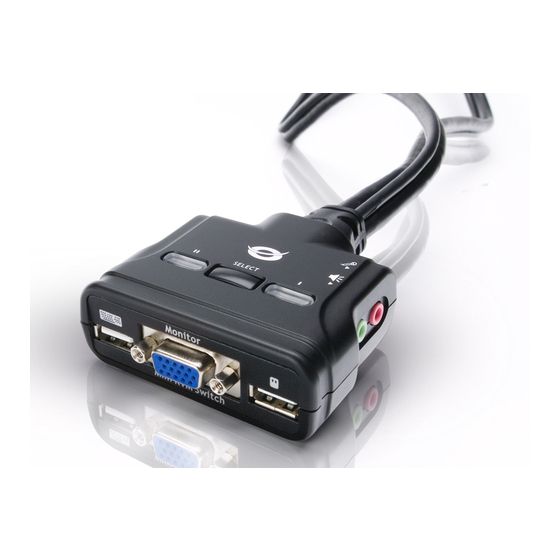
ESPAÑOL 2. Descripción del conmutador de 2 puertos Pocket USB-KVM de Conceptronic N.º Descripción Conexión de teclado USB Conexión de monitor (VGA) Conexión de ratón USB Conexión de salida de altavoces (SPK) Conexión de entrada de micrófono (MIC) Cables de conexión para sus PC (con conector VGA, USB, SPK y MIC) LED de indicación PC-1... -
Página 15: Conexión Del Conmutador De 2 Puertos Usb-Kvm De Conceptronic
ESPAÑOL 3. Conexión del conmutador de 2 puertos USB-KVM de Conceptronic Conecte el cable VGA de su monitor al puerto VGA de la consola en el conmutador KVM. Conecte su teclado USB al puerto USB izquierdo del conmutador KVM. Conecte su ratón USB al puerto USB derecho del conmutador KVM. -
Página 16: Descripción De La Conmutación Kvm
Mediante las teclas de acceso rápido del teclado “Bloq Despl” + “Bloq Despl”. 5. Software del conmutador USB-KVM de Conceptronic El conmutador de 2 puertos Pocket USB-KVM de Conceptronic se puede controlar mediante los botones localizados en la parte superior de la unidad y con el uso de la aplicación incluida. -
Página 17: Configuración Del Conmutador Usb-Kvm De Conceptronic
“Settings” (Opciones). Una vez la pantalla de opciones de la utilidad del conmutador USB-KVM de Conceptronic esté abierta, podrá configurar las teclas de acceso rápido (o dejar las opciones... - Página 18 También es posible conmutar de PC haciendo clic con el botón derecho del ratón sobre el icono de la utilidad del conmutador USB-KVM de Conceptronic en la barra de tareas y seleccionando “Switch to PC #” (donde # puede ser 1 -2).