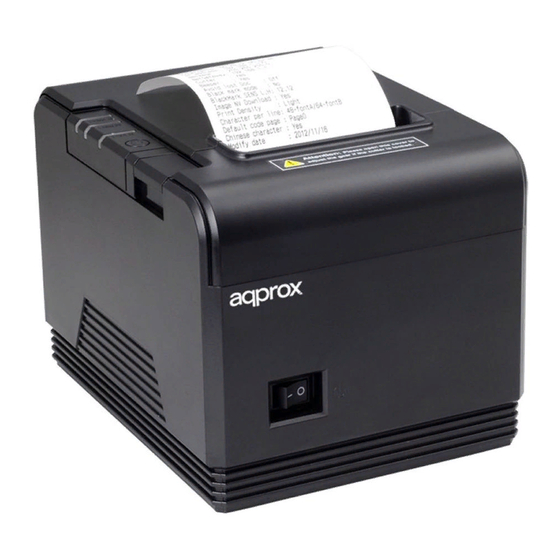
Approx appPOS80AM3 Manual Del Usuario
Tabla de contenido
Idiomas disponibles
Idiomas disponibles
Enlaces rápidos
Tabla de contenido

Manuales relacionados para Approx appPOS80AM3

Resumen de contenidos para Approx appPOS80AM3
- Página 1 www.approxtpv.es...
-
Página 3: Introducción Y Descripción Del Producto
Introducción y descripción del producto Gracias por elegir la impresora térmica appPOS80AM3. La appPOS80AM3 es una impresora térmica de tickets compacta, fiable y rápida. Compatible con el sistema POS. Ofrece características importantes de fácil manejo para el minorista, restaurantes y hostelería. -
Página 4: Carga De Papel
2. Conecte la impresora al PC con el cable USB / puerto serie / LAN. 3. Conecte la impresora a algún dispositivo tipo caja registradora si es necesario a través de su puerto RJ11. 4. Cambie el interruptor a la posición ON. Carga de papel 1. -
Página 5: Ajustes De Impresora, Modo Manual
Ajustes de impresora, modo manual Con la configuración de los interruptores puedes cambiar los ajustes de la impresora, tipo cúter, idiomas, sonidos, velocidad, etc. Extraiga la tapa inferior y seleccione la configuración deseada acorde a la siguiente tabla. -
Página 6: Indicadores
Indicadores En la parte superior hay un panel izquierdo con una serie de indicadores leds y un botón. Indicador Power, cuando luce indica que está conectado a su correspondiente alimentación. Indicador Error, cuando luce indica que hay algún tipo de error, el papel no está... -
Página 7: Método Para Entrar En Modo Hexadecimal
Método para entrar en modo hexadecimal Con la impresora apagada, presione el botón de avance y encienda la impresora, mantenga presionado el botón de avance durante 10s, después suelte el botón. Se imprimirá un volcado hexadecimal. Reset Con la impresora apagada, presione el botón de avance y encienda la impresora, mantenga presionado el botón de avance durante 20s, después suelte el botón. -
Página 8: Impresión Vía Puerto Directamente
• Una vez finalizada la instalación, diríjase a Panel de Control, hardware y sonido, dipositivos e impresoras. Haga click con botón derecho del ratón sobre el icono de la impresora creada POS-80C, seleccionar propiedades de la impresora, ir a la pestaña Puertos y seleccionar manualmente el puerto USB correspondiente. -
Página 9: Soporte Técnico
7. Si no va a utilizar el producto durante un periodo de tiempo, apáguelo. 8. Tenga precaución de no tocar el filamento de impresión, peligro de quemadura. 9. Limpiar el producto con un paño suave y seco. ¡Siempre con el dispositivo apagado! 10. -
Página 30: Made In Prc
Importado por / Imported by: APPROX IBERIA S. L. CIF: B-91202499 APPROX TPV Tlf.: 954 323 886 Email: soporte@approxtpv.es MADE IN PRC El contenido de esta guía está sujeto a errores tipográficos The content of this guide is subject to typographical errors...