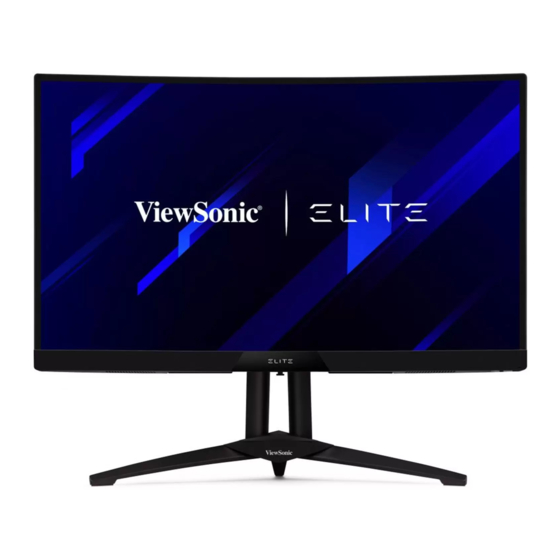
ViewSonic XG270QC Guia Del Usuario
Tabla de contenido
Idiomas disponibles
Idiomas disponibles
Enlaces rápidos
XG270QC
Pantalla LCD
Guía del usuario
IMPORTANTE: Lea esta Guía de usuario para obtener información importante sobre la instalación y utilización
del producto de una forma segura, así como para registrar dicho producto para obtener servicio técnico en caso
de que sea necesario. La información de garantía contenida en esta guía del usuario describirá su cobertura
limitada proporcionada por ViewSonic® Corporation, que también podrá encontrar en el sitio web en http://www.
viewsonic.com en inglés, o en los idiomas específicos utilizando el cuadro de selección Regional (Configuración
regional) situado en la esquina superior derecha de dicho sitio. "Antes de utilizar el equipo lea atentamente las
instrucciones de este manual"
Nº de modelo: VS17911
N/P: XG270QC
Tabla de contenido

Manuales relacionados para ViewSonic XG270QC


Resumen de contenidos para ViewSonic XG270QC
- Página 1 La información de garantía contenida en esta guía del usuario describirá su cobertura limitada proporcionada por ViewSonic® Corporation, que también podrá encontrar en el sitio web en http://www. viewsonic.com en inglés, o en los idiomas específicos utilizando el cuadro de selección Regional (Configuración regional) situado en la esquina superior derecha de dicho sitio.
- Página 2 Gracias por elegir ViewSonic® Como proveedor líder mundial de soluciones visuales, ViewSonic® se dedica a superar las expectativas del mundo en lo que a evolución, innovación y simplicidad tecnológicas se refiere. En ViewSonic®, creemos que nuestros productos tienen el potencial necesario para impactar positivamente en el mundo y confiamos en que el producto de ViewSonic®...
-
Página 3: Precauciones De Seguridad
• No coloque ningún objeto pesado sobre el dispositivo o los cables de conexión. • Si detecta humo, un ruido anómalo o un olor extraño, apague inmediatamente el dispositivo y llame a su distribuidor o con ViewSonic®. Es peligroso seguir utilizando el dispositivo. - Página 4 • Cuando realice la conexión con a una toma de corriente, NO quite la clavija de conexión a tierra. Asegúrese de que las clavijas de conexión a tierra NUNCA SE QUITEN. • Proteja el cable de alimentación para evitar que se pise y se perfore, especialmente en los enchufes y en aquellos puntos donde sale de la unidad.
-
Página 5: Tabla De Contenido
Contenido Precauciones de seguridad ..............3 Introducción ...................7 Contenido del paquete ....................7 Descripción del producto ....................8 Configuración inicial ................9 Instalar el pedestal ......................9 Instalación en pared ..................... 12 Utilizar la ranura de seguridad ..................14 Realizar las conexiones ..............15 Conectar la alimentación .....................15 Conexión de dispositivos externos ................16 Conexión HDMI...................... - Página 6 Configuración y funciones avanzadas ..........47 FreeSync Premium Pro™ ....................47 PureXP™ ........................48 Hertz Limiter ........................ 49 Response Time OD ....................... 50 Blue Light Filter and Eye Health ...................51 Quick Access Blue Light Filter Setup ..............51 Calculating Breaks ....................52 Looking at Distant Objects ..................
-
Página 7: Introducción
Introducción Contenido del paquete • Monitor • Cable de alimentación • Cable de vídeo • Guía de inicio rápido NOTA: El cable de alimentación y los cables de vídeo incluidos en el paquete un pueden variar en función del país. Póngase en contacto con su revendedor local para obtener más información. -
Página 8: Descripción Del Producto
Descripción del producto Vista frontal Pantalla de visualización Power LED Joy Key Power Key Quick Access Key Vista posterior Mouse Anchor DC EN Salida de HDMI USB Upstream Micro audio DisplayPort USB Downstream NOTA: Para más información sobre los botones [●] / [◄] / [►] / [▲] / [▼] y sus funciones, consulte “Botones de acceso rápido”... -
Página 9: Configuración Inicial
Configuración inicial En esta sección se proporcionan instrucciones detalladas para configurar el monitor. Instalar el pedestal 1. Coloque el monitor sobre una superficie plana y estable, con la pantalla hacia abajo. 2. Alinee y conecte los dos (2) puntos en la base del soporte del monitor con el cuello del soporte del monitor. - Página 11 5. Levante el dispositivo colocándolo en posición vertical sobre una superficie plana y estable. NOTA: Coloque siempre el dispositivo en una superficie estable. De lo contrario, el dispositivo podría caerse y dañarse, y/o provocar lesiones personales.
-
Página 12: Instalación En Pared
NOTA: Para uso exclusivo con el Accesorio de Sujeción para Soportes de Pared con aprobación UL. Si desea adquirir un kit de montaje en pared o una base de ajuste de altura, póngase en contacto con ViewSonic® o con su distribuidor local. - Página 13 5. Atornille el soporte de montaje en los orificios de instalación VESA situados en la parte posterior del dispositivo. A continuación, fíjelo con cuatro (4) tornillos (M4 x 10 mm). 100 mm 6. Siga las instrucciones incluidas con el kit de instalación en pared para montar el monitor en la pared.
-
Página 14: Utilizar La Ranura De Seguridad
Utilizar la ranura de seguridad Para ayudar al evitar el robo del dispositivo, utilice un dispositivo de bloqueo de ranura de seguridad para fijar el dispositivo a un objeto fijo. A continuación figura un ejemplo de cómo colocar un dispositivo de bloqueo de ranura de seguridad en una mesa. -
Página 15: Realizar Las Conexiones
Realizar las conexiones Esta sección le proporciona información sobre cómo conectar el monitor con otros equipos. Conectar la alimentación 1. Inserte el cable de alimentación en la toma ENTRADA DE CC situada en la parte posterior del dispositivo. 2. Conecte el enchufe del cable de alimentación a una toma de corriente. -
Página 16: Conexión De Dispositivos Externos
Conexión de dispositivos externos Conexión HDMI Conecte un extremo de un cable HDMI al puerto HDMI del monitor. A continuación, conecte el otro extremo del cable al puerto HDMI del equipo. NOTA: El monitor está equipado con un puerto HDMI 2,0. -
Página 17: Conexión Displayport
Conexión DisplayPort Conecte un extremo del cable DisplayPort a la pantalla DisplayPort. A continuación, enchufe el otro extremo del cable al puerto DisplayPort o mini-DP del equipo. NOTA: Para conectar el monitor al puerto Thunderbolt (v. 1 y 2) de su Mac, conecte el extremo mini-DP del “cable mini-DP a DisplayPort”... -
Página 18: Conexión Usb
Conexión USB Conecte un extremo de un cable USB a un puerto USB del monitor. A continuación, conecte el otro extremo del cable a un puerto USB del equipo. NOTA: El monitor admite dos (2) tipos de puertos USB. Cuando realice las conexiones, tenga en cuenta las pautas siguientes: •... -
Página 57: Actualización De Firmware
Para actualizar el firmware, haga lo siguiente: 1. Busque y descargue la Herramienta de actualización de firmware con la última versión de firmware para su monitor desde: http://color.viewsonic.com/support/ software/. 2. Conecte el cable macho USB Tipo B (cuadrado con 2 esquinas cortadas) al puerto USB Tipo B del monitor. - Página 58 PRECAUCIÓN: Cualquier interrupción durante el proceso de actualización del firmware puede dañar permanentemente el monitor. No desconecte el cable USB o apague su PC ni el monitor.
-
Página 59: Apéndice
Apéndice Especificaciones Elemento Categoría Especificaciones Pantalla LCD Tipo IPS, Matriz activa 2560 X 1440 LCD; Densidad de píxeles de 0,2331 (H) mm x 0,2331 (V) mm Tamaño de la 60,47 cm , 24" (23,8” visualizable) pantalla Filtro de colores Banda vertical RGB Superficie de Tipo antideslumbrante, revestimiento cristal... - Página 60 No establezca la tarjeta gráfica de su PC de forma que supere estos modos de temporización; si lo hace, la pantalla resultará dañada para siempre. Asegúrese de utilizar el adaptador de alimentación de ViewSonic® o de un origen autorizado únicamente.
-
Página 61: Glosario
En algunos modelos esta función está deshabilitada de forma predeterminada. Black Stabilization (Estabilización de Negro) La estabilización de negro de ViewSonic proporciona visibilidad realzada y detalles iluminando escenas oscuras. Blue Light Filter (Filtro de luz azul) Permite ajustar el filtro que bloquea la luz azul de alta energía para disfrutar... - Página 62 Color Adjust (Ajuste de Color) Proporciona varios modos de ajuste de color para ayudar a ajustar la configuración del color conforme a las necesidades de nuestros usuarios. Color Format (Formato color) El monitor puede detectar el formato de color de la señal de entrada automáticamente.
- Página 63 LCD, el número de serie y la dirección URL del sitio web de ViewSonic®. Consulte la guía del usuario de la tarjeta gráfica para obtener instrucciones sobre cómo cambiar la resolución y la frecuencia de actualización (frecuencia vertical).
- Página 64 Manual Image Adjust (Ajuste manual de imagen) Muestra el menú “Manual Image Adjust” (Ajuste manual de imagen). Puede establecer diversos ajustes de calidad de imagen manualmente. Memory Recall (Recuperar memoria) Permite devolver la configuración de fábrica para los ajustes si la pantalla funciona en un modo de temporización predefinido de fábrica enumerado en las «especificaciones»...
- Página 65 Color original presentado por el panel LCD. (Nativo) ViewMode (Modo de vista) La función exclusiva ViewMode de ViewSonic ofrece los ajustes preestablecidos “Standard (Estándar)”, “FPS Game (Juego FPS)”, “RTS Game (Juego RTS)”, “MOBA Game (Juego MOBA)”, “Movie (Película)”, “Web”, “Text (Texto)”, “MAC”...
-
Página 66: Solucionar Problemas
• Conecte el monitor a otro equipo. • Si tiene una tarjeta gráfica antigua, póngase en contacto con ViewSonic® para conseguir un adaptador que no sea DDC. La imagen de la • Ajuste la configuración de brillo y contraste a través pantalla es demasiado del menú... - Página 67 Problema Soluciones posibles La imagen de pantalla o • Ajuste la resolución a la relación de aspecto correcta. el texto está borroso. • Restablezca la configuración de fábrica del monitor. La pantalla no • Ajuste los controles horizontales y verticales mediante está...
-
Página 68: Mantenimiento
• ViewSonic® no recomienda utilizar ningún limpiador basado en amoníaco o alcohol en la pantalla o carcasa. Se sabe que algunos productos de limpieza químicos dañan estas partes del monitor. • ViewSonic® no se responsabiliza de los daños resultantes del uso de cualquier limpiador basado en amoníaco o alcohol. -
Página 69: Información Reglamentaria Y De Servicio
Información reglamentaria y de servicio Información de conformidad En esta sección se tratan todos los requisitos y declaraciones relacionados con las normativas. Las aplicaciones correspondientes confirmadas se referirán a las etiquetas de la placa de identificación y al marcado correspondiente de la unidad. Declaración de cumplimiento de las normas FCC This device complies with part 15 of FCC Rules. -
Página 70: Conformidad Ce Para Países Europeos
Conformidad CE para países europeos El dispositivo cumple la Directiva EMC 2014/30/UE y la Directiva de baja tensión 2014/35/UE. La siguiente información solamente se aplica a los estados miembros de la Unión Europea: La marca mostrada a la derecha cumple la directiva sobre el desecho de equipos eléctricos y electrónicos 2012/19/UE (WEEE). -
Página 71: Restricción De Sustancias Peligrosas En La India
Programa 2 de la Regla. Desecho del producto al final de su período de vida ViewSonic® respeta el medio ambiente está comprometido para trabajar y vivir de forma ecológica. Gracias por formar parte de Smarter, Greener Computing. Visite el sitio web de ViewSonic®... -
Página 72: Información Sobre Los Derechos De Autor
Microsoft, Windows y el logotipo de Windows son marcas registradas de Microsoft Corporation en los Estados Unidos y otros países. ViewSonic®, el logotipo de los tres pájaros, OnView, ViewMatch y ViewMeter son marcas registradas de ViewSonic® Corporation. VESA es una marca comercial registrada de Video Electronics Standards Association. -
Página 73: Servicio De Atención Al Cliente
NOTA: Necesitará el número de serie del producto. País o región Sitio web País o región Sitio web Asia-Pacífico y África Australia www.viewsonic.com/au/ Bangladesh www.viewsonic.com/bd/ 中国 (China) www.viewsonic.com.cn 香港 (繁體中文) www.viewsonic.com/hk/ Hong Kong (English) www.viewsonic.com/hk-en/... -
Página 74: Garantía Limitada
Duración de la garantía: Las pantallas de ViewSonic® tienen una garantía de entre 1 y 3 años, según el país de compra, para todas las piezas, incluida la fuente de luz, y para toda la mano de obra a partir de la fecha de la primera compra del consumidor. - Página 75 • Cualquier daño del producto debido al transporte. • Causas externas al producto, como fluctuaciones o fallos de la corriente eléctrica. • Uso de componentes o piezas que no cumplan las especificaciones de ViewSonic. • Si el propietario no realiza el mantenimiento periódico del producto como se indica en la Guía del usuario.
- Página 76 Exclusión de daños: La responsabilidad de ViewSonic se limita al coste de la reparación o el cambio del producto. ViewSonic® no se hace responsable de: • Daños a otra propiedad causados por algún defecto del producto, daños basados en molestias, pérdida de uso del producto, pérdida de tiempo, pérdida de beneficios, pérdida de oportunidades de negocio, pérdida de bienes,...
-
Página 77: Garantía Limitada En México
Duración de la garantía: Las pantallas LCD de ViewSonic® tienen una garantía de entre 1 y 3 años, según el país de compra, para todas las piezas, incluida la fuente de luz, y para toda la mano de obra a partir de la fecha de la primera compra del consumidor. - Página 78 Exclusión de daños: La responsabilidad de ViewSonic® se limita al coste de la reparación o el cambio del producto. ViewSonic® no se hace responsable de: • Daños a otra propiedad causados por algún defecto del producto, daños basados en molestias, pérdida de uso del producto, pérdida de tiempo, pérdida...
- Página 79 Nombre y dirección del fabricante e importadores: México, Av. de la Palma #8 Piso 2 Despacho 203, Corporativo Interpalmas, Col. San Fernando Huixquilucan, Estado de México Tel: (55) 3605-1099 http://www.viewsonic.com/la/soporte/index.htm NÚMERO GRATIS DE ASISTENCIA TÉCNICA PARA TODO MÉXICO: 001.866.823.2004 Hermosillo: Villahermosa: Distribuciones y Servicios Computacionales SA de CV.