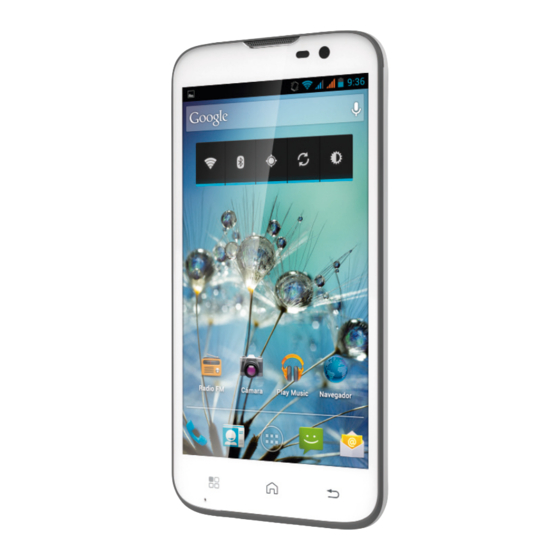
bq Aquaris 5 Guía Rápida
Ocultar thumbs
Ver también para Aquaris 5:
- Manual de usuario (67 páginas) ,
- Manual paso a paso (18 páginas)
Tabla de contenido
Idiomas disponibles
Idiomas disponibles
Enlaces rápidos
Tabla de contenido

Manuales relacionados para bq Aquaris 5


Resumen de contenidos para bq Aquaris 5
- Página 3 Gracias por elegir bq Aquaris. Antes de usar su smartphone, lea detenidamente esta guía rápida. Contenido del paquete Antes de usar su bq por primera vez, por favor compruebe el contenido del paquete. Si alguno de los siguientes elementos no está en el paquete, diríjase al distribuidor donde adquirió...
-
Página 4: Indicaciones
Para obtener la versión más actualizada del manual de usuario visite www.bqreaders.com. bq no es responsable de los problemas de rendimiento ni de las incompatibilidades provocadas por la modificación de parámetros de registro por parte del usuario. - Página 5 > A continuación: orden de opciones o menús para llevar a cabo un paso. Marcas comerciales El logo de bq es una marca registrada de Mundo Reader, S.L. El logo de Android, Google Search son marcas registradas de Google Inc.
- Página 6 ESPAÑOL bq Aquaris 5 Vistas generales del dispositivo...
- Página 7 Toma de Inserte aquí sus auriculares o auriculares manos libres. Puerto Permite conectar micro-USB Aquaris 5 al ordenador a través del cable USB, para transferir archivos entre ellos. También permite cargar la batería. Cámara Cámara VGA. frontal Cámara Cámara de 8 Mp con flash.
- Página 8 ESPAÑOL bq Aquaris 5 Menú Muestra el Menú de opciones de la aplicación que se está ejecutando. Inicio Pulse este botón para directamente a la pantalla principal. Atrás Pulse este botón para ir a la pantalla anterior dentro de una aplicación.
-
Página 9: Tarjeta Sim
Aquaris 5 TARJETA SIM Instalación de tarjeta SIM bq Aquaris 5 es dual SIM. Para introducir una tarjeta SIM es necesario quitar la carcasa trasera, extraer la batería y colocarla en una de las ranuras SIM. Es importante que el dispositivo esté... -
Página 10: Toma De Contacto
TOMA DE CONTACTO Batería Este dispositivo contiene una batería recargable de Li-ion. Para cargar la batería de su bq Aquaris, conecte el adaptador AC a cualquier enchufe estándar y conecte el cable del cargador a la toma del cable micro-USB. El dispositivo carga cuando está... - Página 11 Para apagarlo, mantenga presionado el botón de encendido hasta que aparezca la pantalla emergente con la opción de Apagar. Sistema operativo El sistema operativo de su smartphone bq es Android 4.2 (Jelly Bean). Transferencia de archivos Para transferir archivos desde la memoria interna...
- Página 12 Android File Transfer en su ordenador: http:// www.android.com/filetransfer/ También puede transferir sus archivos mediante Bluetooth. Haga copias seguridad periódicas del contenido de su bq para evitar la pérdida de archivos en caso de daños físicos, pérdida o robo.
-
Página 13: Puede Acceder Tirando De La Pestaña
Aquaris 5 Conexión Bluetooth Permite intercambiar archivos entre smartphone bq y otros dispositivos Bluetooth: Puede acceder tirando de la pestaña superior hacia abajo con dos dedos. Active el Bluetooth y acceda a Ajustes También puede pulsar sobre y accedera Ajustes >... -
Página 14: Uso De La Pantalla Táctil
ESPAÑOL bq Aquaris 5 USO DE LA PANTALLA TÁCTIL Bloqueo de pantalla La pantalla de su bq se bloquea automáticamente y por defecto al encenderla, o cuando no se utiliza el dispositivo durante un periodo de tiempo prolongado. Para regular el intervalo temporal de apagado de la pantalla, presione el botón... - Página 15 La Pantalla de Inicio es la principal vía de acceso a las herramientas y aplicaciones instaladas en su dispositivo bq. A través de ella puede controlar el estado del dispositivo, acceder a páginas web, a las diversas aplicaciones a través de sus iconos, al Menú, etc.
- Página 16 ESPAÑOL bq Aquaris 5 Barra superior de notificaciones y avisos En la barra superior aparecen notificaciones y avisos tales como: llamadas perdidas, nuevos correos electrónicos, etc. Si tira de ella hacia abajo con un dedo verá las siguientes opciones: A la derecha aparecerá el icono cierra la ventana y, a continuación, el icono...
- Página 17 ESPAÑOL bq Aquaris 5 Barra de estado En la barra superior, que permanece fija en la pantalla del dispositivo, aparece la hora, notificaciones, estado de la red, Wi-Fi y conexión de datos, entre otros. ® Wi-Fi . Aparece si su dispositivo está...
- Página 18 ESPAÑOL bq Aquaris 5 las pantallas expandidas, deslice con el dedo la pantalla a la derecha o a la izquierda. Personalización de la Pantalla de Inicio Puede personalizar la Pantalla de Inicio o las pantallas expandidas usando sus propias imágenes como imagen de fondo, añadiendo iconos o accesos directos de sus aplicaciones favoritas, etc.
-
Página 19: Aplicaciones
A través del “cajón” de aplicaciones puede acceder a todas las aplicaciones instaladas en su bq Aquaris. Para acceder pulse sobre el icono . Para acceder a una aplicación, pulse sobre su icono. Para volver a la pantalla principal o de... - Página 20 Wi-Fi con la intensidad de la señal Para activarel GPS puede hacerlo desde el Widget que aparece en la pantalla principal de su bq Aquaris pulsando sobre el icono También puede acceder desde Ajustes > Acceso a tu ubicación.
-
Página 21: Realizar Llamadas Y Enviar Mensajes
ESPAÑOL bq Aquaris 5 Estas dos funcionalidades permiten reducir el tiempo de espera para establecer la ubicación y el posicionamiento GPS. REALIZAR LLAMADAS Y ENVIAR MENSAJES Para realizar una llamada: Busque en su lista de contactos si ya ha guardado el número. Si no tiene el número... -
Página 22: Anexo A: Precauciones De Seguridad
ESPAÑOL bq Aquaris 5 ANEXO A: PRECAUCIONES DE SEGURIDAD Para utilizar su dispositivo, por favor, siga las siguientes recomendaciones de seguridad: utilice cables alimentación conectores dañados ni enchufes sueltos. No doble ni dañe el cable de alimentación. No toque el cable de alimentación con las manos mojadas ni tire del cable para desconectar el cargador. - Página 23 ESPAÑOL bq Aquaris 5 No utilice el dispositivo en un hospital ni cerca de equipos médicos que puedan sufrir interferencias causadas por radiofrecuencias. Si usted utiliza equipos médicos, comuníquese con el fabricante para asegurarse de que estén protegidos de la radiofrecuencia. Si utiliza un audífono, comuníquese con el...
- Página 24 ESPAÑOL bq Aquaris 5 Uso del teléfono durante la conducción. Hay fabricantes de coches que prohíben el uso de telefonos móviles en sus coches a no ser que la instalación cuente con un equipo de manos libres y una antena externa. Consulte en el concesionario en el que haya adquirido su vehículo si su teléfono móvil o manos...
- Página 25 ESPAÑOL bq Aquaris 5 Tenga precaución al utilizar la funcionalidad el GPS para no sufrir distracciones en la conducción. Llamadas de emergencia. No se pueden garantizar llamadas todas condiciones. Nunca confíe únicamente en los teléfonos móviles para llamadas de urgencia.
- Página 26 ESPAÑOL bq Aquaris 5 dispositivos electrónicos vehículo motorizado pueden funcionar incorrectamente a causa de la radiofrecuencia del dispositivo. ¡Advertencia! Este producto deberá usarse con una fuente de alimentación que posea las siguientes características: INPUT: 100-240V ~ 50/60 Hz 0.3A máx OUTPUT: 5.0V...
- Página 27 ESPAÑOL bq Aquaris 5 No use ningún líquido o spray limpiador directamente sobre la superficie de la pantalla o la carcasa. Use un paño suave, limpio y que no suelte pelusa para eliminar el polvo y la suciedad de la pantalla. Para las huellas dactilares y las manchas, utilice un paño con productos de...
-
Página 28: Anexo B: Eliminación Correcta Del Producto
ESPAÑOL bq Aquaris 5 ANEXO B: ELIMINACIÓN CORRECTA DEL PRODUCTO (Residuos de aparatos eléctricos y electrónicos) (Aplicable en la Unión Europea y en países europeos con sistemas de recogida selectiva de residuos). La presencia de este símbolo en el producto, accesorios o material informativo que lo acompañan, indica que al finalizar su vida útil... -
Página 29: Anexo C: Declaración De Conformidad
ESPAÑOL bq Aquaris 5 ANEXO C: DECLARACIÓN DE CONFORMIDAD Mundo Reader, S.L., CIF: B85991941. Edificio Las Rozas, 23. Oficina 1, Ctra. La Coruña, Km. 23,200. 28230 Las Rozas de Madrid (Madrid). CIF: B85991941 Hecho en China Declara que este smartphone:... - Página 30 ESPAÑOL bq Aquaris 5...
- Página 58 PORTUGUES � bq Aquaris 5...
- Página 59 PORTUGUES � bq Aquaris 5...