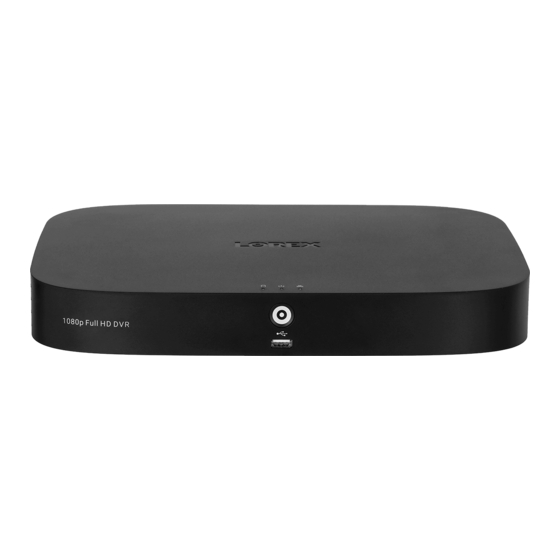
Lorex D242B Serie Guia De Inicio Rapido
Tabla de contenido
Idiomas disponibles
Idiomas disponibles
Enlaces rápidos
Capítulos
Tabla de contenido

Manuales relacionados para Lorex D242B Serie


Resumen de contenidos para Lorex D242B Serie
- Página 53 Grabadora de video digital (DVR) Serie D242B Guía de configuración rápida lorex.com...
- Página 54 Descripción general del panel trasero........Configuración Paso 1: conecte las cámaras.......... Paso 2: conecte el enrutador.......... Paso 3: conecte el mouse..........Paso 4: conecte el monitor/TV........Paso 5: conecte la alimentación........Paso 6: asistente de configuración de Lorex....Uso del mouse................Uso del menú rápido..............
- Página 55 Detección inteligente de movimiento........Uso de las funciones de disuasión..........Cambio de la resolución de salida de la grabadora....Reproducción y búsqueda............Copia de respaldo................Visualización remota Antes de comenzar............Conectarse a la aplicación..........Aplicación Lorex Home............
-
Página 56: Contenido Y Dimensiones Del Paquete
Contenido y dimensiones del paquete • DVR (grabadora de video digital) de seguridad 1080p HD • Adaptador de alimentación • Cable Ethernet • Mouse USB • Cable HDMI 12.7” / 324mm 9.8” / 249mm 2.1” 53mm... -
Página 57: Descripción General Del Panel Trasero
Descripción general del panel trasero Nota: La DVR de 8 canales que se muestra en esta guía es solo ilustrativa. Su grabadora puede ser diferente, con los mismos puertos en diferentes ubicaciones. Entradas de video: Conecte las cámaras* Puerto USB: Conecte el mouse o la memoria USB* Salida/entrada de audio:... -
Página 58: Paso 1: Conecte Las Cámaras
Paso 1 de la configuración : conecte las cámaras IMPORTANTE: Pruebe la cámara antes de seleccionar un lugar de montaje permanente conectando temporalmente las cámaras y cables a su DVR. Para conectar las cámaras directamente a la DVR: Conecte el cabezal de alimentación macho del cable de extensión y el conector BNC a la cámara. Después, conecte el otro extremo del conector BNC a la entrada de video del DVR. - Página 59 No puede conectar múltiples cables de extensión entre sí. • Esta guía solo cubre la conexión de cámaras a su grabadora de seguridad. Para obtener instrucciones completas sobre la instalación y el montaje de sus cámaras, consulte la documentación de su cámara en lorex.com.
-
Página 60: Paso 2: Conecte El Enrutador
Paso 2 de la configuración : conecte el enrutador Conecte la grabadora a su enrutador usando el cable Ethernet incluido. Nota: Para recibir actualizaciones automáticas de firmware y acceder a su sistema de forma remota con aplicaciones móviles, se requiere una conexión a internet de alta velocidad. Una velocidad de carga mínima de 5 Mbps para visualizaciones en 4K;... -
Página 61: Paso 3: Conecte El Mouse
Paso 3 de la configuración : conecte el mouse Conecte el mouse USB incluido al puerto USB de la grabadora. Para copiar sus grabaciones de video y realizar una actualización de firmware, conecte una memoria USB o una unidad flash al puerto USB en el panel frontal de la grabadora. -
Página 62: Paso 4: Conecte El Monitor/Tv
Paso 4 de la configuración : conecte el monitor/TV Conecte la grabadora a un monitor/TV usando el cable HDMI incluido o un cable VGA (no incluido). Nota: Para optimizar la calidad de imagen, ajuste la salida de video de la grabadora para que coincida con la resolución de su monitor. -
Página 63: Paso 5: Conecte La Alimentación
Paso 5 de la configuración : conecte la alimentación Conecte la grabadora a una toma de corriente cercana usando el adaptador de alimentación incluido. Luego encienda el interruptor de encendido. -
Página 64: Paso 6: Asistente De Configuración De Lorex
Paso 6 de la configuración asistente de configuración de Lorex Cuando encienda su grabadora por primera vez, se iniciará el asistente de configuración de Lorex. El asistente lo ayudará a configurar los ajustes del sistema central. También creará una contraseña segura. -
Página 65: Uso Del Mouse
Uso del mouse • Durante la visualización • Durante la visualización • Durante la visualización de pantalla dividida: haga en vivo: haga clic en en vivo: use la rueda de clic en un canal individual cualquier parte de la desplazamiento para para visualizarlo en pantalla pantalla para abrir el acercar/alejar. -
Página 66: Uso Del Menú Rápido
Configuración de imagen: Ajuste la configuración de • Ver canales anteriores/ color e imagen de la cámara. siguientes: Ver los canales anteriores o siguientes. • Información: Vea la información del sistema. *Compatible solo con ciertas cámaras. Visite lorex.com/compatibility para obtener más información. -
Página 67: Detección Inteligente De Movimiento
Movimiento y detección inteligente de movimiento Establezca las preferencias de movimiento, incluida la configuración de detección de personas o vehículos. Para configurar los ajustes de movimiento y de detección inteligente de movimiento: En la visualización en vivo de la cámara, haga clic con el botón derecho y luego haga clic en Main Menu. - Página 68 Movimiento y detección inteligente de movimiento g. Marque Enable. h. Seleccione un nivel de Sensitivity (un valor más alto de sensibilidad detectará objetos más pequeños que un valor bajo). Marque Person o Vehicle para deshabilitar o habilitar cada tipo de detección inteligente. Haga clic en OK y luego en Apply para guardar.
-
Página 69: Uso De Las Funciones De Disuasión
Uso de las funciones de disuasión Establezca las preferencias para la luz automática de advertencia en las cámaras de disuasión. Para acceder a una lista completa de cámaras compatibles, visite lorex.com/compatibility. Para configurar los ajustes de disuasión: En la visualización en vivo de la cámara, haga clic con el botón derecho y luego haga clic en Main Menu. - Página 70 Uso de las funciones de disuasión En Duration, elija cuánto tiempo permanecerá encendida la luz de advertencia cuando se detecte movimiento. Seleccione Warning Light para una luz blanca fija o Strobe para una luz intermitente. Si selecciona estroboscópica, establezca la rapidez con la que la luz parpadeará...
- Página 71 Requisito previo: Conéctese a su grabadora usando la aplicación Lorex Home. Consulte "Visualización remota" en la página 20. Inicie la aplicación Lorex Home y pulse su DVR para ver los canales conectados. Pulse una cámara de disuasión inteligente conectada para abrirla en la visualización de un solo canal.
-
Página 72: Cambio De La Resolución De Salida De La Grabadora
Cambio de la resolución de salida de la grabadora Para garantizar la mejor calidad de imagen posible, configure la resolución de salida de la grabadora para que coincida con la resolución más alta admitida por su monitor (resolución máxima de 1080p). IMPORTANTE: Si necesita cambiar el monitor, asegúrese de configurar la grabadora en una resolución de salida compatible con el nuevo monitor antes de cambiarlo. -
Página 73: Reproducción Y Búsqueda
Reproducción y búsqueda Busque y reproduzca grabaciones de video desde el disco duro. Para buscar y reproducir grabaciones: En la visualización en vivo de la cámara, haga clic con el botón derecho y luego haga clic en Playback. Introduzca el nombre de usuario del sistema (por defecto: admin) y la contraseña. Configure lo siguiente: a. -
Página 74: Copia De Respaldo
Copia de respaldo Haga copias de respaldo de las grabaciones en una unidad flash USB (no incluida). Para hacer copias de respaldo de las grabaciones: Inserte la unidad flash USB en un puerto USB de la grabadora. En la visualización en vivo de la cámara, haga clic con el botón derecho y luego haga clic en Main Menu. - Página 75 Visualización remota : antes de comenzar Esta sección está dirigida a los usuarios que deseen ver su sistema de seguridad de forma remota mediante la aplicación Lorex Home para iOS o Android. Asegúrese de tener lo siguiente: • Un enrutador y acceso a internet de alta velocidad (no incluido).
- Página 76 Lorex Home desde la App Store o la Google Play Store. Abra la aplicación Lorex Home. Inicie sesión o regístrese y cree una cuenta. Pulse el ícono + para agregar un dispositivo. Escanee el código QR de la Device ID en el panel lateral de la grabadora.
-
Página 77: Visualización Remota
Visualización remota : aplicación Lorex Home Para obtener Configuración Atrás una descripción Fecha y hora general completa de los controles disponibles en la aplicación Lorex Calidad del Home, visite video SD/HD lorex.com. Visualización de Pausar o pantalla completa reproducir el video... - Página 78 Copyright © 2021 Lorex Corporation Debido a que nuestros productos están sujetos a mejoras continuas, Lorex se reserva el derecho de modificar el diseño, las especificaciones y los precios de los productos sin previo aviso y sin contraer ninguna obligación.