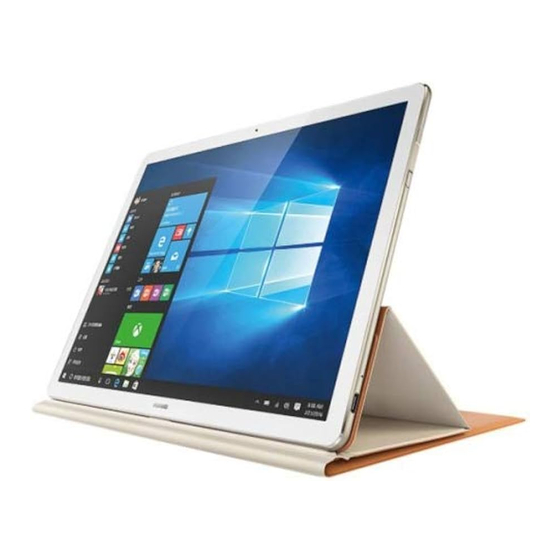
Huawei MateBook HZ-W29 Guia De Inicio Rapido

Manuales relacionados para Huawei MateBook HZ-W29


Resumen de contenidos para Huawei MateBook HZ-W29
- Página 1 Quick Start Démarrage rapide Kurzanleitung Avvio rapido Guía de inicio rápido Início rápido Snelstartgids...
- Página 3 Contents English................................. Français ..................Deutsch Italiano ....................................Español ..................Português ................... Nederlands...
-
Página 100: Información Sobre El Matebook
Información sobre el MateBook Altavoz Micrófono Botón de Sensor de luz ambiente encendido/apagado (oculto) Cámara Indicador de cámara Sensor de huellas Botón para subir el volumen digitales Botón para bajar el volumen Indicador de carga Conector para el teclado Puerto USB Tipo C funda Entrada de auriculares Cargue el MateBook antes de usarlo por primera vez para activar la batería. -
Página 101: Configuración Inicial
Configuración inicial Cuando use el MateBook por primera vez, siga las instrucciones que aparecen en pantalla para configurarlo. Conéctese a una red inalámbrica. Inicie sesión en el MateBook utilizando una cuenta de Microsoft. Inicie sesión en su cuenta de Microsoft (por ejemplo, Outlook.com) para acceder a una gama de servicios Microsoft en el MateBook. -
Página 102: Pasos Iniciales
Pasos iniciales Menú Inicio En la pantalla principal, pulse para abrir el menú de inicio. Se puede: Pulsar para acceder a los ajustes del MateBook. Pulsar para apagar o reiniciar el MateBook, o para habilitar el modo de reposo. Centro de actividades Para abrir el centro de actividades, deslice el dedo hacia la izquierda desde el borde inferior derecho de la pantalla. -
Página 103: Teclado Funda (Accesorio Opcional)
Teclado funda (accesorio opcional) Cómo conectar y desconectar el teclado funda Cómo usar el teclado funda como soporte... - Página 104 Cómo usar el teclado funda como tapa protectora Cómo usar el teclado funda para guardar el MatePen La funda del teclado incluye una ranura para poder guardar el lápiz magnético MatePen.
- Página 105 MatePen (accesorio opcional) El MatePen permite escribir o dibujar en la pantalla con la misma precisión que al utilizar un lápiz y papel. También sirve como puntero láser y presentador inalámbrico. El MatePen solo puede ser usado con el MateBook.
- Página 106 Cómo enlazar el MatePen con el MateBook Enlace el MatePen con el MateBook para poder usar el MatePen como presentador inalámbrico. Deslice el dedo hacia la izquierda desde el borde derecho de la pantalla para abrir el CENTRO DE ACTIVIDADES. Pulse Todas las configuración.
- Página 107 Botón Mantenga pulsado este botón y, a continuación, pulse la equivalente a pantalla para realizar la acción de doble clic. clic derecho En ciertas aplicaciones, como OneNote, mantenga pulsado este botón y dibuje un círculo sobre la pantalla para seleccionar texto u objetos. *Pulse este botón una vez para ir a la próxima diapositiva en una presentación de Microsoft PowerPoint o deslizarse hacia abajo en un documento o...
- Página 108 Cómo cargar el MatePen Retire la tapa del lápiz óptico. Conecte el MatePen a un cargador de 5 V utilizando el cable micro-USB. Una vez finalizada la carga, vuelva a colocar la tapa en el lápiz óptico alineando al botón Láser con los botones de la estructura del lápiz óptico.
- Página 109 El MatePen tiene componentes delicados. Siempre siga las instrucciones de esta guía al cargar el MatePen o al cambiar la punta. No ejerza fuerza excesiva al retirar los componentes. Cuando cambie la punta, sosténgala con la mano para no perderla. Los componentes del lápiz óptico (como la punta) pueden provocar asfixia y deben mantenerse fuera del alcance de los niños.
-
Página 110: Información De Seguridad
Información de seguridad Esta sección contiene información importante sobre el funcionamiento del dispositivo. Describe, además, cómo utilizar el dispositivo de manera segura. Lea esta información atentamente antes de utilizar el dispositivo. Dispositivos electrónicos No utilice el dispositivo cuando su uso esté prohibido. No utilice el dispositivo cuando su uso pueda generar situaciones peligrosas o interferir con otros dispositivos electrónicos. - Página 111 Seguridad vial Cumpla con las normas y leyes locales cuando utilice el dispositivo. A fin de evitar accidentes, no utilice su dispositivo inalámbrico mientras conduce. Concéntrese en conducir. Su responsabilidad primordial es conducir de manera segura. Las señales de radiofrecuencia podrían afectar los sistemas electrónicos de ...
- Página 112 No toque la antena del dispositivo. Si lo hace, es posible que la calidad de las comunicaciones se vea afectada. No permita que los niños ni las mascotas muerdan el dispositivo ni sus accesorios así como tampoco que se los coloquen en la boca. Esto puede ocasionar daños o explosiones.
- Página 113 No toque el dispositivo ni el cargador con las manos mojadas. De hacerlo, es posible que se produzcan descargas eléctricas, cortocircuitos o el mal funcionamiento del dispositivo. Si el dispositivo estuvo expuesto al agua (o a otros líquidos) o a excesiva ...
- Página 114 No aplaste ni perfore la batería; tampoco la exponga a excesiva presión externa. De hacerlo, se puede generar un cortocircuito o el sobrecalentamiento de la batería. Evite que el dispositivo o la batería se caigan. Si el dispositivo o la batería ...
- Página 115 1907/2006] y la refundición de la directiva sobre RoHS (Directiva 2011/65/EU). Las baterías, de haberlas, cumplen con la Directiva sobre baterías (Directiva 2006/66/EC). Para obtener información actualizada sobre el cumplimiento de las directivas sobre REACH y RoHS, visite la página web http://consumer.huawei.com/certification.
- Página 116 HZ-W29: El valor SAR más alto informado para este tipo de dispositivo al ser probado como equipo portátil es de 0,83 W/kg. Declaración Por este medio, Huawei Technologies Co., Ltd. declara que este dispositivo cumple con los requerimientos esenciales y otras disposiciones pertinentes de la Directiva 1999/5/EC.
-
Página 117: Información Personal Y Seguridad De Datos
La declaración de cumplimiento se puede consultar en http://consumer.huawei.com/certification. El producto incluye la siguiente marca: Este dispositivo puede ser utilizado en todos los estados miembro de la UE. Cumpla con las reglamentaciones nacionales y locales del lugar donde se utilice el dispositivo. - Página 118 Se prohíbe reproducir o transmitir cualquier parte de este manual, de cualquier forma y por cualquier medio, sin el consentimiento previo por escrito de Huawei Technologies Co., Ltd. y sus afiliados ("Huawei"). El producto descrito en este manual puede incluir software protegido por derechos de autor de Huawei y de posibles licenciadores.
- Página 119 Declaración de software de terceros Huawei no es titular de la propiedad intelectual del software ni de las aplicaciones de terceros suministradas con este producto. Por lo tanto, Huawei no proporcionará ninguna garantía de ningún tipo para el software ni para las aplicaciones de terceros.
- Página 120 Huawei no será responsable de la legalidad, calidad ni cualquier otro aspecto de ningún software instalado en este producto, ni de ningún trabajo de terceros transmitido o descargado de cualquier forma posible, que incluye, entre otros, textos, imágenes, vídeos, software, etc. Los clientes asumirán el riesgo de todas y cada una de las consecuencias, incluso la incompatibilidad entre el software y este producto, resultantes de la instalación del software o la transmisión o...
-
Página 121: Información Adicional
Información adicional Para obtener información adicional, acceda a http://www.huaweispain.com descargue la Guía del usuario. Consulte en los datos actualizados de Líneas de http://www.huaweispain.com Atención al Cliente y Correos electrónicos para su país y región. Las figuras de este manual se proveen exclusivamente a modo de referencia. El aspecto y las funcionalidades de pantalla pueden variar según la versión del producto adquirido. - Página 168 902151 _01...