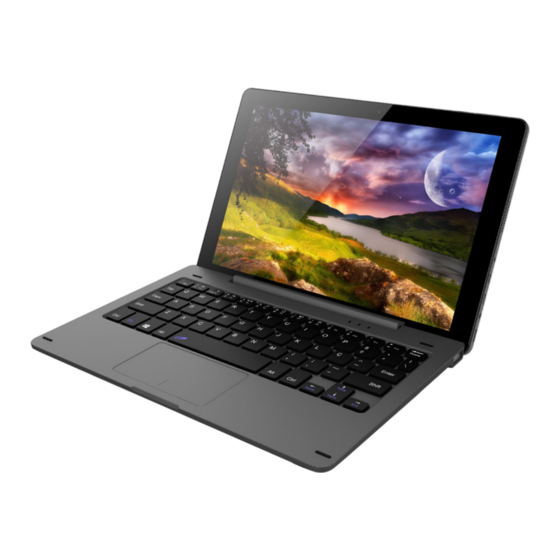
SLIDE TAB100W Manual Del Usuario
Tabla de contenido
Idiomas disponibles
Idiomas disponibles
Enlaces rápidos
Tabla de contenido

Manuales relacionados para SLIDE TAB100W

Resumen de contenidos para SLIDE TAB100W
- Página 1 USER MANUAL TAB100W...
- Página 12 MANUAL DEL USUARIO TAB100W...
-
Página 13: Características
CARACTERÍSTICAS Navegue por la web Visite sus sitios web favoritos. Consulte su correo electrónico Manténganse en contacto con amigos y familiares. Vea vídeos de YouTube Explorar la comunidad para compartir videos más popular del mundo. Lea sus libros favoritos Descargue miles de libros. Descubra nuevas aplicaciones de Windows Amplíe las capacidades de la tableta con la biblioteca de aplicaciones de Windows. -
Página 14: Unidad De Un Vistazo
UNIDAD DE UN VISTAZO 1. ENERGÍA Pulse para encender la unidad, o para enceder o apagar la pantalla. Mantenga pulsada la tecla para acceder al menú de apagado. Mantenga pulsado el botón de encendido durante 3 segundos y el dispositivo se reiniciará automáticamente. -
Página 15: Información De Seguridad
INFORMACIÓN DE SEGURIDAD Apague en áreas restringidas Apague el dispositivo cuando el uso de la PC móvil no está permitido o cuando pueda causar interferencia o peligro, como en aviones y hospitales, o cerca de equipos médicos, combustibles, productos químicos o áreas de voladura. Obedecer todas las instrucciones en áreas restringidas. -
Página 16: Carga A Través Del Adaptador De Corriente
CARGANDO LA BATERÍA La tableta tiene una batería incorporada y la batería viene parcialmente cargada. Debe cargar la batería completa- mente antes de usar el dispositivo por primera vez. Después de la primera carga, puede utilizar el dispositivo mientras se está cargando. -
Página 17: Encendiendo Y Apagando La Tableta
ENCENDIENDO Y APAGANDO LA TABLETA NOTA: Por favor, cree una cuenta de Microsoft antes de empezar. Las siguientes imágenes de pantallas son sólo para referencia. Para encender su tableta 1. Mantenga pulsado durante 2 segundos para encender la tableta. 2. Si aparece la imagen de la pantalla de cerrado, deslice el dedo desde la parte inferior de la pantalla para cambiar a la pantalla de inicio de sesión, y luego intro-... -
Página 18: Aplicaciones Incorporadas
APLICACIONES INCORPORADAS Windows 10 viene con aplicaciones integradas como Mapa, Fotos, Correo y Calendario, Música y Vídeo. Estas aplica- ciones utilizan OneDrive para respaldar su información y sincronización transparente a través de sus dispositivos de Windows 10, por lo que nunca estará lejos de la información que necesita. -
Página 19: Conexión De Su Tableta Con Una Red Wi-Fi
CONEXIÓN DE SU TABLETA CON UNA RED WI-FI Para conectarse a una red inalámbrica 1. Toque en el símbolo de Wi-Fi en la parte inferior de la pantalla. Toque Wi-Fi para activar la función Wi-Fi. Aparecerá una lista de redes inalámbricas disponibles. -
Página 20: Solución De Problemas
SOLUCIÓN DE PROBLEMAS 1.1 El dispositivo no puede conectarse a Wi-Fi. • Asegúrese de que la red inalámbrica funciona probándola con otro dispositivo inalámbrico. • Asegúrese de que el dispositivo está dentro del rango de la red inalámbrica. Paredes u otros obstáculos reducirán las posibles distancias entre los dispositivos inalámbricos. - Página 21 • La duración de la batería depende del uso. Alto volumen, WiFi, y el uso frecuente puede causar que la batería se pueden drenar a un indice mayor. 1.8 No hay sonido a través de auriculares. • Compruebe si el ajuste de volumen está en 0. •...