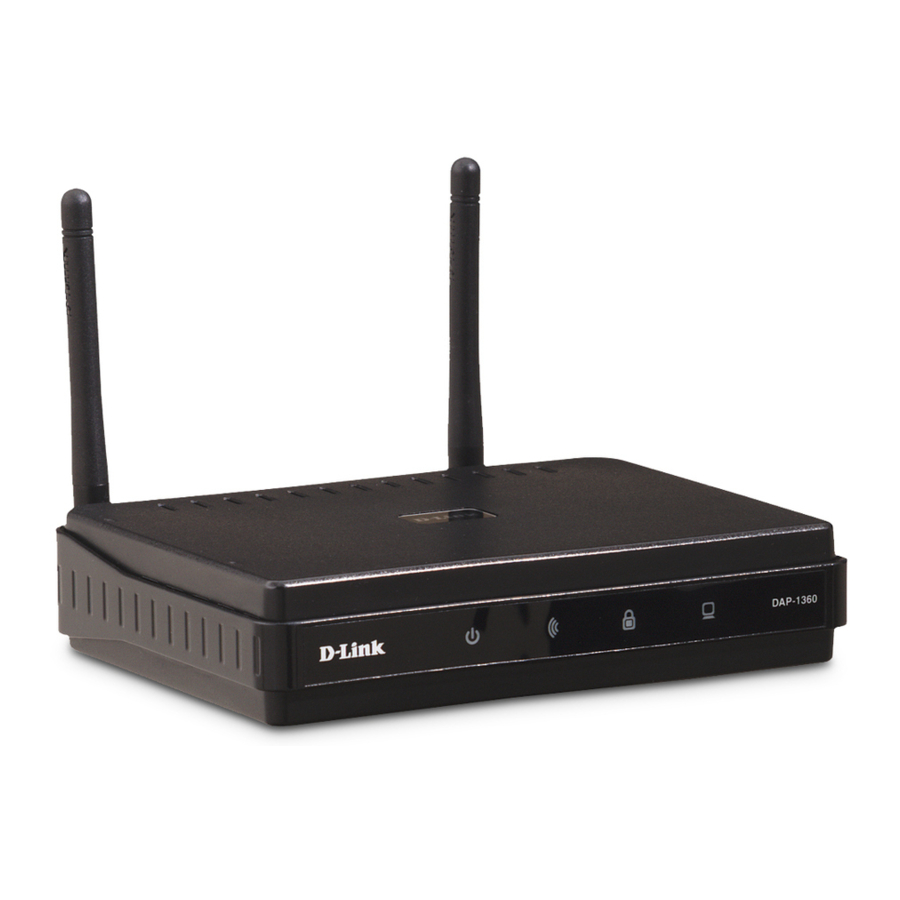
D-Link DAP-1360 Guía De Instalación Rápida
Ocultar thumbs
Ver también para DAP-1360:
- Guia de instalacion ,
- Guía de instalación rápida (52 páginas) ,
- Guia de instalacion (61 páginas)

Manuales relacionados para D-Link DAP-1360


Resumen de contenidos para D-Link DAP-1360
- Página 1 WIRELESS N ACCESS POINT DAP-1360 Quick Installation Guide+ Руководство по быстрой установке+ Guía de Instalación Rápida+ Guia de Instalação Rápida+ 快速安裝指南+ Petunjuk Pemasangan Cepat+ クイックインストールガイド+...
-
Página 15: Руководство По Установке
Руководство по установке DAP-1360 Беспроводная точка доступа 802.11N... - Página 26 Notes...
- Página 27 Guía de Instalación rápida DAP-1360 Punto de Acceso Wireless N...
-
Página 28: Contenido Del Empaque
Si cualquiera de los objetos mencionados faltase o estuviese fallado, contacte al vendedor del cual obtuvo el producto inmediatamente. Requerimientos del sistema El Punto de Acceso Wireless N DAP-1360 está diseñado para trabajar con computadores equipados con sistemas operativos Windows, Macintosh o basados en Linux. - Página 29 ¡ADVERTENCIA! La salida de energía del DAP-1360 es de 5 volts DC, y 2.5 Amperes. Use solamente el adaptador de energía suministrado con este DAP- 1360 o alguno con las mismas especificaciones. Usar un adaptador con otro voltaje o conectar su DAP -1360 a un voltaje de corriente alterna distinto dañará...
- Página 30 DAP- 1360. Además, la configuración de fábrica no provee seguridad inalámbrica. Para configurar el DAP-1360 en otro modo de operación y para configurar seguridad inalámbrica, refiérase a su Manual de Usuario.
- Página 31 Seleccione Access Point como el modo Inalámbrico. Ingrese el nombre del dispositivo AP y haga clic en Next para continuar. Es recomendable cambiar el nombre del dispositivo si hay más de un dispositivo D-Link en la subred. Haga clic en Next. Configure su propia contraseña:...
- Página 32 Seleccione Auto como el método de configuración solo si su dispositivo wireless soporta Wi-Fi Protected Setup. Haga clic en Next para continuar. Haga clic en Save para guardar su configuración de Red. Seleccione Manual como el método de configuración para configurar su red manualmente.
- Página 33 Ingrese un nombre de red y seleccione la opción para asignar automáticamente una contraseña de red. Para asignarla manualmente vaya a la página 32. Haga clic en Next para continuar Si selecciona la encriptación WPA-PSK, la siguiente pantalla mostrará la contraseña de red para ser ingresada en los clientes wireless.
- Página 34 Seleccione la opción Manually para crear su propia contraseña de red. Haga clic en Next para continuar. Haga clic en Next. Para encriptación WPA, ingrese una contraseña de red entre 8 y 63 caracteres de largo o ingrese exactamente 64 caracteres utilizando 0-9 y A-F.
- Página 35 Para la encriptación WEP, ingrese una contraseña de red de exactamente 5 ó 13 caracteres de largo, o de 10 ó 26 caracteres usando 0-9 y A-F. Haga clic en Next para continuar. Haga clic en Next. Si Ud selecciona la encriptación WEP, la siguiente ventana mostrará la contraseña de red a ingresar en sus clientes wireless.
-
Página 37: Soporte Técnico
SOPORTE TÉCNICO Usted puede encontrar actualizaciones de softwares o firmwares y documentación para usuarios a través de nuestro sitio www.dlinkla.com SOPORTE TÉCNICO PARA USUARIOS EN LATINO AMERICA Soporte técnico a través de los siguientes teléfonos de D-Link PAIS NUMERO HORARIO... - Página 38 Notes...
- Página 50 Notes...
- Página 62 Notes...
- Página 74 Notes...
- Página 86 Ver. 1.00(I) 2009/03/03 290726001360A10...