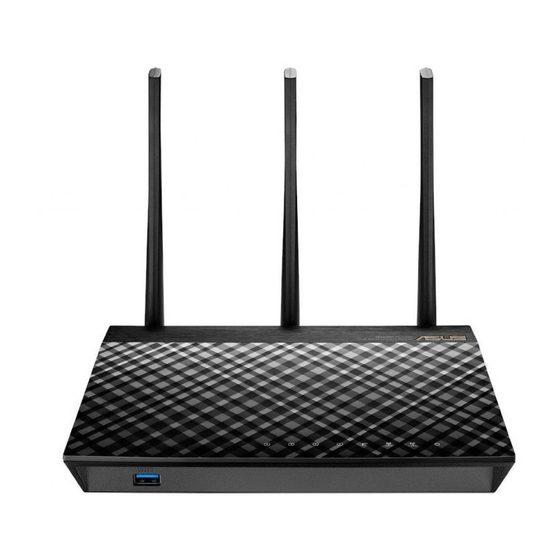
Asus RT-AC1750 Guia De Inicio Rapido

Manuales relacionados para Asus RT-AC1750


Resumen de contenidos para Asus RT-AC1750
-
Página 55: Contenido Del Paquete
Contenido del paquete RT-AC1750 AC adapter Cable de red Guía de inicio rápido CD de soporte (Manual/software de utilidad) Tarjeta de garantía Base NOTA: Si alguno de los artículos falta o se encuentra dañado, póngase en contacto con su distribuidor. Un vistazo rápido 1) LED de ali- 5) LED de 5GHz USB 2.0 Puertos mentación 2) LAN LED 6) USB 2.0 LED... - Página 56 (Estado del disco USB externo) > Safely Remove disk (Quitar disco de forma segura), haga clic en Remove (Quitar). • S i quita el disco USB de forma incorrecta, los datos pueden resultar dañados. • P ara conocer la lista del sistema de archivos y las particiones de disco duro que admite el contador inalámbrico, visite la dirección http://event.asus.com/networks/disksupport. • P ara conocer la lista de impresoras que admite el router inalámbrico, visite la dirección http://event.asus.com/2009/networks/ printersupport/rt-n56u.htm NA11363_RT-AC1750_QSG.indb 56 2016-02-22 16:25:14...
-
Página 57: Ubicar El Router Inalámbrico
2,4 GHz, dispositivos Bluetooth, teléfonos inalámbricos, transformadores, motores de alto rendimiento, luces fluorescentes, hornos microondas, frigoríficos y otros equipos industriales para evitar interferencias o pérdidas de señal. • Oriente las tres antenas desmontables tal y como muestra la siguiente ilustración para maximizar la cobertura de la señal inalámbrica. • Ajuste el sistema de refrigeración interno para disfrutar de un rendimiento óptimo. Consulte el manual del usuario si desea obtener más información. • Actualícese siempre a la versión be firmware más reciente. Visite el sitio Web de ASUS en http://www.asus.com para obtener las actualizaciones de firmware más recientes. NA11363_RT-AC1750_QSG.indb 57 2016-02-22 16:25:14... -
Página 58: Opciones De Instalación
Opciones de instalación • Alinee los ganchos de la base con los orificios de instalación del enrutador inalámbrico e inserte los primeros en los segundos. Antes de proceder 1. D esenchufe y desconecte todos los cables de la instalación de módem existente y libere la dirección IP obsoleta de su PC. a. Desenchufe el adaptador de CA de la red eléctrica y desconéctelo del mó- dem por cable/ADSL. b. Desconecte el cable de red del módem por cable/ADSL. c. Reinicie su PC (recomendado). NA11363_RT-AC1750_QSG.indb 58 2016-02-22 16:25:14... - Página 59 ADVERTENCIA! Antes de desconectar todos los cables, asegúrese de que el módem por cable/ADSL haya permanecido apagado durante, al menos, dos minutos. Si el módem tiene una batería de reserva, quítela también. 2. Configure la red inalámbrica. Wall Power Outlet Power Modem Computer Power a: Conecte el adaptador de CA del router inalámbrico al puerto DC-IN y enchú- felo a la red eléctrica. b: Use el cable de red para conectar el equipo a un puerto LAN del router ina- lámbrico.
-
Página 60: Procedimientos Iniciales
3. Deshabilitar alguna configuración en su PC. A. Deshabilite el servidor proxy si se encuentra habilitado. B. Establezca la configuración TCP/IP del equipo para que reciba una dirección IP automáticamente. C. Deshabilite todas las conexiones de acceso telefónico, si hay alguna habilitada. NOTA: para obtener más detalles sobre cómo deshabilitar la configuración del equipo, consulte la sección de preguntas más fre- cuentes (P+F). Procedimientos iniciales 1. D efina la configuración inalámbrica a través de la interfaz gráfica de usu- ario (GUI) Web del router inalámbrico. - Página 61 NOTAS: Si la configuración rápida de Internet (QIS) no se inicia automáticamente, siga estos pasos para hacerlo de forma manual: • E n el explorador web, escriba http://192.168.1.1. Utilice el nombre de usuario admin y la contraseña admin predeterminado para iniciar sesión en la interfaz de usuario. • D eshabilite la configuración de servidor proxy y las conexiones de acceso telefónico, y establezca la configuración TCP/IP de modo que el equipo reciba automáticamente una dirección IP. Si desea obtener más información, consulte la sección Preguntas más frecuentes o use la función de autodiagnóstico del asistente Setup Wizard (Asis- tente para configuración) incluido en el CD. b: La función de configuración rápida de Internet (QIS) del router inalámbrico detecta si el tipo de conexión ISP es Dynamic IP (Dirección IP dinámica), PPPoE, PPTP, L2TP y Static IP (Dirección IP estática).
-
Página 62: Preguntas Más Frecuentes (P+F)
Preguntas más frecuentes (P+F) Después de seguir los pasos indicados, sigo sin poder acceder a la interfaz gráfica del usuario (GUI) Web del router inalámbrico para definir la configuración de dicho router. A. Deshabilite el servidor proxy si se encuentra habilitado. Windows®... - Página 63 MAC OS 1. En el explorador Safari, haga clic en Safari > Preferences... (Preferencias...) > Advanced (Avanzado) > Change Settings... (Cambiar ajustes...) 2. E n la pantalla Network (Red), anule la selección de los elementos FTP Proxy (Proxy de FTP) y Web Proxy (HTTP) (Proxy de web (HTTP). 3.
- Página 64 3. Para obtener la configuración de la dirección IP iPv4 automáticamente, active la opción Obtain an IP address automatically (Obtener una dirección IP automáticamente). 4. Haga clic en OK (Aceptar) cuando haya termi- nado. MAC OS 1. Haga clic en el icono de Apple situado en la esquina superior izquierda de la pantalla. 2.
-
Página 65: Autenticación
C. Deshabilite todas las conexiones de acceso telefónico, si hay alguna habilitada. Windows® 7 1. Haga clic en Start (Inicio) > Internet Explorer para iniciar el explorador web. 2. Haga clic en Tools (Herramientas) > Internet op- tions (Opciones de Internet) > ficha Connections (Conexiones). - Página 66 No se encuentra el router: • M antenga pulsado el botón Reset (Restablecer) durante más de cinco segundos. • C onsulte la configuración del adaptador inalámbrico, como el identifica- dor SSID y la configuración de cifrado. No se puede acceder a Internet por medio del adaptador de red LAN inalámbrica • C oloque el router más cerca del cliente inalámbrico. • C ompruebe si el adaptador inalámbrico está conectado al router inalám- brico correcto.
- Página 67 Nombre de usuario / Con- Dirección IP: SSID: ASUS traseña: admin / admin 192.168.1.1 ¿De qué otros recursos dispongo para obtener más información acerca del router inalámbrico? • El manual del usuario que incluye el CD de soporte • El sitio web de preguntas más frecuentes: http://support.asus.com/faq • El sitio web de soporte técnico: http://support-org.asus.com/ • Línea Directa: Consulte el número de la línea telefónica de soporte técnico en esta Guía de inicio rápido.