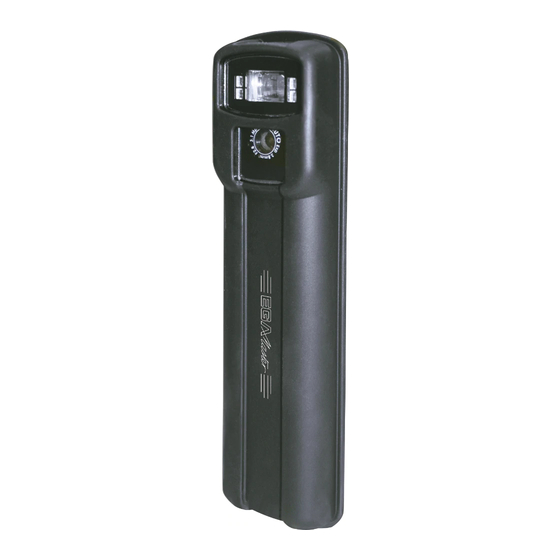
Ega Master 79789 Manual De Instrucciones

Resumen de contenidos para Ega Master 79789
- Página 1 MANUAL DE INSTRUCCIONES OPERATING INSTRUCTIONS MANUEL D’INSTRUCTIONS CÁMARA / CAMERA / CAMÉRA COD. 79789 ESPAÑOL......2 ENGLISH......32 FRANÇAIS......64 GARANTIA / GUARANTEE / GARANTIE......97...
-
Página 2: Español
ESPAÑOL 1. INFORMACIÓN DE SEGURIDAD Y NOTAS Almacenamiento de este manual Mantenga este manual de usuario seguro y en las proximidades del aparato. Toda persona que vaya a trabajar con el dispositivo debe estar asesorado y debe saber donde se almacena este manual. Notas Las notas proporcionadas en este capítulo proporcionan información sobre lo siguiente. -
Página 3: Información
Si la cámara intrínsecamente segura MasterEx se cae o se golpea de forma brusca, deberá ser inspeccionada por los daños que ésta pueda sufrir. En el ¡Atención! caso de que se encuentren grietas que invaliden la calificación de investigación, la cámara intrínsecamente segura MasterEx NO deberá utilizarse en áreas peligrosas. -
Página 4: Puesta En Marcha Y Apagado De La Cámara
2.2 Puesta en marcha y apagado de la cámara La cámara intrínsecamente segura MasterEx deberá ser encendida antes de Información conectar el cable USB o antes de sacar una foto. Un LED verde nos indicará que la cámara está encendida. El LED verde parpadeará... - Página 5 Windows XP, los controladores y el software necesarios para establecer la comunicación entre ellos, se instalará automáticamente. Un icono aparecerá en la barra de tareas indicando que “Su nuevo hardware está instalado y listo para usar”. Si la función de ejecución automática de Windows está activada (la función está activada de forma predeterminada) una ventana como la siguiente aparecerá.
-
Página 6: Windows Vista / Windows 7
2.3.2 Windows Vista / Windows 7 Una vez que la cámara intrínsecamente segura MasterEx ha sido conectada a un equipo con Windows Vista o Windows 7, los controladores y el software necesarios para establecer la comunicación entre ambos se instalará automáticamente. Un icono aparecerá como el que se muestra a continuación. Si la función de reproducción automática de Windows está... - Página 7 LED verde se mantenga fijo. Vaya a Mi PC y aparecerá el icono de la cámara tal y como se muestra a continuación. Haga clic con el botón derecho sobre el icono de la cámara y haga clic en Propiedades. Cuando la cámara se conecte por primera vez, haga clic en “propiedades”...
-
Página 8: Ajuste De La Hora Y Fecha En Osx De Apple
Si hay un gran número de imágenes en la cámara intrínsecamente segura MasterEx esto puede tardar varios minutos. Si tarda demasiado tiempo trate de desconectar el cable USB y luego volver a conectar el dispositivo. Para fijar la hora, simplemente haga clic en el botón de establecer fecha/hora, a continuación, se sincronizará... - Página 9 Haga clic en opciones… Y a continuación, haga clic en “establecer la fecha y hora de la cámara”. Ahora, cuando la cámara intrínsecamente segura MasterEx se conecte vía USB al sistema, la hora y fecha serán automáticamente sincronizadas.
-
Página 10: Configuración De La Cámara Con Windows Xp
2.5 Configuración de la cámara con Windows XP Cuando se conecta por primera la cámara intrínsecamente segura MasterEx a un ordenador con Windows XP se le pedirá que seleccione una aplicación para descargar los archivos desde la cámara. Esta acción predeterminada se puede cambiar con el mismo método que se utiliza para ajustar la hora y fecha, a continuación, seleccione la ficha sucesos. - Página 11 Elija entre las siguientes opciones : Iniciar este programa: Esto le permite elegir una determinada aplicación para cargarla automáticamente cuando la cámara está enchufada. Esta lista puede variar en función de los programas que se instalan. El programa por defecto debe ser “Microsoft Asistente para escáneres y cámaras”.
-
Página 12: Configuración De La Cámara Con Windows Vista / Windows 7
Preguntar que programa se desea ejecutar: Esto hará que Windows muestre una lista de programas que se pueden elegir para gestionar los archivos de la cámara cuando se conecte a un PC. No tomar ninguna medida: Con esta configuración de Windows, al usuario no le aparecerá la lista de programas al conectar la cámara. - Página 13 Hacer clic en “abrir cuando se conecte la cámara“ y seleccione captura de imágenes...
- Página 14 Ahora cuando la cámara intrínsecamente segura MasterEx se conecte, se abrirá la siguiente ventana: Seleccione lo que desea descargar desde el menú desplegable, o seleccione una tarea automática. Hacer clic en opciones para visualizar las diferentes opciones de la cámara intrínsecamente segura MasterEx.
-
Página 15: Configuración De La Cámara Y Tomar Fotos
2.8 Configuración de la cámara y tomar fotos Hay diferentes opciones disponibles cuando se toma una foto: • Una imagen puede ser tomada sin flash y sin grabación de audio. • Una imagen puede ser tomada con flash para permitir una buena imagen en condiciones de poca luz. -
Página 16: Habilitación De La Función De Grabación De Audio
2.8.2 Habilitación de la función de grabación de audio Despues de haber activado la función de grabación, el indicador LED azul se enciende; el aparato ya está listo para el uso Pulsar el botón «RECORD» para activar la función de grabación. -
Página 17: Función De Análisis De Imágenes Borrosas
Secuencia LED 1 LED 2 LED 3 Apagado Apagado Apagado Apagado Apagado Apagado Apagado Apagado Apagado Apagado Apagado Apagado Apagado Apagado Apagado Apagado Apagado Apagado La cámara intrínsecamente segura MasterEx guardará la imagen, incluso siendo de mala calidad. La razón de esto es que una imagen pobre es mejor que ninguna imagen. Sin embargo, es muy recomendable sacar otra fotografía. -
Página 18: Grabación De Audio
2.8.5 Compatibilidad del flash LED de la cámara intrínsecamente segura MasterEx con el equipo óptico de detección de llama El flash LED instalado en la cámara opera con una longitud de onda máxima de 440nm (con un pico secundario inferior a 550 nm). Por lo tanto la mayoría de la luz emitida es hacia el extremo azul del espectro visible. -
Página 19: Manual De Descarga De Imágenes Y Audio
Dónde : HH = Hora MM = Minutos SS = Segundos DD = Dia MM = Mes YYYY = Año Todo lo que se requiere es un equipo que ejecute un sistema operativo compatible y un puerto USB libre. Para descargar la imagen y el sonido de la cámara a un PC, retire la tapa girando el tornillo. Un conector mini-USB quedará... - Página 20 Si se ha grabado un archivo de audio y se desea copiar al ordenador tendrá que hacer clic en el enlace de “usuarios avanzados” en la ventana para acceder a estos archivos, de esta manera se mostrará la ventana que le permite copiar y pegar los archivos de audio. Usted se dará...
- Página 21 Después, seleccione la carpeta donde desea guardar las imágenes.
- Página 22 Se abrirá una barra de proceso, que le indicará el porcentaje de transferencia de imágenes.
- Página 23 A continuación, seleccione “nada, he terminado de trabajar con estas fotografías” y haga clic en Siguiente y, a continuación aparecerá una pantalla que le dará la opción de abrir la carpeta donde se almacenan las fotos o simplemente haga clic en finalizar para salir del asistente.
-
Página 24: Uso De Windows Vista / Windows 7 Y El Asistente Para Importación De Fotos Y Vídeo
2.9.3 Uso de Windows XP y la función de descarga automática de imágenes. Si la función de descarga automática de imágenes fue seleccionada en la sección 2.5, una vez que la cámara intrínsecamente segura MasterEx se conecte al PC, todos los archivos (tanto imágenes como audio) se copiarán automáticamente al PC indicando con una barra de progreso este proceso. - Página 25 Aquí usted puede seleccionar las preferencias para la descarga de imágenes. Puede elegir la carpeta en la que deben ser importadas todas las imágenes haciendo clic en el botón Examinar. Seleccione la opción de cómo se crea un nombre de carpeta cuando se descargan imágenes. Es decir que se importarán a ..
- Página 26 Seleccione una opción de cómo se crea un nombre de archivo. Por ejemplo.\ Mis imágenes \ Fecha importados + etiqueta\etiquetaxx.jpg. Esto cambiará el nombre de todos los archivos importados por la etiqueta, más un número. Seleccione el nombre del archivo original si desea conservar el nombre del archivo creado por la cámara intrínsecamente segura MasterEx como se describe en la sección 2.9.
- Página 27 Si el sistema de etiquetas de importación de imagenes no se selecciona automáticamente las imágenes se importarán sin etiquetas. Puede borrar automáticamente todos los archivos importados de la cámara intrínsecamente segura MasterEx seleccionando siempre la opción de borrado. Abra el Explorador de Windows después de la importación de imágenes, y se abrirá...
-
Página 28: Actualización Del Firmware
2.10 Actualización del Firmware Si usted accidentalmente activa en la cámara intrínsecamente segura MasterEx el modo de actualización, la única manera de salir de este modo es quitar la batería. Información Esta es una característica deliberada para detener la unidad de forma accidental, apagándola durante una actualización. -
Página 29: Códigos De Error
Una vez completada la actualización, haga clic en Empezar-> Programas-> El fabricante-> Cámara intrínsecamente segura MasterEx y seleccione la configuración de instalación deseada. Se abrirá la siguiente ventana: Para poner la cámara intrínsecamente segura MasterEx en modo de actualización, mantenga presionado el botón del flash y el botón de toma de fotografías a la vez hasta que el LED azul comience a parpadear (este debe ser el único LED encendido). -
Página 30: Transporte Y Almacenamiento
La cámara intrínsecamente segura MasterEx está construida con componentes modernos y su funcionamiento es extremadamente fiable, sin embargo, sólo debe utilizarse para los fines previstos. Tenga en cuenta que la finalidad prevista también incluye el cumplimiento de las instrucciones dadas por el fabricante para la instalación, configuración y servicio. -
Página 31: Conectividad
Certificación IECEx II 1 G Ex ia IIB T4/T3 Ga, II 2 G Ex ia IIC T4 Gb, -20ºC ≤Ta ≤+60ºC Ex ia I Ma 0ºC ≤Ta ≤ +60ºC Conformidad CEM : EN 55022 1998 clase B, EN 55024 1999 LV : EN 60950 2002 FCC : Clase A, el cumplimiento a través de la ruta de verificación Dimensiones 132 mm x 32 mm x 22 mm (5.20”... - Página 100 C/ ZORROLLETA 11, POL. IND. JUNDIZ 01015 VITORIA, SPAIN P.O.B. APTDO. 5005 FAX. 34 - 945 290 141 TEL. 34 - 945 290 001 info@egamaster.com www.egamaster.com...