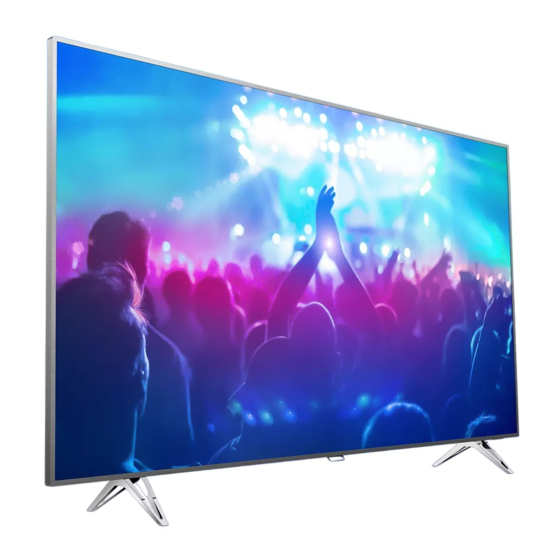
Philips 7601 Serie Manual De Usuario

Manuales relacionados para Philips 7601 Serie


Resumen de contenidos para Philips 7601 Serie
- Página 1 Register your product and get support at 7601 series www.philips.com/welcome Manual de usuario 65PUS7601...
-
Página 2: Tabla De Contenido
15.2 Pausar televisión 6.14 Consola de juegos 6.15 Mando para juegos 16 Smartphones y tabletas 6.16 Unidad de disco duro USB 16.1 Aplicación Philips TV Remote App 6.17 Teclado USB 16.2 Google Cast 6.18 Unidad flash USB 16.3 AirPlay 6.19 Cámara de fotos 16.4 MHL... - Página 3 25.1 Seguridad 25.2 Cuidado de la pantalla 26 Condiciones de uso 26.1 Condiciones de uso del televisor 26.2 Condiciones de uso: Galería de aplicaciones de Philips 27 Derechos de autor 27.1 MHL 27.2 Ultra HD 27.3 HDMI 27.4 Dolby Digital Plus 27.5 DTS Premium Sound™...
-
Página 4: Novedades
Novedades Nuevo motor de navegador A partir de ahora, las aplicaciones de su Smart TV utilizarán un nuevo motor con una nueva apariencia y un mejor rendimiento. Puede que tenga que volver a introducir su nombre de usuario y contraseña al acceder a algunas aplicaciones para utilizar el nuevo motor. -
Página 5: Instalación
Sugerencias de colocación soporte del televisor en la guía de inicio rápido que incluye el televisor. Si ha perdido la guía, puede descargarla en www.philips.com. • Coloque el televisor donde la luz no refleje directamente en la pantalla. Utilice el número de modelo del televisor para buscar •... -
Página 6: Cable De Antena
Aunque este televisor tiene un consumo de energía muy bajo en el modo de espera, se debe desenchufar el enchufe del cable de alimentación si no se usa el televisor durante un largo periodo de tiempo para ahorrar energía. Cable de antena Inserte el conector de la antena con firmeza en la toma de la antena de la parte posterior del televisor. -
Página 7: Mando A Distancia
Mando a distancia Descripción de los botones Parte superior Menú del televisor Para abrir el menú del televisor donde se encuentran las funciones típicas del televisor. 2. SOURCES Para abrir o cerrar el menú Fuentes. 3. INFO ... -
Página 8: Emparejamiento Del Mando A Distancia
que pulsara el botón OK. Al hacerlo, se realizó el emparejamiento. Si el televisor no reacciona al pulsar cualquier botón del mando a distancia, el emparejamiento no se habrá realizado correctamente. Nuevo emparejamiento Si se ha perdido el emparejamiento con el mando a distancia, puede volver a emparejar el televisor con el mando a distancia. -
Página 9: Panel Táctil
Consulte también www.support.google.com/androidtv. Ajustes de voz Puede establecer el idioma que desee usar con Voz. Para establecer el idioma de la búsqueda por voz: 1 - Pulse , seleccione Todos los ajustes y 2. El indicador LED del mando a distancia se ilumina pulse OK. -
Página 10: Escribir Texto
Para compartir en línea lo que se está viendo en ese clave y pulse OK. momento. 7 - Seleccione Configurar > Idioma y pulse OK. Aquí puede configurar la disposición del teclado de * El mando a distancia dispone de un teclado su idioma. -
Página 11: Pilas
infrarrojos de la parte frontal del televisor. Pilas El televisor le avisará cuando las pilas del mando a distancia se estén agotando. Para sustituir las pilas, abra el compartimento del lateral del mando a distancia. 1 - Utilice una moneda pequeña o cualquier otro objeto pequeño y romo para presionar la pestaña rectangular de apertura y liberar la tapa de las pilas. -
Página 12: Encendido Y Apagado
2 - Pulse izquierda o derecha para seleccionar Volumen, Canal o Fuentes. Encendido y Seleccione Demo para iniciar un vídeo de demostración. apagado 3 - Pulse arriba o abajo para ajustar el volumen o sintonizar el canal siguiente o anterior. Pulse arriba o abajo para desplazarse por la lista de fuentes, incluida la selección del sintonizador. -
Página 13: Canales
9 - Si un satélite ofrece Paquetes de canales, el televisor mostrará los paquetes disponibles para ese Canales satélite. Seleccione el paquete que necesite. 10 - Para memorizar la configuración de satélites y los canales y emisoras de radio instalados, seleccione Hecho. -
Página 14: Paquetes De Canales
Paquetes de canales Actualización manual de canales Los operadores de satélite pueden ofrecer paquetes Puede iniciar una actualización de canales en de canales que incluyen canales gratuitos (de acceso cualquier momento. gratuito) y una selección para su país. Algunos Para iniciar la actualización manual de canales: satélites ofrecen paquetes de suscripción (una 1 - Pulse ... -
Página 15: Eliminación De Un Satélite
Eliminación de un satélite Transpondedor de búsqueda y LNB Puede eliminar uno o más satélites de su instalación En algunos países, puede configurar los ajustes de satélites actual. Se eliminarán el satélite y sus avanzados del transpondedor de búsqueda y cada canales. -
Página 16: Instalación De La Conexión Por Antena/Cable
satélite del sistema Unicable esté utilizando el mismo 2 - Seleccione Canales > Instalación de la número de banda de usuario. conexión por antena/cable. 3 - Introduzca el código PIN si es necesario. Parece que algunos canales por satélite han 4 - Seleccione Buscar canales. - Página 17 conexión por antena/cable. Exploración de frecuencia 3 - Introduzca el código PIN si es necesario. 4 - Seleccione Actualización automática de canal. Seleccione el método para buscar canales. Puede 5 - Seleccione Apagado. seleccionar el método Búsqueda rápida y utilizar los 6 - Pulse ...
-
Página 18: Copia De La Lista De Canales
Los canales de televisión analógicos se pueden Ahora ya podrá cargar la lista de canales copiada en instalar uno a uno manualmente. otro televisor Philips. Para instalar canales analógicos manualmente: 1 - Pulse , seleccione Todos los ajustes y pulse OK. -
Página 19: Acerca De Los Canales
canales > Copiar en televisor. Introduzca el código canal y, a continuación, pulse OK para ver el canal PIN si es necesario. seleccionado. Solo se sintonizan los canales de esa lista al usar los botones o . 5 - El televisor le avisará... -
Página 20: Visualización De Canales
seleccionado. Visualización de canales LIST está disponible en el mando * Si el botón a distancia Sintonización de un canal Para ver canales de televisión, pulse . El televisor muestra el último canal visto. Filtrar una lista de canales Cambio de canal Puede filtrar una lista con todos los canales. - Página 21 Si ha bloqueado o desbloqueado canales en una lista Renombrar canal de canales, solo tendrá que introducir el código PIN una vez hasta que se cierre la lista de canales. Mientras ve un canal, puede cambiar el nombre del canal. Para cambiar el nombre de un canal: Control de padres 1 - Mientras ve un canal, pulse ...
-
Página 22: Canales Favoritos
Información del canal Asignar canal Puede ver las características técnicas de un canal en Si no hay información del programa en el comienzo, particular, como si es digital o el tipo de sonido, etc. puede asignar un canal para obtener más información. - Página 23 pulse BACK. seleccionado. Solo se sintonizan los canales de esa lista al usar los botones o . 7 - El televisor le pedirá que cambie el nombre de la Lista de favoritos. Puede utilizar el teclado en pantalla o pulsar ...
- Página 24 Algunas emisoras ofrecen teletexto T.O.P. Eliminar una lista de favoritos Para abrir páginas de teletexto T.O.P. desde el teletexto, pulse OPTIONS y seleccione Resumen Solo puede eliminar una Lista de favoritos. T.O.P. Descripción. Para eliminar una Lista de favoritos: Páginas favoritas 1 - Pulse ...
- Página 25 4 - Pulse (izquierda) varias veces si fuera Opciones del teletexto necesario para cerrar el menú. En el texto/teletexto, pulse OPTIONS para seleccionar las siguientes opciones: • Congelar página Para detener la rotación automática de subpáginas. • Pantalla dual/Pantalla completa Para mostrar el canal de televisión y el teletexto a la vez.
-
Página 26: Conexión De Dispositivos
Fuentes. Si necesita ayuda para conectar varios dispositivos al televisor, puede consultar la guía de conectividad para televisores de Philips. Esta guía ofrece información sobre cómo realizar la conexión y qué cables puede utilizar. Visite www.connectivityguide.philips.com. - Página 27 para conectar el sistema de cine en casa, pero el ARC solo está disponible para un dispositivo o una conexión al mismo tiempo. HDMI MHL Con HDMI MHL, puede enviar todo lo que vea en su smartphone o tableta Android a la pantalla del televisor.
-
Página 28: Protección Contra Copia
audio de la parte posterior del televisor. Euroconector Protección contra copia SCART es una conexión de buena calidad. Los cables DVI y HDMI admiten la protección de También conocida como euroconector, la conexión contenido digital de banda ancha (HDCP). HDCP es SCART se puede utilizar para señales de vídeo CVBS una señal de protección contra copia que impide y RGB, pero no para señales de televisión de alta... -
Página 29: Cam Con Tarjeta Inteligente: Ci
Tarjeta inteligente Los proveedores de televisión digital ofrecen un módulo CI+ (módulo de acceso condicional, CAM) junto con una tarjeta inteligente, con la suscripción a los canales premium. Inserte la tarjeta inteligente en el módulo CAM. Consulte las instrucciones que recibió del proveedor. Para insertar el CAM en el televisor: 1 - Fíjese en el CAM para realizar la inserción en la dirección correcta. -
Página 30: Receptor Digital (Stb)
Conectar con HDMI ARC Utilice un cable HDMI para conectar un sistema de cine en casa (HTS) al televisor. Puede conectar un Soundbar de Philips al HTS con un reproductor de discos integrado. HDMI ARC Si su sistema de cine en casa tiene una conexión HDMI ARC, podrá... -
Página 31: Conectar Con Hdmi
Para conectar un smartphone o tableta al televisor, cine en casa (HTS) al televisor. Puede conectar un puede utilizar una conexión inalámbrica o por cable. Soundbar de Philips al HTS con un reproductor de discos integrado. Sin cables Si el sistema de cine en casa no dispone de conexión Para una conexión inalámbrica, descargue la... -
Página 32: Reproductor De Dvd
Qué necesita Puede conectar un dispositivo inalámbrico a este televisor mediante Bluetooth® (un altavoz inalámbrico, un subwoofer, un sistema Sound Bar o unos auriculares). También puede conectar un mando inalámbrico para juegos mediante Bluetooth Para reproducir el sonido del televisor en un altavoz inalámbrico, debe emparejar el altavoz inalámbrico con el televisor. -
Página 33: Selección De Un Dispositivo
conexión. Es posible que primero tenga que 6.13 desemparejar un dispositivo emparejado en caso de Auriculares que se haya alcanzado el número máximo de dispositivos compatibles. Puede conectar unos auriculares a la 6 - Seleccione el tipo de dispositivo (auriculares, conexión ... -
Página 34: Ajuste Óptimo
2 - Seleccione Imagen y pulse (derecha) para Y Pb Pr acceder al menú. 3 - Seleccione Estilo de imagen > Juego. Conecte la consola de juegos con un cable de vídeo 4 - Pulse (izquierda) varias veces si es necesario por componentes (Y Pb Pr) y un cable de audio L/R para cerrar el menú. -
Página 35: Teclado Usb
Advertencia Instalación La unidad de disco duro USB está formateada Para poner en pausa o grabar una emisión, debe exclusivamente para este televisor, no podrá utilizarla conectar y formatear una unidad de disco duro USB. en otro televisor u ordenador sin volver a formatearla. Esta acción eliminará... -
Página 36: Teclas Especiales
6.18 Unidad flash USB Puede ver fotos o reproducir vídeos y música desde una unidad flash USB conectada. Inserte una unidad flash USB en una de las conexiones USB del televisor mientras está encendido. Configura Instalación del teclado Para instalar el teclado USB, encienda el televisor y conecte el teclado USB a una de las entradas USB del televisor. -
Página 37: Videocámara
Para obtener más información sobre la visualización 6.21 de fotos, en Ayuda, seleccione Palabras clave y Ordenador busque Fotos, vídeos y música. Conectar 6.20 Puede conectar el ordenador al televisor y utilizar el Videocámara televisor como monitor de PC. Con HDMI HDMI Utilice un cable HDMI para conectar el ordenador al Para obtener la mejor calidad, utilice un cable HDMI... - Página 38 Ajuste óptimo Si conecta un ordenador, le recomendamos que asigne el nombre de tipo de dispositivo correcto a la conexión en la que va a conectar el ordenador en el Menú de fuentes. Si cambia a Ordenador en el Menú de fuentes, el televisor se establecerá en el ajuste óptimo para ordenador automáticamente.
-
Página 39: Conexión Del Android Tv
OK. Para disfrutar de todas las funciones de su Android 2 - Seleccione Inalámbrico y redes y TV de Philips, primero debe conectar el televisor a pulse (derecha). Internet. 3 - Seleccione Con cable o Wi-Fi > Ence./apa. Wi- Conecte el televisor a una red doméstica mediante... -
Página 40: Ajustes De Red
saber dónde se debe introducir el código PIN en el Establecimiento de la conexión software del router. 6 - Seleccione Conectar para realizar la conexión. Para realizar una conexión con cable: 7 - Se mostrará un mensaje cuando la conexión se 1 - Conecte el router al televisor mediante un cable realice correctamente. - Página 41 7 - Pulse (izquierda) varias veces si es necesario Para ver canales de televisión digitales en un para cerrar el menú. smartphone o una tableta con la aplicación Philips TV Remote App, debe activar Wi-Fi Smart Screen. Algunos canales codificados podrían no estar Activar con Wi-Fi (WoWLAN) disponibles en su dispositivo móvil.
-
Página 42: Cuenta De Google
OK. Para disfrutar de todas las funciones de su Android 2 - Seleccione Ajustes de Android. TV de Philips, puede iniciar sesión en Google con su 3 - Explore los diferentes ajustes de Android. cuenta de Google. 4 - Pulse BACK, si es necesario, para cerrar el menú. -
Página 43: Ajustes De Privacidad
3 - Explore los diferentes ajustes de Android. 1 - Pulse HOME, seleccione Colección de 4 - Pulse BACK, si es necesario, para cerrar el Philips > Galería de aplicaciones y pulse OK para menú. abrir la Galería de aplicaciones. -
Página 44: Apertura Del Menú De Inicio
Se mantendrá el inicio de sesión de la cuenta de Juegos Google del televisor. El uso de un perfil restringido no Desde aquí, puede iniciar un juego en el televisor. Si cambia la cuenta de Google. descarga un juego, aparecerá en esta fila. ... -
Página 45: Aplicaciones
Puede utilizar la aplicación Internet para support.google.com/androidtv. navegar por Internet. Las aplicaciones pueden proceder de la Galería de aplicaciones de Philips o de Google Play™ Store . El Música televisor ya incluye algunas prácticas aplicaciones preinstaladas. Con Google Play Música, puede reproducir su música favorita en el televisor. -
Página 46: Google Play Store
1 - Pulse HOME. Qué necesita 2 - Desplácese hacia abajo y • Conectar el televisor a Internet seleccione Aplicaciones > Google Play Store y • Iniciar sesión con su cuenta de Google en el pulse OK. televisor 3 - Seleccione Ajustes >... -
Página 47: Acerca De Los Bloqueos De Aplicaciones
• Buscar ni abrir las aplicaciones marcadas como no solo es válido en aplicaciones para mayores de permitidas 18 años de la Galería de aplicaciones de Philips. • Acceder a Google Play Store • Comprar en Google Play Películas ni en Google Play... -
Página 48: Gestión De Aplicaciones
aplicación se sigue ejecutando, puede forzar su Acceso detención o borrar los datos de la caché. Puede desinstalar las aplicaciones que ha descargado. Para acceder (cambiar) al perfil restringido: 5 - Pulse BACK para retroceder un paso o 1 - Pulse , seleccione Todos los ajustes y pulse ... -
Página 49: Internet
Para seleccionar los subtítulos si están disponibles. Internet Inicio de Internet Puede navegar por Internet en el televisor. Puede ver cualquier sitio web de Internet, aunque la mayoría de ellos no están preparados para la pantalla del televisor. • Algunos complementos (para ver páginas o vídeos, por ejemplo) no están disponibles en el televisor. -
Página 50: Menú Del Televisor
Menú del televisor 10.1 Acerca del menú del televisor Si el televisor no se puede conectar a Internet, puede utilizar el menú del televisor como menú de inicio. En el menú del televisor, encontrará todas las funciones del televisor. 10.2 Cómo abrir el menú... -
Página 51: Fuentes
conectado con el mando a distancia del televisor. El dispositivo debe estar conectado con un cable HDMI Fuentes y tanto el televisor como el dispositivo deben tener activada la opción HDMI CEC. 11.1 Información del dispositivo Cambio a un dispositivo Abra esta opción para ver información del dispositivo conectado. -
Página 52: Ordenador
11.4 Ordenador Si conecta un ordenador, le recomendamos que asigne el nombre de tipo de dispositivo correcto a la conexión en la que va a conectar el ordenador en el Menú de fuentes. Si cambia a Ordenador en el Menú de fuentes, el televisor se establecerá en el ajuste óptimo para ordenador automáticamente. -
Página 53: Ajustes
Personalizar un estilo Ajustes Cualquier ajuste de imagen que establezca, como Color o Contraste, se almacena en el estilo de imagen seleccionado en ese momento. Le permite 12.1 personalizar cada estilo. Ajustes habituales Solo el estilo Personal puede guardar sus ajustes para cada fuente en el menú... -
Página 54: Ajustes De Imagen Avanzados
3 - Seleccione Color y pulse (derecha). Ajustes de imagen avanzados 4 - Pulse las flechas (arriba) o (abajo) para ajustar el valor. Ordenador 5 - Pulse (izquierda) varias veces si fuera necesario para cerrar el menú. Si conecta un ordenador, le recomendamos que asigne el nombre de tipo de dispositivo correcto a la conexión en la que va a conectar el ordenador en el... - Página 55 puede hacer clic en Personalizado si desea Matiz personalizar una fase del color. 5 - Pulse (izquierda) varias veces si fuera Para ajustar el valor Matiz: necesario para cerrar el menú. 1 - Pulse , seleccione Todos los ajustes y pulse OK.
- Página 56 pulse OK. Contraste perfecto 2 - Seleccione Imagen y pulse (derecha) para acceder al menú. Con Contraste perfecto, puede establecer el nivel al 3 - Seleccione Avanzado > Color > Modo solo que el televisor realza automáticamente los detalles RGB.
- Página 57 Gamma Reducción de distorsiones de MPEG Con Gamma, puede establecer un ajuste no lineal de Con Reducción de distorsiones de MPEG, puede la luminancia y el contraste de la imagen. Gamma es suavizar las transiciones digitales de la imagen. Los un ajuste dirigido a usuarios expertos.
-
Página 58: Formato De Imagen
necesario para cerrar el menú. anterioridad. 5 - O seleccione Deshacer para volver a la configuración de la imagen al abrir Formato de imagen. Formato de imagen • Desplazar: seleccione las flechas para desplazar la imagen. Solo puede desplazar la imagen cuando está Básico ampliada. -
Página 59: Ajustes De Sonido
• Personal: las preferencias de sonido establecidas pulse OK. 2 - Seleccione Sonido y pulse (derecha) para durante la primera puesta en marcha • Original: ajuste de sonido más neutro acceder al menú. 3 - Seleccione Agudos y pulse (derecha). •... -
Página 60: Ajustes De Sonido Avanzados
Ubicación del televisor Formato de salida de audio Durante la primera instalación, se establece el ajuste Si tiene un sistema de cine en casa (HTS) con en En un soporte de TV o En la pared. Si ha capacidad de procesamiento de sonido multicanal cambiado la ubicación del televisor desde entonces, como Dolby Digital, DTS®... -
Página 61: Ajustes De Ambilight
acceder al menú. 12.4 3 - Seleccione Avanzado > Retardo de salida de Ajustes de Ambilight audio. 4 - Seleccione Apagado. 5 - Pulse (izquierda) varias veces si es necesario Estilo de Ambilight para cerrar el menú. Para obtener más información, en Ayuda, seleccione Palabras clave y busque Estilo de Ambilight. -
Página 62: Ambilight+Hue
Instalación: proporciona algo de tiempo para encender la iluminación normal de la habitación. 1 - Conecte el puente hue de Philips a la toma de alimentación. Para seleccionar el modo de desactivación de 2 - Conecte el puente hue de Philips al mismo router Ambilight: que está... - Página 63 1 - Pulse , seleccione Todos los ajustes y 4 - Seleccione OK y pulse OK. pulse OK. Con el puente hue de Philips conectado al televisor, 2 - Seleccione Ambilight y pulse (derecha) para vaya a la página Bombillas hue.
-
Página 64: Ajustes Ecológicos
2 - Seleccione Ambilight y pulse (derecha) para Para volver a activar la pantalla, pulse cualquier acceder al menú. botón del mando a distancia. 3 - Seleccione Ambilight+hue > Ver configuración. 4 - Pulse (izquierda) varias veces si fuera necesario para cerrar el menú. -
Página 65: Brillo Del Logotipo De Philips
2 - Seleccione Ajustes generales y pulse (derecha) para acceder al menú. Para desactivar EasyLink completamente: 3 - Seleccione Brillo del logotipo de Philips y 1 - Pulse , seleccione Todos los ajustes y pulse (derecha) para acceder al menú. -
Página 66: Ajustes Avanzados
5 - Pulse (izquierda) varias veces si es necesario Ajustes avanzados para cerrar el menú. Guía de TV Mando a distancia de EasyLink La guía de televisión recibe información (datos) de las emisoras o de Internet. En algunas regiones y para Para apagar el mando a distancia de EasyLink: algunos canales, puede que no esté... -
Página 67: Ajustes De Fábrica
12.7 HbbTV Reloj, región e idioma Si un canal de televisión ofrece páginas de HbbTV, primero debe activar la función HbbTV en los ajustes Idioma del menú del televisor para ver las páginas. 1 - Pulse , seleccione Todos los ajustes y Para cambiar el idioma de los menús y mensajes del pulse OK. - Página 68 página principal, separado por una barra. Ajustes del idioma de los subtítulos Para seleccionar una subpágina, pulse o . Los canales digitales pueden ofrecer varios idiomas T.O.P. Páginas del teletexto para los subtítulos de un programa. Puede ajustar los idiomas principal y secundario que prefiera para los Algunas emisoras ofrecen teletexto T.O.P.
- Página 69 Opciones del teletexto Reloj En el texto/teletexto, pulse OPTIONS para Fecha y hora seleccionar las siguientes opciones: • Congelar página Automático Para detener la rotación automática de subpáginas. La configuración estándar para el reloj del televisor • Pantalla dual/Pantalla completa es Automático.
-
Página 70: Teclado Del Mando A Distancia
Para ajustar la zona horaria (si está disponible): Activar 1 - Pulse , seleccione Todos los ajustes y pulse OK. Con la opción Acceso universal activada, el televisor 2 - Seleccione Región e idioma y está preparado para que lo utilicen personas con pulse ... -
Página 71: Bloqueo Infantil
comentarios de un narrador al audio normal. 2 - Seleccione Acceso universal y pulse (derecha) para acceder al menú. Para activar los comentarios (si están disponibles): 3 - Seleccione Audiodescripción > Voz. Para activar la audiodescripción : 4 - Seleccione Descriptivo o Subtítulos. 1 - Pulse ... - Página 72 pulse OK. 2 - Seleccione Bloqueo infantil y pulse (derecha) para acceder al menú. 3 - Seleccione Cambiar código. 4 - Introduzca el código de anulación 8888. 5 - A continuación, introduzca un nuevo código de bloqueo infantil e introdúzcalo de nuevo para confirmarlo.
-
Página 73: Vídeos, Fotos Y Música
1 - Pulse SOURCES, seleccione Red y pulse OK. Vídeos, fotos y 2 - Seleccione Dispositivos SimplyShare y pulse (derecha) para seleccionar el dispositivo música que necesite. 3 - Puede explorar y reproducir los archivos. 4 - Para detener la reproducción de vídeo, fotos y música, pulse ... -
Página 74: Reproducción De Vídeos
populares. 13.6 Visualización de los últimos archivos reproducidos Visualización de fotos 1 - Pulse SOURCES, seleccione USB y pulse OK. Barra de control 2 - Seleccione Dispositivos USB y seleccione Últimas reproducciones. Para mostrar u ocultar la barra de control mientras se 3 - Pulse OK para ver los archivos de la lista o reproduce un vídeo, pulse ... - Página 75 1 - Barra de progreso 2 - Barra de control de reproducción - : Saltar a la música anterior de una carpeta - : Saltar a la música siguiente de una carpeta - : Rebobinar - : Avanzar rápidamente - ...
-
Página 76: Guía De Tv
Si algunas grabaciones parecen haber desaparecido de la lista de grabaciones, puede que la información Guía de TV (datos) de la guía de televisión haya cambiado. Las grabaciones realizadas con el ajuste Desde la emisora desaparecen de la lista si cambia al 14.1 ajuste Desde Internet o viceversa. -
Página 77: Ajustar Un Recordatorio
Ajustar un recordatorio Puede establecer un recordatorio para un programa. Un mensaje le avisará al inicio del programa. Puede cambiar a este canal inmediatamente. En la guía de TV, un programa con un recordatorio se marca con un (reloj). Para establecer un recordatorio: 1 - Pulse ... -
Página 78: Grabación Y Pause Tv
Programar una grabación Grabación y Pause Puede programar la grabación de un programa que se emitirá ese mismo día o varios días más tarde (como máximo 8 días después). El televisor utilizará los datos de la guía de TV para iniciar y detener la grabación. -
Página 79: Eliminar O Cambiar El Nombre De Una Grabación
automático: Eliminar o cambiar el nombre de una 1 - Pulse SOURCES y grabación seleccione Grabaciones. 2 - Use los botones de navegación para Para eliminar o cambiar el nombre de una grabación: seleccionar en la esquina superior derecha y 1 - Pulse ... -
Página 80: Repetición
seleccionar el punto desde donde desea comenzar la visualización de la emisión en pausa. Pulse estos botones varias veces para cambiar la velocidad. Puede poner en pausa una emisión durante 90 minutos como máximo. Para volver a la emisión de televisión en directo, pulse ... -
Página 81: Smartphones Y Tabletas
4 - Pulse el botón de reproducción en su smartphone o tableta. Lo que seleccione se debería reproducir en el televisor. La nueva aplicación Philips TV Remote App para su smartphone o tableta será su gran aliado. 16.3 Con la aplicación TV Remote App, podrá controlar AirPlay todas sus actividades multimedia. -
Página 82: Juegos
Algunos juegos requieren un mando para juegos. Para instalar aplicaciones de juegos desde la Galería de aplicaciones de Philips o Google Play Store, el televisor debe estar conectado a Internet. Debe aceptar las Condiciones de uso para utilizar las aplicaciones de la Galería de aplicaciones. -
Página 83: Ambilight
• Retro: basado en dinámicas de audio • Espectro: basado en dinámicas de audio Ambilight • Escáner: basado en dinámicas de audio • Ritmo: basado en dinámicas de audio • Fiesta: una mezcla de todos los estilos de Seguir 18.1 audio, uno tras otro Estilo de Ambilight Seguir vídeo... -
Página 84: Ajustes De Ambilight
18.3 Ajustes de Ambilight Para obtener más información, en Ayuda, seleccione Palabras clave y busque Ambilight, Ajustes. -
Página 85: Selecciones Destacadas
• La información de Ahora en TV debe estar disponibles en su país. Selecciones • El televisor debe tener canales instalados. • El televisor debe estar conectado a Internet. destacadas • El reloj del televisor debe estar configurado en Automático o Depende del país. •... -
Página 86: Vídeo A La Carta
19.4 Vídeo a la carta Acerca de Vídeo a la carta Con Vídeo a la carta , puede alquilar películas en videoclubes de alquiler en línea. También puede dejar que Vídeo a la carta le haga recomendaciones personalizadas sobre películas en función del país, la instalación de TV y los programas que ve regularmente. -
Página 87: Netflix
Netflix Si tiene una suscripción a Netflix, puede disfrutar de Netflix en este televisor. El televisor deberá estar conectado a Internet. Es posible que Netflix aún no esté disponible en su región y que pueda acceder a él en las próximas actualizaciones de software. ... -
Página 88: Multi View
1 - Pulse Multi View * o para abrir Menú del televisor. Multi View 2 - Seleccione Multi View y pulse OK. 3 - Seleccione Multi View: encendido en pantalla. El canal que estaba viendo aparece en la pantalla 21.1 pequeña. -
Página 89: Software
pulse OK. 2 - Seleccione Actualizar software > Buscar Software actualizaciones. 3 - Seleccione USB > Actualizaciones locales y pulse OK. 22.1 Identificación del televisor Actualizar software 1 - Inserte la unidad flash USB en una de las conexiones USB del televisor. 2 - Seleccione Inicio y pulse OK. -
Página 90: Actualización Automática De Software
Reducida de GNU (LGPL), o cualquier otra licencia de 22.3 código abierto. Para saber cómo obtener copias del Actualización automática de software, consulte las Instrucciones de uso. software TP Vision Netherlands B.V. NO OFRECE NINGUNA GARANTÍA, NI EXPLÍCITA NI IMPLÍCITA, INCLUIDAS LAS GARANTÍAS DE COMERCIABILIDAD O Para activar la actualización de software automática IDONEIDAD PARA UN FIN DETERMINADO, EN LO... -
Página 178: Accesorios
Infórmese sobre la legislación local sobre la recogida Philips en www.philips.com/TV. de pilas. La eliminación correcta ayuda a evitar consecuencias negativas para el medio ambiente y la salud humana. -
Página 179: Recepción
• 1280 x 1024p: 60 Hz 23.4 • 1920 x 1080p: 60 Hz Recepción • 3840 x 2160p: 24 Hz, 25 Hz, 30 Hz, 50 Hz, 60 Hz • Entrada de antena: coaxial de 75 ohmios (IEC75) • Bandas de sintonización: Hyperband, S-Channel, 23.7 UHF, VHF Dimensiones y pesos... -
Página 180: Multimedia
Software de servidor multimedia (DMS) compatible • Puede utilizar cualquier software de servidor multimedia certificado DLNA V1.5 (clase DMS). • Puede utilizar Philips TV Remote app (iOS y Android) con dispositivos móviles. El rendimiento puede variar según las capacidades del dispositivo móvil y del software utilizado. -
Página 181: Ayuda Y Asistencia
El televisor vuelve al modo de espera tras mostrar la En algunas actividades, como el teletexto, los pantalla de inicio de Philips botones de colores tienen funciones específicas y no abren la ayuda. Cuando el televisor se desconecta y se vuelve a conectar al suministro eléctrico en modo de espera,... - Página 182 Asegúrese de que la Ubicación es Casa. Canales La imagen no encaja en la pantalla No se ha encontrado ningún canal digital durante la Cambie el formato de la imagen. instalación El formato de imagen cambia al cambiar de canal. Consulte las especificaciones técnicas para asegurarse de que el televisor es compatible con TDT Seleccione un formato de imagen que no sea...
-
Página 183: Red Inalámbrica
dispositivo mediante HDMI 3, HDMI 3 o HDMI 4 a • Si la red inalámbrica no funciona correctamente en este televisor. su casa, pruebe con la instalación de la red con cable. • Si la imagen y el sonido de un dispositivo conectado La conexión de redes Wi-Fi es lenta mediante HDMI se distorsionan, compruebe si un •... -
Página 184: El Idioma Del Menú No Es El Correcto
Ayuda en línea Nuestro servicio de asistencia en línea le permite resolver cualquier problema relacionado con su televisor Philips. Puede seleccionar el idioma e introducir el número de modelo del producto. Visite www.philips.com/support. En el sitio de asistencia encontrará el número de teléfono de su país para ponerse en contacto con... -
Página 185: Información De Precaución Y Seguridad
Póngase en contacto con el servicio de atención al Siga estas precauciones para evitar que el televisor se consumidor de Philips para que se compruebe el caiga y provoque lesiones en los niños: televisor antes de su uso. • No exponga el televisor, el mando a distancia ni las •... -
Página 186: Cuidado De La Pantalla
de Ambilight de la parte posterior del televisor. Nunca Riesgo de sobrecalentamiento utilice sustancias como alcohol, productos químicos o detergentes domésticos en el televisor. Nunca instale el producto en un espacio reducido. • Para evitar deformaciones y desvanecimiento del Deje siempre un espacio de al menos 10 cm en torno color, limpie las gotas de agua lo antes posible. -
Página 187: Condiciones De Uso
TP Vision la de los que Philips reciba notificación se adaptarán y anticipación a nuevos estándares y su temprana publicarán en el sitio web de asistencia de Philips con integración en sus productos. la mayor rapidez posible. -
Página 188: Derechos De Autor
Derechos de autor 27.1 27.5 MHL, Mobile High-Definition Link y el logotipo de DTS Premium Sound™ MHL son marcas comerciales o marcas comerciales registradas de MHL, LLC. Para obtener información sobre las patentes de DTS, consulte http://patents.dts.com. Fabricado con licencia de DTS Licensing Limited. DTS, su símbolo, y DTS y el símbolo en conjunto son marcas comerciales registradas, y DTS Premium Sound es una marca comercial registrada de DTS, Inc. -
Página 189: Wi-Fi Alliance
27.7 Wi-Fi Alliance Wi-Fi®, el logotipo de Wi-Fi CERTIFIED y el logotipo de Wi-Fi son marcas comerciales registradas de Wi- Fi Alliance. 27.8 Kensington (Si procede) Kensington y MicroSaver son marcas comerciales estadounidenses de ACCO World Corporation con registros ya emitidos y solicitudes pendientes en otros países de todo el mundo. -
Página 190: Descargo De Responsabilidad Con Respecto A Servicios Y/Or Software Ofrecidos Por Terceros
Descargo de responsabilidad con respecto a servicios y/or software ofrecidos por terceros Los servicios y/or software ofrecidos por terceros pueden cambiar, suspenderse o finalizarse sin previo aviso. TP Vision no asume ninguna responsabilidad en este tipo de situaciones. -
Página 191: Índice
Canal, Lista de canales, Acerca de 19 Instrucciones de seguridad 185 Canal, Lista de canales, buscar 20 Canal, Lista de canales, filtrar 20 Logotipo de Philips (brillo) 65 Cámara de fotos, conectar 36 Clasificación por edades 21 Color 53 Mando a distancia, búsqueda por voz 8 Color, control del color 55 Mando a distancia, descripción 7... - Página 192 Pausar televisión 79 Perfect Natural Motion 57 Pilas, mando a distancia Bluetooth 11 Problemas de audición 70 Problemas, conexión HDMI 182 Problemas, conexión USB 182 Problemas, Idioma del menú 184 Problemas, Imagen 182 Problemas, mando a distancia 181 Problemas, Sonido 182 Programas HDR 56 Programas, recomendaciones 85 Realce 54...