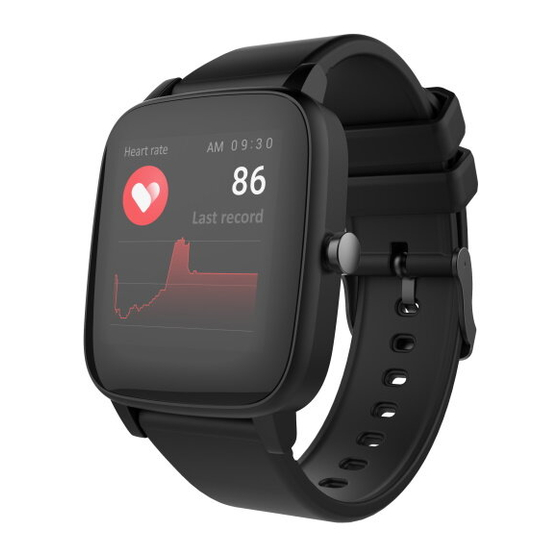
FOREVER iGO JW-200 Manual Del Usuario
Tabla de contenido
Idiomas disponibles
Idiomas disponibles
Enlaces rápidos
Tabla de contenido

Manuales relacionados para FOREVER iGO JW-200


Resumen de contenidos para FOREVER iGO JW-200
-
Página 91: Descripción
Gracias por la compra del producto de la marca Forever. Antes de su uso lea las instrucciones y guárdelos para futuras consultas. No desmantele el dispositivo por su propia cuenta; todas las repara- ciones deben ser llevadas a cabo por el personal de servicio. Use sola y únicamente piezas y accesorios originales suministrados por... -
Página 92: Encendido / Apagado Del Reloj Inteligente
2. Active „Forever GoFit” en su móvil. Comience a usar la aplicación como „Invitado” haciendo clic en la parte superior derecha de la pan-... - Página 93 talla o seleccione „Registro” y siga los pasos a continuación: - ingrese la dirección de correo electrónico en la que desea crear una cuenta - haga clic en el botón (obtenga verificación) - recibirá un código de verificación en la dirección de correo elec- trónico proporcionada, que debe ingresarse en el campo designado - ingrese la contraseña del usuario y recuérdelo 3.
-
Página 94: Descripción De La Aplicación
6. Seleccione el nombre de Bluetooth de su dispositivo de la lista de dispositivos y confirme la conexión seleccionando „SÍ”. Después de unos segundos, se conectará y todos los datos se sincronizarán automáticamente. Si no se produce la sincronización automática, seleccione el botón en la esquina inferior derecha de la pantalla para realizar la sincronización manual. -
Página 95: Configuraciones
1. Botón de menú Expanda el panel de usuario que permite realizar las configuraciones descritas en 1.1 1.1 Configuraciones 1.1.1. Datos de usuario Haga clic para cambiar configuraciones como: foto de perfil, nom-... - Página 96 bre de usuario, sexo, fecha de nacimiento, estatura, peso, cambiar contraseña. 1.1.2. Configuraciones y funciones del dispositivo Acceso a información ampliada, configuraciones y funciones del reloj inteligente, tales como: información sobre la última fecha de sincronización, información sobre la versión actual del software, información sobre el número MAC del dispositivo, cámara remota, reloj despertador, horario, notificación sobre falta de movimiento, modo no molestar, retroiluminación automática de la pantalla con el...
- Página 97 De lo contrario, actualice su reloj inteligente para aprovechar al máxi- mo todas las funciones disponibles. 1.1.11. Preguntas más frecuentes Preguntas frecuentes y respuestas 1.1.12. Información de la aplicación Muestra la versión actual de la aplicación. 2. Número de pasos Muestra el número de pasos en un determinado día y el grado de lo- gro de la meta asumida.
-
Página 98: Descripción De La Interfaz Del Reloj Inteli- Gente
do. Después de hacer clic en la medida seleccionada, puede pasar a su historial. 9. Actividad Muestra actividad durante el día desglosada por horas. 10. Temperatura Muestra la última medición de temperatura corporal. Después de hacer clic, muestra los datos recopilados de las mediciones de tem- peratura en días individuales, distinguiendo la temperatura más alta y más baja. - Página 99 reloj. Para confirmar su elección, haga clic en el estilo seleccionado una vez. Actividad diaria El dispositivo calcula automáticamente los datos de su actividad diaria. Seleccione el icono „Actividad diaria” para comprobar el número de pasos, la distancia recorrida y las calorías quemadas durante el día.
- Página 100 Tiempo Si el reloj inteligente está conectado a la apli- cación „Forever GoFit” a través de Bluetooth, mostrará el pronóstico actual del tiempo. Si el dispositivo está conectado con un Mensajes teléfono inteligente, después de seleccionar...
- Página 101 Si el reloj inteligente está conec- tado a la aplicación „Forever GoFit” a través de Bluetooth, puede consultar el informe de sueño más detallado en la aplicación.
-
Página 102: Eliminación Correcta De Una Equipo Usado
Configura- Idioma: seleccione el idioma para la ciones interfaz del dispositivo. Pantalla: configure la esfera del reloj, el brillo, el tiempo de espera de la pantalla y las funciones de luz de fondo con la muñeca. Modo No molestar: habilita / deshabi- lita el modo. -
Página 103: Eliminación Correcta De Una Batería Usada
TelForceOne Sp. z o.o. declara por la presente que el dispositivo JW-200 IGO PRO cumple con la Directiva 2014/53/UE. El texto completo de la declaración de con- formidad de la UE está disponible en la siguiente direc- ción de Internet: http://manual.forever.eu/JW200... - Página 131 διεύθυνση: http://manual.forever.eu/JW200...
- Página 221 nual.forever.eu/JW200...
- Página 258 2011/65/UE...