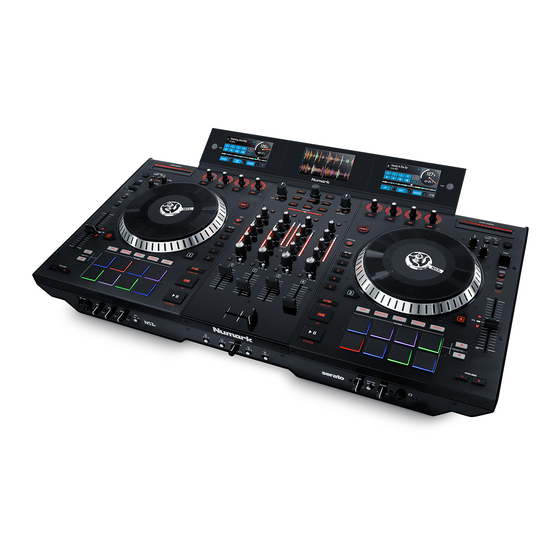
Numark NS7 Manual De Referencia

Manuales relacionados para Numark NS7


Resumen de contenidos para Numark NS7
- Página 41 CÓMO CONFIGURAR UN V7 ............................49 CÓMO AGREGAR UN SEGUNDO V7........................... 50 NSFX................................51 INSTRUCCIONES DE ARMADO ........................... 51 CARACTERÍSTICAS............................... 51 USANDO SERATO ITCH CON LA UNIDAD NS7 / V7 ..................52 IMPORTANTE ................................. 52 PRIMEROS PASOS ................................ 52 EJECUTANDO EL SOFTWARE..........................52 IMPORTANDO MUSICA.............................. 52 PREPARANDO SUS ARCHIVOS..........................
- Página 42 VISTA DEL PANEL DE EFECTOS SERATO ITCH ....................67 LA TRANSICIÓN ENTRE DOS DJ ........................68 NS7....................................68 V7 ..................................... 68 EL USO DEL NS7 / V7 COMO UNA TARJETA DE SONIDO ................69 ACTUALIZANDO EL FIRMWARE........................70 CALIBRACIÓN DEL NS7 / V7.........................71 SOLUCIÓN DE PROBLEMAS .........................74 LA TRANSICIÓN ENTRE DOS DJ ........................68...
-
Página 43: Registro
Coloque el plato en el NS7 / V7 alineando los pernos de la parte inferior del plato con los orificios del motor. Coloque la alfombrilla sobre el plato y luego el vinilo sobre la alfombrilla. -
Página 44: Instalación Del Software
Serato ITCH antes de instalarlo en la computadora. WINDOWS (XP Y VISTA) IMPORTANTE: NO conecte el NS7 / V7 a la PC antes de que el sistema se lo indique. El instalador le pedirá que lo conecte en el momento apropiado. -
Página 45: Ns7
All manuals and user guides at all-guides.com VISTA DEL PANEL TRASERO USB – Esta conexión USB envía y recibe audio e información de control desde una computadora conectada. SALIDA MAESTRA (XLR) – Esta salida XLR de baja impedancia sirve para conectar a un sistema de megafonía o monitores alimentados. -
Página 46: Vista Del Panel Superior
Nota: El usuario puede reemplazar el crossfader en caso de que se desgaste. Simplemente, retire el panel frontal y luego los tornillos que lo mantienen sujeto. Cambie el fader por un repuesto de calidad autorizado por su vendedor de Numark más cercano. -
Página 47: Controles De Transporte
All manuals and user guides at all-guides.com CONTROLES DE TRANSPORTE TÉRMINOS ÚTILES: Puntero de audio: Posición actual de la pista desde donde se reproduce el audio. Cuando usted selecciona una pista y comienza a reproducir, el puntero de audio arranca habitualmente al comienzo y se detiene al final. Punto de cue: Posición marcada en una pista, que el software almacena permanentemente. - Página 48 All manuals and user guides at all-guides.com 24. SELECCIÓN – Pulse este control para rotar por los loops establecidos en la pista. Desde aquí, es posible editar, repetir o activar el loop que seleccionó. (Asimismo, si pulsó LOOP IN pero desea cancelar el loop antes de que termine, pulse SELECT, con lo que lo desactivará.) 25.
-
Página 49: Diagrama De Conexión
All manuals and user guides at all-guides.com DIAGRAMA DE CONEXIÓN TRASERO COMPUTADORA AMPLIFICADOR DE AUDITORIO AMPLIFICADOR DE CABINA FRONTAL AURICULARES MICRÓFONO REPRODUCTOR DE CD... -
Página 50: Vista Del Panel Trasero
All manuals and user guides at all-guides.com VISTA DEL PANEL TRASERO ENTRADA DE ALIMENTACIÓN – Use el adaptador de alimentación incluido para conectar el V7 a un tomacorriente alimentado. Mientras está desconectada alimentación eléctrica, enchufe fuente alimentación al V7 primero, y luego al tomacorriente. DECK B DECK A AC IN 100V-240V... - Página 51 All manuals and user guides at all-guides.com CONTROLES DE REPRODUCCIÓN PLATO / ALFOMBRILLA / VINILO – Este plato motorizado (con alfombrilla antideslizante y vinilo) controla el puntero de audio en el software. REPRODUCIR / PAUSA – Inicia o reanuda la reproducción si la bandeja está en pausa. Pone la reproducción en pausa si la bandeja está...
- Página 52 All manuals and user guides at all-guides.com 18. DESPLAZAR A LA DERECHA ( ) – Pulse este control para desplazar el loop seleccionado a la derecha. Se moverá a la derecha la misma longitud del loop propiamente dicho. CONTROLES DE PISTA 19.
-
Página 53: Importante
All manuals and user guides at all-guides.com IMPORTANTE • Antes de conectar el V7 a la computadora, inserte el CD incluido para instalar los drivers más recientes, así como Serato ITCH. (Visite www.serato.com/itch para obtener las actualizaciones de software disponibles.) •... -
Página 54: Cómo Agregar Un Segundo V7
All manuals and user guides at all-guides.com CÓMO AGREGAR UN SEGUNDO V7 Para completar una configuración dual de V7, configure uno (como se explicó Advertencia: NO conecte dos V7 a la misma más arriba) y luego siga estos pasos: computadora por USB. DECK B DECK B DECK A... -
Página 55: Nsfx
Antes de conectar el NSFX a la computadora, visite www.serato.com/itch para descargar la versión más reciente de Serato ITCH. Con las patas del soporte para computadora portátil del NS7 retiradas de la pieza principal, use un destornillador Phillips para desmontar los dos tornillos largos y los topes de cada pata. -
Página 56: Usando Serato Itch Con La Unidad Ns7 / V7
Serato ITCH Mac OSX: Aplicaciones Conectar NS7 / V7 antes de la apertura de Serato ITCH. Cuando se lanza el software, que detectará automáticamente la NS7 / V7. IMPORTANDO MUSICA Tipos de archivo permitidos Serato ITCH funciona con los siguientes tipos de archivo: mp3, AAC, WAV, AIFF y Ogg Vorbis. Bitrate • jo y variable funcionan sin problemas. -
Página 57: Preparando Sus Archivos
Como construir revisiones Para construir revisiones, inicie el programa con la unidad NS7 / V7 desconectada. En el extremo izquierdo de la pantalla principal, vera un boton llamado "Analyze Files". Haga click a este boton para contruir automaticamente las revisiones de todas sus canciones en su libreria. -
Página 58: Vista Del Software
10. Libreria: Muestra las canciones disponibles en la seleccion actual. 11. Mic/Aux: Muestra el canal o mezcla a la cual la señal MIC/AUX INPUT del NS7 es enviada. 12. Cue: Envia la señal MIC/AUX INPUT del NS7 al Canal Cue, para ser monitoreada en los auriculares. - Página 59 All manuals and user guides at all-guides.com 14. Selector de Fuente de Grabacion: Selecciona una fuente de grabacion desde este menu desplegable. 15. Medidor de Nivel de Grabacion: Indica el nivel de señal que esta siendo grabada. 16. Tiempo de grabacion: Marca el tiempo de grabacion actual. 17.
-
Página 60: Configuracion De Software
"Play from First Cue Point" (Reproducir desde el primer putno de cue). Consejo: Incluso si esta opcion esta desmarcada, presionando dos veces los botones LOAD A o LOAD B en la unidad NS7 / V7 cargara rapidamente el contenido del deck opuesto a ese deck, con el marcador de audio en la misma posicion (lo mismo que "Instant Doubles"). -
Página 61: Libreria
EQ: Cuando las perillas EQ de NS7 están en su posición máximo (a la derecho mayoría), se impulsará la gama de frecuencias por el número de decibelios se especifica aquí. Seleccione 6 dB o 12 dB. -
Página 62: La Libreria
DJ. Los cajones pueden ser accedidos presionando el boton CRATES en la unidad NS7 / V7 o al hacer click dentro del area Crates con el raton. El signo "+" en el software le permite crear un nuevo Cajon. -
Página 63: Columnas
Libreria Principal. Usted puede moverse entre los cuatro filtros con los botones FWD / BACK en el control de navegacion de la unidad NS7, el teclado del ordenador, o al hacer click con el raton. -
Página 64: Preparando Y Revisando Pistas
Libreria Principal dentro del Panel de Preparacion, o arrastrelas directamente sobre el boton Prepare. Tambien puede presionar el boton LOAD PREPARE en la unidad NS7 / V7 cuando el selector este en la pista o Cajon que quiera agregar. Una vez que una pista desde la lista ha sido reproducida, sera movida del Panel de Preparacion. -
Página 65: Mezclar Con El Ns7 / Los V7S
(ver “Administrando su librería” para mas información. Usted puede utilizar los siguientes controles para navegar dentro de la Librería: Controles de Hardware: • FILES: Use el botón FILES (y los botones FWD y BACK) en la unidad NS7 para acceder a los directorios de archivos en el software. •... -
Página 66: Ajustando La Ganancia
All manuals and user guides at all-guides.com AJUSTANDO LA GANANCIA La perilla GAIN (Ganancia) sobre los Controles de Canales de su NS7 le permite amplificar o reducir el nivel de audio de la pista antes de controlarlo con el CHANNEL FADER durante el proceso de mezcla. -
Página 67: Dejando Las Pistas Sincronizadas
El rango por defecto del PITCH FADER es ±8% desde el pitch inicial. Usted puede cambiar su rango a ±16% o ±50% presionando el botón PPITCH RANGE en la unidad NS7. El rango será mostrado en el software en el Deck, en el campo Range (Rango) bajo el nombre de artista y de canción. -
Página 68: Introduciendo Una Cancion A La Mezcla
Mute: La señal MIC / AUX será enmudecida. La perilla de ganancia ubicada al lado de las entradas (inputs) MIC y AUX en la unidad NS7 controla la ganancia antes de que la señal sea enviada a ITCH para la mezcla. También puede dar a esta señal un empuje extra aumentando en nivel de Mix Overdrive en la... -
Página 69: Usando Controles De Pitch / Tempo
USANDO PUNTOS DE CUE Para crear un Punto de Cue, simplemente presione cualquier botón HOT CUE que no este encendido en el NS7 / V7. El botón se encenderá blanco para mostrar que ahí existe un Punto de Cue fijo. Una vez fijo, usted puede saltar hacia el presionando ese botón HOT CUE. -
Página 70: Looping
SCRATCH OFF para que el motor este apagado Consejo: Al ajustar el loop con la BANDEJA, se encenderá un “envoltorio” de luces LED en el contador de BPM del NS7 / V7. (BPM METER) Quedara fijo en blanco en el medio cuando la duración del loop se haya doblado o partido por la mitad exactamente. -
Página 71: Grabando
All manuals and user guides at all-guides.com GRABANDO Serato ITCH puede capturar sus grabaciones de Program Mix o del canal MIC/AUX INPUT. Los controles de grabación están grupados en un menú que se ubica sobre el Deck B en el software. Para grabar: En el software, haga click en el Selector de Fuente de Grabación y seleccione su fuente desde el menu desplegable. -
Página 72: La Transición Entre Dos Dj
All manuals and user guides at all-guides.com LA TRANSICIÓN ENTRE DOS DJ Para cambiar entre dj´s con una NS7 y dos laptops con Serato ITCH: Mientras los dos decks estén tocando, cargue una pista de “transición” (a través del Program Mix) desde una fuente de audio conectada a la entrada AUX INPUT. -
Página 73: El Uso Del Ns7 / V7 Como Una Tarjeta De Sonido
EL USO DEL NS7 / V7 COMO UNA TARJETA DE SONIDO El NS7 / V7 está equipado con uno puerto USB que le permiten reproducir contenido de su computadora a través del NS7 / V7 o grabar audio del NS7 / V7 directamente en su aplicación de software favorita. La interfaz USB de su NS7 / V7 funciona con su computadora igual que una tarjeta de sonido USB estándar. -
Página 74: Actualizando El Firmware
All manuals and user guides at all-guides.com ACTUALIZANDO EL FIRMWARE Ocasionalmente, podría haber actualizaciones para el firmware de su NS7 / V7. Si su ordenador esta conectado a internet, Serato ITCH detectará automaticamente si necesita actualizarlo. Siga estos pasos cuando necesite actualizar el firmware: Nota: El Audio dejara de salir durante la actualización del firmware. -
Página 75: Calibración Del Ns7 / V7
CALIBRACIÓN DEL NS7 / V7 Si carga firmware nuevo en el NS7 / V7 o si alguna vez tiene problemas con las perillas o faders (algo muy poco probable), es posible recalibrar el NS7 / V7. Para calibrar la unidad, siga estas instrucciones. - Página 76 All manuals and user guides at all-guides.com Ajuste todos los faders y perillas a la posición mínima o del extremo izquierdo. Los FADERS DE PITCH deben estar en la parte superior, que es su mínimo. Se enciende el BOTÓN 1 DE HOT CUE de la bandeja izquierda. Pulse el BOTÓN 1 DE HOT CUE de la bandeja izquierda que está...
- Página 77 11. Pulse el BOTÓN 1 DE HOT CUE de la bandeja izquierda que está encendido. Los BOTONES 1 A 5 DE HOT CUE de la bandeja izquierda destellan, indicando que la calibración está terminada. 12. Apague y encienda nuevamente el NS7 / V7 antes de reconectarlo a la computadora.
-
Página 78: Solución De Problemas
NS7 / V7. estén firmes. Aparece el mensaje "Hardware Disconnected" Se abrió el software antes de conectar el NS7 / (Hardware desconectado) en el software. Cierre el software y vuelva a abrirlo después de conectar correctamente y encender el NS7 / NS7 / V7 apagado.