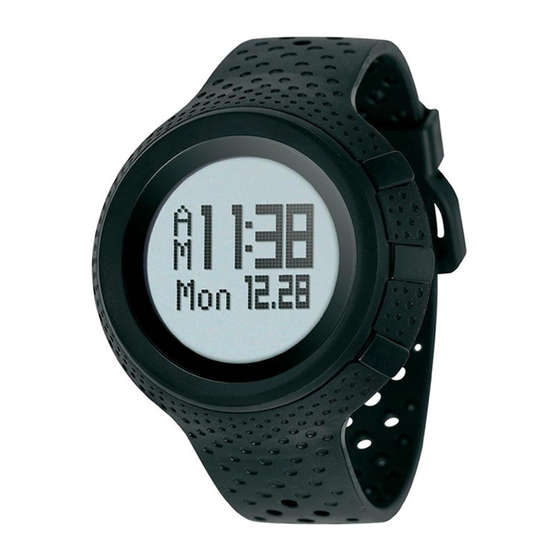
Oregon Scientific SE900 Manual Del Usuario
Ocultar thumbs
Ver también para SE900:
- Manual del usuario (40 páginas) ,
- Manual de usuario (20 páginas) ,
- Manual del usuario (40 páginas)
Tabla de contenido
Idiomas disponibles
Idiomas disponibles
Enlaces rápidos
CONTENTS
Introduction ......................................................................................................................................................................................................................................................... 2
Packaging Items ......................................................................................................................................................................................................................................................... 2
Control Buttons ......................................................................................................................................................................................................................................................... 2
Screen Display ......................................................................................................................................................................................................................................................... 2
Start Your Watch (First Time) ............................................................................................................................................................................................................................. 2
Set Up Your Watch .............................................................................................................................................................................................................................................. 2
Exit to Default Time Screen ........................................................................................................................................................................................................................... 2
Set Time Profile ................................................................................................................................................................................................................................................. 2
Set User Profile ................................................................................................................................................................................................................................................. 3
Oregon Scientific Application ............................................................................................................................................................................................................................ 4
Purchase a Profile .......................................................................................................................................................................................................................................... 4
Set Exercise Profiles .......................................................................................................................................................................................................................................... 4
Connect to Phone .............................................................................................................................................................................................................................................. 4
Download Profiles onto Watch ....................................................................................................................................................................................................................... 4
Upload Data onto Mobile Device ....................................................................................................................................................................................................................... 5
Update System ............................................................................................................................................................................................................................................... 5
Sensor Setup ..................................................................................................................................................................................................................................................... 5
Add a Sensor Device ....................................................................................................................................................................................................................................... 5
Remove a Sensor Device ....................................................................................................................................................................................................................................... 6
Start Exercising ..................................................................................................................................................................................................................................................... 6
Running Profile ..................................................................................................................................................................................................................................................... 7
Setup .............................................................................................................................................................................................................................................................. 7
Useful Reference ........................................................................................................................................................................................................................................... 8
View Exercise Record During Running .......................................................................................................................................................................................................... 8
View Exercise Record After Running .............................................................................................................................................................................................................. 9
View Exercise Record In Application ............................................................................................................................................................................................................... 9
Cycling Profile ..................................................................................................................................................................................................................................................... 11
Setup .............................................................................................................................................................................................................................................................. 11
Useful Reference ........................................................................................................................................................................................................................................... 11
View Exercise Record During Cycling .......................................................................................................................................................................................................... 11
View Exercise Record After Cycling ................................................................................................................................................................................................................ 12
View Exercise Record In Application ............................................................................................................................................................................................................... 13
Swimming Profile ..................................................................................................................................................................................................................................................... 14
Setup .............................................................................................................................................................................................................................................................. 14
View Exercise Record During Swimming .......................................................................................................................................................................................................... 14
View Exercise Record After Swimming ................................................................................................................................................................................................................ 15
View Exercise Record In Application ............................................................................................................................................................................................................... 15
Workout Profile .................................................................................................................................................................................................................................................... 17
Setup .............................................................................................................................................................................................................................................................. 17
Useful Reference ........................................................................................................................................................................................................................................... 17
View Exercise Record During Workout ............................................................................................................................................................................................................ 18
View Exercise Record In Application ............................................................................................................................................................................................................... 19
..................................................................................................................................................................................................................................................... 20
Useful Reference ........................................................................................................................................................................................................................................... 20
View Record After Acitivy .................................................................................................................................................................................................................................. 20
View Activity Record In Application .................................................................................................................................................................................................................. 21
Weather Profile ..................................................................................................................................................................................................................................................... 22
Setup .............................................................................................................................................................................................................................................................. 22
View Temperature And Weather ..................................................................................................................................................................................................................... 22
View Weather In Application ........................................................................................................................................................................................................................... 22
Hiking Profile ..................................................................................................................................................................................................................................................... 23
Setup .............................................................................................................................................................................................................................................................. 23
View Record During Hiking ............................................................................................................................................................................................................................. 23
View Record After Hiking ............................................................................................................................................................................................................................... 23
View Hiking Record In Application .................................................................................................................................................................................................................. 23
Fishing Profile ..................................................................................................................................................................................................................................................... 25
Setup .............................................................................................................................................................................................................................................................. 25
View Status During Fishing ............................................................................................................................................................................................................................. 25
View Fishing Record In Application .................................................................................................................................................................................................................. 26
Water Resistance ................................................................................................................................................................................................................................................. 26
Backlight .............................................................................................................................................................................................................................................................. 26
Replace Battery .................................................................................................................................................................................................................................................. 26
Specifications ...................................................................................................................................................................................................................................................... 26
Precautions .......................................................................................................................................................................................................................................................... 27
About Oregon Scientific ..................................................................................................................................................................................................................................... 28
EU-Declaration of Conformity ............................................................................................................................................................................................................................. 28
FCC / IC Statement .............................................................................................................................................................................................................................................. 28
Declaration of Conformity ................................................................................................................................................................................................................................ 28
Ssmart Watch
Model: SE900/RA900
USER MANUAL
1
Capítulos
Tabla de contenido

Manuales relacionados para Oregon Scientific SE900


Resumen de contenidos para Oregon Scientific SE900
- Página 59 Reloj Ssmart Modelo: SE900/RA900 MANUAL DE USUARIO CONTENIDO Introducción ..................................................2 Contenido Del Paquete ..................................................2 Botones De Control ..................................................2 Pantalla ..................................................2 Cómo Poner En Marcha El Reloj (Por Primera Vez) ....................................... 2 Configuración Del Reloj ................................................2 Salir A La Pantalla De Hora Predeterminada .........................................
-
Página 60: Introducción
Información sobre la patente: Este producto aplica una patente norteamericana y europea. CONTENIDO DEL PAQUETE El paquete debería incluir los elementos siguientes: 1 reloj SE900 o RA900 1 pila de litio CR2032 de 3V (ya instalada en el reloj) 1 tarjeta de garantía Oregon Scientific 1 guía de inicio rápido... -
Página 61: Configurar Perfil De Usuario
1. Pulse el botón superior (1) para iniciar la pantalla de un ajuste concreto. 2. Pulse el botón superior (1) para incrementar el valor o seleccionar la opción, o pulse el botón inferior (3) para reducir el valor o seleccionar la opción. 3. -
Página 62: Aplicación De Oregon Scientific
E Reinicie el perfil de usuario si otra persona va a utilizar el reloj. APLICACIÓN DE OREGON SCIENTIFIC Descargue la aplicación de Oregon Scientific para su dispositivo móvil. La encontrará en App Store (versión iOS) o Google Play Store (versión android disponible próximamente). -
Página 63: Cargar Datos Al Dispositivo Móvil
Icono Significado El dispositivo móvil está buscando el reloj para conectarse. Una vez conectado, se inicia la descarga. NOTA NOTA Si la pila está casi gastada, cámbiela para actualizar las pantallas y poder proceder a otras pantallas. CARGAR DATOS AL DISPOSITIVO MÓVIL Puede cargar datos del reloj a la aplicación. -
Página 64: Cómo Añadir Un Sensor
CÓMO AÑADIR UN SENSOR Retire el sensor del embalaje y colóquelo cerca del reloj. La primera vez que vaya a usarlo, cuando no haya ningún sensor conectado, siga los pasos siguientes. 1. En modo configuración de SENSOR, pulse el botón superior (1) para acceder, y en la pantalla aparecerá add sensor (añadir sensor). 2. -
Página 65: Perfil De Footing
PERFIL DE FOOTING CONFIGURACIÓN Puede aplicar un perfil de footing al reloj. En modo FOOTING, pulse el botón superior (1) para acceder, y en la pantalla aparecerá el icono de sensor acoplado . Pulse el botón inferior (3) para omitir y a continuación el central (2) para acceder al modo de configuración. Los elementos principales de la configuración son: Vuelta •... -
Página 66: Referencia Útil
Configuración de zonas de RC Configuración de zonas de RC 1. Después de acceder a la pantalla de setup (configuración), pulse el botón central (2) para acceder a la HR Zone (Zona de ritmo cardiaco). 2. Pulse el botón superior (1) para activar la HR Zone (Zona de ritmo cardiaco). 3. -
Página 67: Ver Registro Del Ejercicio Después De Correr
O bien Si se ha activado Manual lap (Vuelta automática), pulse el botón inferior (3) para configurar manualmente una vuelta. • O bien Mientras visualice esta pantalla, si pulsa el botón superior (1) para interrumpir el recuento, deja de parpadear, pulse el botón superior (1) para seleccionar continue (continuar) o pulse el botón inferior (3) para seleccionar stop (parar) de correr. -
Página 68: Ver Registro Del Ejercicio En La Aplicación
VER REGISTRO DEL EJERCICIO EN LA APLICACIÓN Puede cargar la memoria a su aplicación y ver los registros de footing en el dispositivo móvil. 1. Introduzca la página de perfiles en su aplicación. Toque el icono de perfil RUNNING (Footing). 2. -
Página 69: Perfil De Ciclismo
PERFIL DE CICLISMO CONFIGURACIÓN Puede configurar todo el perfil de ciclismo desde la sección de SETUP (CONFIGURACIÓN) del RUNNING PROFILE (PERFIL DE FOOTING), excepto el ajuste del tamaño de la rueda. NOTA Asegúrese de que el sensor para bicicleta esté acoplado con el reloj antes de empezar a ir en bicicleta. Los elementos principales de la configuración son: •... -
Página 70: Ver Registro Del Ejercicio Después De Ir En Bicicleta
Para visualizar registros de ciclismo: 1. En modo CYCLING (CICLISMO), pulse el botón superior (1) para acceder, y en la pantalla aparecerá el icono de sensor acoplado . Pulse el botón inferior (3) para omitir la búsqueda si el sensor ya está acoplado. 2. -
Página 71: Ver Registro Del Ejercicio En La Aplicación
����� ���� ��� ��� VER REGISTRO DEL EJERCICIO EN LA APLICACIÓN Puede cargar la memoria a su aplicación y ver los registros de ciclismo en el dispositivo móvil. 1. Introduzca la página de perfiles en su aplicación. Toque el icono de perfil CYCLING (Ciclismo). 2. -
Página 72: Perfil Natación
PERFIL NATACIÓN CONFIGURACIÓN Puede aplicar un perfil de natación al reloj. En el modo de SWIMMING (NATACIÓN), pulse el botón superior (1) para acceder al modo de setup (configuración). Los elementos principales de la configuración son: Tipo de natación • Tamaño de la piscina •... -
Página 73: Ver Registro Del Ejercicio Después Del Nadar
NOTA Si el total de largos llega a 100, o el total de horas de ejercicio llega a 80, se oirá un pitido largo y aparecerá memory full (memoria llena) en pantalla. Deberá borrar la memoria para poder continuar con el ejercicio. VER REGISTRO DEL EJERCICIO DESPUÉS DEL NADAR Después del ejercicio, puede ver en su reloj los registros siguiendo los pasos que aparecen a continuación. -
Página 75: Perfil De Ejercicio
PERFIL DE EJERCICIO CONFIGURACIÓN Antes de hacer ejercicios de fuerza, puede configurar el ejercicio en el reloj. En el modo de WORKOUT (EJERCICIO), pulse el botón superior (1) para acceder al modo setup (configuración). Los elementos principales de la configuración son: Sets •... -
Página 76: Ver Registro Del Ejercicio Durante El Ejercicio
Uno de los métodos más fáciles para grabar la intensidad de una actividad física es el método de la tarea de equivalente metabólico (MET). Se ha determinado el coste energético de muchas actividades, generalmente haciendo un seguimiento del consumo de oxígeno durante la actividad, hasta calcular una inhalación media de oxígeno por unidad de tiempo. -
Página 77: Ver Registro Del Ejercicio En La Aplicación
VER REGISTRO DEL EJERCICIO EN LA APLICACIÓN Puede cargar la memoria a su aplicación y ver los registros del ejercicio en el dispositivo móvil. 1. Introduzca la página de perfiles en su aplicación. Toque el icono de perfil WORKOUT (EJERCICIO). 2. -
Página 78: Perfil De Actividad
PERFIL DE ACTIVIDAD Para alcanzar su volumen diario y semanal de actividad física según las directrices de la OMS (Organización Mundial de la Salud), puede descargarse el perfil ACTIVITY MONITOR (SEGUIMIENTO DE LA ACTIVIDAD) de su dispositivo móvil. Este perfil es adecuado para hacer un seguimiento de la actividad física de intensidad moderada. Este perfil configura el volumen de actividad diaria a 30 minutos, y el volumen de actividad semanal a 150 minutos. -
Página 79: Ver Registro De La Actividad En La Aplicación
VER REGISTRO DE LA ACTIVIDAD EN LA APLICACIÓN Puede cargar la memoria a su aplicación y ver los registros de la actividad en el dispositivo móvil. 1. Introduzca la página de perfiles en su aplicación. Toque el icono de perfil ACTIVITY (actividad). ACTIVITY (actividad). -
Página 80: Perfil Meteorológico
PERFIL METEOROLÓGICO Puede ver la temperatura actual y la predicción meteorológica para las próximas 12-24 horas en el reloj. A continuación aparecen los iconos meteorológicos: Iconos meteorológicos Significado Soleado Nublado Lluvia CONFIGURACIÓN Puede configurar la unidad de temperatura antes de ver el registro. 1. -
Página 81: Perfil De Senderismo
PERFIL DE SENDERISMO Puede usar el perfil de senderismo para configurar y hacer un seguimiento de distintos valores, como distancia, altura, nivel de presión atmosférica, etcétera. Esta configuración incluye los elementos siguientes: • Altura • Nivel de mar CONFIGURACIÓN Debe introducir los valores de altitud y nivel del mar antes de empezar a caminar. Puede consultar su estación meteorológica local para preguntar sobre la situación de una zona o de una ciudad en concreto. - Página 82 3. Toque OVERALL RESULT (RESULTADO GENERAL) para acceder. A continuación puede tocar WEEK (SEMANA), WEEK (SEMANA), WEEK MONTH (MES) y ANNUAL (ANUAL) para ver todas las gráficas generales. Desplace la pantalla a izquierda o derecha para ver las gráficas por unidad de tiempo. Toque todas las barras de la gráfica y aparecerán los datos correspondientes;...
-
Página 83: Perfil De Pesca
PERFIL DE PESCA Puede usar el perfil FISHING (PESCA) para prever los mejores momentos para pescar en su ubicación los próximos 14 días. Tiene que configurarlo antes de usarlo. Los elementos principales de la configuración son: • Latitud • Longitud CONFIGURACIÓN Siga los pasos siguientes, por favor. -
Página 84: Ver Registro De La Pesca En La Aplicación
VER REGISTRO DE LA PESCA EN LA APLICACIÓN Puede cargar la memoria a su aplicación y ver los registros de la pesca en el dispositivo móvil. 1. Introduzca la página de perfiles en su aplicación. Toque el icono de perfil FISHING (PESCA). 2. -
Página 85: Precauciones
EU-DECLARACIÓN DE CONFORMIDAD Por medio de la presente Oregon Scientific declara que el Reloj Ssmart (Modelo: RA900/SE900) cumple con los requisitos esenciales y cualesquiera otras disposiciones aplicables o exigibles de la Directiva 1999/5/CE. Tiene a su disposición una copia firmada y sellada de la Declaración de Conformidad, solicítela al Departamento de Atención al Cliente de Oregon Scientific.