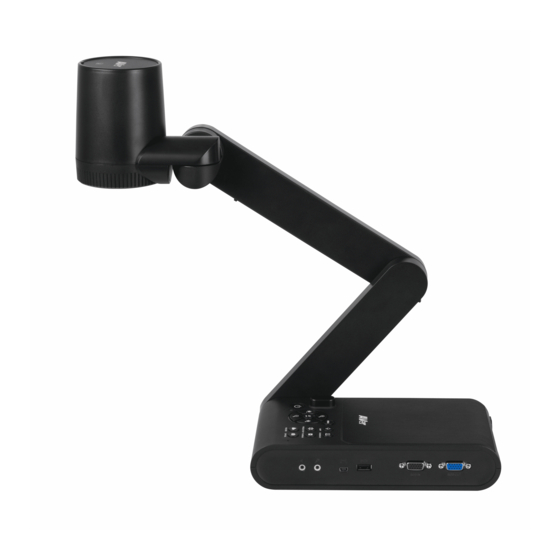
AVer AVerVision M90UHD Manual Del Usuario
Ocultar thumbs
Ver también para AVerVision M90UHD:
- Manual del usuario (313 páginas) ,
- Guía rápida (54 páginas) ,
- Guía rápida (68 páginas)
Tabla de contenido
Idiomas disponibles
Idiomas disponibles
Enlaces rápidos
Capítulos
Tabla de contenido
Solución de problemas

Manuales relacionados para AVer AVerVision M90UHD


Resumen de contenidos para AVer AVerVision M90UHD
- Página 1 AVerVision M90UHD User Manual...
- Página 53 AVer M90UHD 使用手冊...
- Página 105 AVerVision M90UHD ユーザー・マニュアル...
- Página 157 P/N: 300APM50-EGA...
- Página 209 AVerVision M90UHD Mode d'emploi...
-
Página 261: Exención De Responsabilidad
Marcas comerciales «AVer» es una marca comercial propiedad de AVer Information Inc. Otras marcas comerciales utilizadas en este documento con fines descriptivos pertenecen exclusivamente a sus empresas correspondientes. - Página 262 Copyright © 2020 AVer Information Inc. Todos los derechos reservados. Todos los derechos de este objeto pertenecen a AVer Information Inc. Se prohibe la reproducción o transmisión en cualquier forma o por cualquier medio sin la previa autorización por escrito de AVer Information Inc. AVer Information Inc. se reserva el derecho a modificar sus productos, incluso sus especificaciones, y cualquier otra información aquí...
- Página 263 ADVERTENCIA Para reducir el riesgo de incendio o descarga eléctrica, no exponga el dispositivo a la lluvia o la humedad. En caso de realizarse modificaciones no autorizadas en el producto, se invalidará la garantía. No deje caer la cámara ni la someta a golpes. ...
-
Página 264: Ayuda Adicional
AVer Information Inc. https://www.aver.com 8F, No.157, Da-An Rd., Tucheng Dist., New Taipei City 23673, Taiwan Tel: +886 (2) 2269 8535 Sede europea AVer Information Europe B.V. https://www.avereurope.com Westblaak 140, 3012KM, Rotterdam, Netherlands Tel: +31 (0) 10 7600 550 Soporte técnico:... - Página 265 Índice Contenido del paquete ..................1 Accesorios opcionales ..................1 Familiarizarse con la AVerVision M90UHD ............2 Panel derecho ........................ 3 Panel izquierdo ......................3 Panel posterior ....................... 4 Panel de control ......................5 Mando a distancia ......................6 Realizar las conexiones ..................8 Conexión de la alimentación ..................
- Página 266 Configuración del balance de blancos .............. 31 Azul de balance de blancos manual ..............32 Rojo de balance de blancos manual ..............32 Enfocar ......................32 Configuración ....................... 33 Resolución de captura ..................33 Calidad de captura .................... 33 Tipo de captura ....................33 Intervalo de captura ..................
-
Página 267: Contenido Del Paquete
Compruebe que el paquete contenga los artículos siguientes: Cable VGA Cable USB Adaptador de corriente (5V, * El enchufe variará en AVerVision M90UHD función de la toma de Mando a distancia corriente estándar del país en (2 pilas AAA incluidas) el que se venda el producto. -
Página 268: Familiarizarse Con La Avervision M90Uhd
Familiarizar se con la AVerVision M90UHD Nombre Función (1) Cabezal de la cámara Contiene el sensor de la cámara. (2) Lente de la cámara Enfoca la imagen en la cámara. (3) Luz LED Proporciona luz para mejorar las condiciones de iluminación. -
Página 269: Panel Derecho
Conecte este puerto a un micrófono externo. (4) Puerto mini USB Conecte este puerto a un puerto USB de un ordenador mediante un cable USB y utilice la AVerVision M90UHD como una cámara USB o transfiera las imágenes/vídeos capturados de la fuente de memoria al ordenador. -
Página 270: Panel Posterior
Panel pos t eri or Nombre Función Conecte una fuente HDMI externa como una entrada a través de (1) Puerto de entrada HDMI este puerto. Conecte este puerto al puerto de salida HDMI de un ordenador. Emita la señal de vídeo del sistema principal en un panel plano (2) Puerto de salida HDMI interactivo, monitor LCD o proyector LCD/DLP con interfaz HDMI mediante un cable HDMI. -
Página 271: Panel De Control
Panel de cont r ol (14) (13) (12) (11) (10) Nombre Función ENCENDIDO/APAGADO Enciende la unidad o la pone en modo de espera. Disminuye el brillo. - Realiza una selección en el modo de reproducción y el menú OSD. - Inicia/Pausa la reproducción de un vídeo. - Ajusta el enfoque automáticamente. -
Página 272: Mando A Distancia
El mando a distancia requiere dos (2) pilas de tamaño «AAA» (incluidas). Asegúrese de que las pilas se hayan insertado correctamente antes de utilizar el producto. Puede acceder a todas las funciones de la AVerVision M90UHD con el mando. Nombre Función... - Página 273 Nombre Función Normal / Alta velocidad / Alta calidad / Microscopio / Infinito / Marco (12) Abre el submenú Temporizador. (18) TIMER (13) Seleccione para (14) iniciar/pausar/detener la cuenta (15) atrás. (16) (17) (18) (19) (20) (10) (21) Seleccione Intervalo de (11) (22) temporizador para establecer la...
-
Página 274: Realizar Las Conexiones
Si no está seguro de cómo realizar una conexión, simplemente siga las instrucciones de conexión ilustradas a continuación y consulte el manual del usuario del dispositivo al que va a conectar la AVerVision M90UHD. C onexi ón de l a alim ent aci ón Conecte el adaptador de corriente a una toma de corriente 100V~240V CA estándar. -
Página 275: Conexión De Un Ordenador Mediante Usb
Localice el puerto USB del ordenador de sobremesa o portátil y conéctelo al puerto PC de la AVerVision M90UHD. A continuación, podrá usar su M90UHD como una cámara USB y seleccionarla como su cámara cuando utilice software como Skype, Teams, Zoom, etc. -
Página 276: Conexión De Un Monitor O Proyector Lcd/Dlp Con Salida Vga/Hdmi
C onexi ón de un moni t or o pr oyect or LC D /D LP con s ali da VG A /H DMI Localice el puerto de entrada VGA/HDMI del dispositivo de visualización y conéctelo al puerto de salida VGA/HDMI de la AVerVision M90UHD. * Conexión de cable VGA * Conexión de cable HDMI... -
Página 277: Conexión De Un Ordenador Con Entrada Vga/Hdmi
C onexi ón de un or denador con entr ada VG A /H DM I Localice el puerto de entrada VGA/HDMI del dispositivo de visualización y conéctelo al puerto de salida VGA/HDMI de la AVerVision M90UHD. - Página 278 Localice el puerto de salida VGA/HDMI del ordenador de sobremesa o portátil y conéctelo al puerto de entrada VGA/HDMI de la AVerVision M90UHD. La señal de vídeo del puerto de entrada VGA/HDMI se transferirá al puerto de salida VGA/HDMI. [Nota] - Para visualizar la imagen del ordenador de sobremesa, pulse el botón Camera/PC...
-
Página 279: Conexión De Un Altavoz Amplificado
C onexi ón de un altavo z am pli fi cado Conecte un altavoz amplificado con conector de 3,5 mm al puerto de salida de línea ( Solo se admite el audio del vídeo reproducido. [Nota] Recomendamos conectar un altavoz amplificado al puerto de salida de línea. Tenga cuidado si utiliza auriculares. -
Página 280: Conexión De Un Microscopio
C onexi ón de un micr os copio Conecte la AVerVision M90UHD a un microscopio para examinar objetos microscópicos en una pantalla grande. Cambie el modo de visualización de imagen a Microscopio. Seleccione la ficha IMAGEN > Modo de vista previa >... - Página 281 Retire el ocular del microscopio y conéctelo al adaptador de microscopio con el acoplador de goma insertado. Apriete los tres pernos hasta que el adaptador asegure el ocular. - Para el ocular, recomendamos utilizar un relieve ocular de 33 mm o superior.
-
Página 282: Preparación De La Avervision M90Uhd
P r epar aci ón de l a AVerV i sion M 90UH D En esta sección, se proporcionan consejos prácticos sobre cómo ajustar la AVerVision M90UHD para satisfacer sus necesidades. A lm acenam ient o de l a cám ar a de docum ent os Siga las indicaciones proporcionadas en la figura a continuación para guardar la cámara de documentos. -
Página 283: Área De Disparo
Á r ea de di s par o El área de disparo puede verse en un área de 420 x 315 mm en el modo de vista previa de alta definición. Cuando la cámara se encuentra a una altura de 360,3 mm, el área de disparo se corresponde a un tamaño A3. - Página 284 El cabezal de la cámara puede rotarse 90 tal y como se muestra en la imagen. -90° 0° +90° Para reflejar la imagen, pulse MENU > seleccione Espejo, pulse y seleccione «On».
-
Página 285: Luz Superior
Luz s uper i or Pulse el botón LAMP en el panel de control o mando a distancia para encender y apagar la luz. -
Página 286: Sensor De Infrarrojos
S ens or de i nf r ar r oj os Apunte con el mando a distancia al sensor de infrarrojos para utilizar la unidad. M ontaj e de l a M 90U HD en una s uper f ici e pl ana Mida y marque en una superficie plana la línea horizontal de 75 mm correspondiente a la distancia entre los dos orificios, tal como se muestra en la imagen. -
Página 287: Lámina Antirreflectante
(FAT32) de capacidad. Inserción de una unidad flash USB Conecte la unidad flash USB en la ranura USB. La AVerVision M90UHD admite unidades flash USB de un máximo de 32 GB. Se recomienda formatear la unidad flash USB con la AVerVision M90UHD para una óptima grabación de vídeo. -
Página 288: Diagrama De Conexiones Rs232
Diag r ama de conexiones RS232 La AVerVision M90UHD se puede controlar con un ordenador o cualquier panel de control centralizado a través de una conexión RS232. -
Página 289: Tabla De Comandos De Envío De Rs-232
Tabla de comandos de envío de RS-232 Formato de envío︰0x52 + 0x0B + 0x03 + Data[0] + Data[1] + Data[2] + 0x53 + Checksum Formato de recepción correcta︰0x53 + 0x00 + 0x02+ *2 + 0x00 + 0x52 + Checksum Formato de recepción anómala︰0x53 + 0x00 + 0x01+ *3 + 0x52 + Checksum *1 :Checksum = 0x0B xor 0x03 xor Data[0] xor Data[1] xor Data[2] xor 0x53 *2 :Recepción de datos ok: 0x0B, Ningún comando: 0x03 *3 :Error de ID: 0x01, Error de checksum: 0x02, Fallo de función = 0x04... - Página 290 Función Data[0] Data[1] Data[2] Checksum MODO DE VISTA PREVIA: INFINITO 0x0A 0x05 0x00 0x54 MODO DE VISTA PREVIA: NORMAL 0x0A 0x06 0x00 0x57 MODO DE VISTA PREVIA: ALTA CALIDAD 0x0A 0x07 0x00 0x56 VISTA PREVIA DE CAPTURA 0x0B 0x00 0x00 0x50 ELIMINACIÓN DE REPRODUCCIÓN 0x0C...
- Página 291 Función Data[0] Data[1] Data[2] Checksum PARPADEO: 60Hz 0x18 0x01 0x00 0x42 GRABAR: OFF 0x23 0x00 0x00 0x78 GRABAR: ON 0x23 0x01 0x00 0x79 RETROCESO RÁPIDO DE PELÍCULA 0x25 0x00 0x00 0x7e AVANCE RÁPIDO DE PELÍCULA 0x25 0x01 0x00 0x7f AUM. VOL. DE PELÍCULA 0x26 0x00 0x00...
- Página 292 Función Data[0] Data[1] Data[2] Checksum CALIDAD DE CAPTURA: ALTA 0x37 0x01 0x00 0x6d CALIDAD DE CAPTURA: MÁXIMA 0x37 0x02 0x00 0x6e ENFOQUE AUTOMÁTICO 0x40 0x00 0x00 0x1b MENÚ 0x41 0x00 0x00 0x1a FLECHA - ABAJO 0x42 0x00 0x00 0x19 FLECHA - ARRIBA 0x42 0x01 0x00...
-
Página 293: Tabla De Comandos De Recepción De Rs-232
Tabla de comandos de r ecepción de RS-232 Formato de envío︰0x52 + 0x0A + 0x01 + Data[0] + 0x53 + Checksum Formato de recepción︰0x53 + 0x0C + 0x01 + ReData[0] + 0x52 + ReChecksum *1 :ReChecksum = 0x0C xor 0x01 xor ReData[0] xor 0x52 *2 :Recepción de datos con estado de alimentación = 0x51 + 0xFF + 0x01 + 0x0A + 0x51 + 0xA5 Función Data[0]... -
Página 294: Menú Osd
MENÚ OSD Existen tres opciones principales en el menú OSD: IMAGEN, CONFIGURACIÓN y SISTEMA. CONFIGURACIÓN IMAGEN SISTEMA... -
Página 295: Desplazamiento Por El Menú Y Submenú
D es pl az am i ent o por el m enú y s ubmenú 1. Pulse el botón MENU en el mando o panel de control. 2. Pulse ►, ◄, ▲ y ▼ para elegir una selección en la lista del menú. 3. -
Página 296: Modo De Vista Previa
Pantalla del menú Función Modo de vista previa Seleccione entre los distintos ajustes de visualización de imagen. Normal: ajusta el gradiente de la imagen. Movimiento: alta frecuencia de actualización en una imagen en movimiento. Alta calidad: alta resolución con la mejor calidad. -
Página 297: Configuración De Exposición
Pantalla del menú Función Configuración de exposición Seleccione AUTO para ajustar automáticamente la configuración de exposición y balance de blancos y corregir el color y la compensación de exposición. Seleccione MANUAL para activar la configuración avanzada para la exposición manual y el balance de blancos. Exposición manual MANUAL: ajuste manualmente el nivel de exposición. -
Página 298: Azul De Balance De Blancos Manual
Pantalla del menú Función Azul de balance de blancos manual Ajuste manualmente el nivel de color azul. El nivel de color puede ajustarse hasta un valor de 255. Rojo de balance de blancos manual Ajuste manualmente el nivel de color rojo. El nivel de color puede ajustarse hasta un valor de 255. -
Página 299: Configuración
C onfi gur aci ón Pantalla del menú Función Resolución de captura Seleccione el tamaño de captura. En el ajuste 13M, el tamaño de la resolución de captura es de 4.208 x 3.120. Si se selecciona Normal, el tamaño de la captura se basará... -
Página 300: Almacenamiento
Pantalla del menú Función Almacenamiento Cambie la ubicación del almacenamiento. La grabación de audio y video solo puede guardarse en la memoria integrada, en una tarjeta SD o en una unidad USB. Formatear Formatee para eliminar todos los datos en la memoria seleccionada. -
Página 301: Iniciar Temporizador
Pantalla del menú Función Iniciar temporizador Inicie el temporizador. El temporizador cuenta automáticamente hacia delante cuando la cuenta atrás llega a cero para mostrar el tiempo transcurrido. Pausar/Detener temporizador Pulse el botón Menu mientras el temporizador está en marcha para pausarlo o detenerlo. -
Página 302: Sistema
Si s t em a Pantalla del menú Función Idioma Cambie y seleccione un idioma distinto. La M90UHD admite hasta 12 idiomas. Visualización de salida Establezca la resolución con la que se mostrará la imagen en la pantalla. La resolución del dispositivo de salida se detecta automáticamente y se configura con la máxima resolución. -
Página 303: Recuperar Configuración
Pantalla del menú Función Recuperar configuración Restablezca la configuración del número de perfil seleccionado. Parpadeo Seleccione entre 50 Hz o 60 Hz. Algunos dispositivos de visualización no admiten frecuencias de actualización elevadas. La imagen parpadeará un par de veces al cambiar a otra frecuencia de actualización. -
Página 304: Reproducción
Repr oducci ón Puede utilizar la función de reproducción para configurar las imágenes o vídeos guardados. Pantalla del menú Función Presentación Inicie o detenga la presentación. Intervalo Establezca el intervalo entre las imágenes o vídeos. Almacenamiento Elija las imágenes o los vídeos de Storage: Integrado, Tarjeta SD o Unidad USB. -
Página 305: Transferencia De Imágenes/Vídeos Capturados A Un Ordenador
Tr ansfer encia de imágenes/vídeos captur ados a un or denador Permite transferir la imagen capturada de la memoria integrada, una tarjeta SD, una unidad USB o un ordenador. Puede guardar sus imágenes/vídeos de dos formas: a. Memoria integrada + Tarjeta SD b. -
Página 306: Especificaciones Técnicas
Especificaciones técnicas Imagen Sensor CMOS 1/3,06" Número de píxeles 13 megapíxeles Velocidad de 60 fps (máx.) fotogramas Balance de blancos Auto/Manual Exposición Auto/Manual Normal, Movimiento, Alta calidad, Microscopio, Macro, Modo de imagen Infinito Efecto Color/B&N/Negativo Salida RGB 1280×720, 1024×768, 1080P Salida HDMI 4K, 1080p, 720p Captura de imagen... -
Página 307: Almacenamiento Externo
Plegada 319,0 mm (largo) x 176 mm (ancho) x 112 mm (alto) Peso 2,2 +/-0,5 kg (aprox. 5,732 libras) Almacenamiento externo Tarjeta micro-SD 32 GB máx. (FAT32) Unidad flash USB 32 GB máx. (FAT32) *tenga en cuenta que esta especificación depende de cierto orden. -
Página 308: Solución De Problemas
3. Si está realizando una presentación desde un ordenador portátil o de sobremesa a través del dispositivo de salida de visualización, compruebe la conexión del cable de la salida RGB (VGA) del ordenador a la entrada RGB de la M90UHD y asegúrese de que la AVerVision M90UHD esté en el modo de PC. -
Página 309: Garantía Limitada
Toda la responsabilidad de aver por los daños de cualquier tipo, independiente de la forma de acción, no superará en ningún caso el importe pagado por usted a aver por el producto específico en el que se basa esta responsabilidad. -
Página 310: Legislación Vigente Y Sus Derechos
Legislación vigente y sus derechos Esta garantía le otorga derechos legales específicos; Usted también puede tener otros derechos otorgados por la legislación estatal. Estos derechos pueden variar en función del estado. Para obtener información sobre el período de garantía, consulte la tarjeta de garantía.