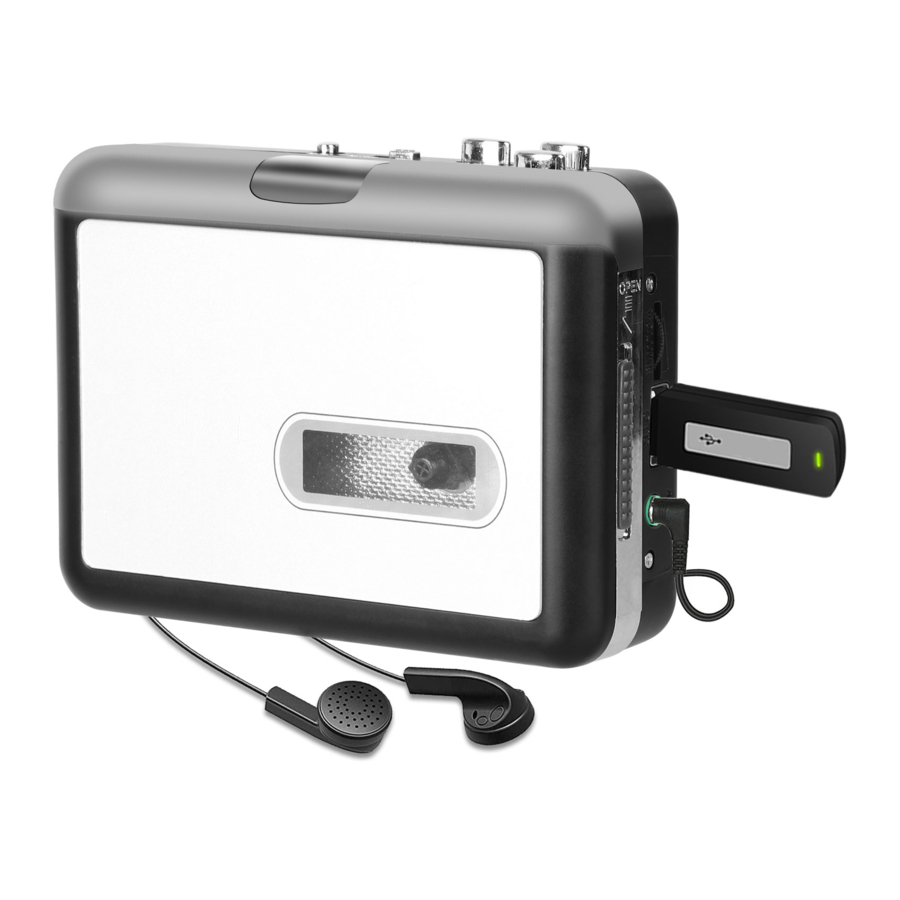
Silvercrest SKD 1000 A3 Manual Del Usuario E Información De Servicio
Tabla de contenido
Idiomas disponibles
Idiomas disponibles
Enlaces rápidos
Capítulos
Tabla de contenido
Solución de problemas

Resumen de contenidos para Silvercrest SKD 1000 A3
- Página 3 Español ....................2 Italiano ....................29 English ....................56 Deutsch ....................83 V 2.3...
-
Página 4: Tabla De Contenido
Digitalizador para casetes de audio SilverCrest SKD 1000 A3 Índice Índice ....................... 2 Marcas comerciales ..................4 Introducción ..................... 4 Uso destinado ....................4 Contenido del embalaje ................... 5 Datos técnicos ....................6 ... - Página 5 Digitalizador para casetes de audio SilverCrest SKD 1000 A3 Insertar un casete de audio ....................... 14 Reproducir el casete ........................15 Retirar el casete de audio ......................15 Copiar casetes de audio al PC ................ 16 ...
-
Página 6: Marcas Comerciales
Introducción Gracias por adquirir un producto SilverCrest. Este digitalizador de casetes de audio no sólo le permite reproducir las cintas cuando esté haciendo footing o de viaje, sino que además puede convertir su contenido en un formato digital y multimedia moderno e incluso guardar los datos de audio digitales en un CD o lápiz de memoria. -
Página 7: Contenido Del Embalaje
Digitalizador para casetes de audio SilverCrest SKD 1000 A3 Contenido del embalaje Digitalizador de casetes Auriculares Cable USB, SilverCrest SKD 1000 A3 SilverCrest PS-09 longitud 70 cm CD-ROM con el software de Manual del usuario con 2 pilas de marca del tipo AA, conversión AudioLava... -
Página 8: Datos Técnicos
Digitalizador para casetes de audio SilverCrest SKD 1000 A3 Datos técnicos Modelo SilverCrest SKD 1000 A3 Alimentación 2 pilas AA de 1,5 V (opcional con adaptador de alimentación externo, 3 V , polaridad o a través de una conexión por cable USB 2.0 (recomendada) al ordenador... -
Página 9: Instrucciones De Seguridad
Digitalizador para casetes de audio SilverCrest SKD 1000 A3 Instrucciones de seguridad Antes de usar este dispositivo por primera vez, lea detenidamente las instrucciones correspondientes en este manual y siga todas las advertencias, incluso si está acostumbrado a manejar aparatos electrónicos. Conserve este manual para cualquier referencia futura. Si vende o traspasa el producto, acompáñelo siempre del presente manual. -
Página 10: Condiciones Ambientales
Digitalizador para casetes de audio SilverCrest SKD 1000 A3 Condiciones ambientales Este equipo no ha sido diseñado para entornos con altas temperaturas o humedad (p. ej. cuartos de baño) y debe mantenerse libre de polvo. Temperatura y humedad de funcionamiento: 5 °C a 35 °C, 85 % de humedad relativa máx. -
Página 11: Niños Y Personas Discapacitadas
Digitalizador para casetes de audio SilverCrest SKD 1000 A3 Pilas Inserte las pilas respetando la polaridad indicada al lado de su compartimento. No intente recargar las pilas, no las cortocircuite y no las arroje al fuego. No instale diferentes tipos de pilas (cargadas y descargadas, de carbono y alcalinas, etc.) a la vez. -
Página 12: Para Empezar
Digitalizador para casetes de audio SilverCrest SKD 1000 A3 Para empezar Conectores y mandos Este Manual del usuario posee una portada desplegable. Despliegue la portada y lea las descripciones siguientes. De esta forma siempre podrá tener a la vista la ilustración correspondiente para obtener una mejor idea sobre la ubicación de cada uno de los botones y... -
Página 13: Panel Anterior
Digitalizador para casetes de audio SilverCrest SKD 1000 A3 Nota: En la posición , la reproducción no se detendrá al llegar al final del casete. El dispositivo reproducirá alternando la cara A, la cara B, la cara A, etc. repetidamente. -
Página 14: Instalar El Software De Conversión
Digitalizador para casetes de audio SilverCrest SKD 1000 A3 Instalar el software de conversión Requisitos del sistema Con el software incluido AudioLava podrá digitalizar sus grabaciones analógicas y al mismo tiempo reducir clics, defectos sonoros, perturbaciones o ruido de fondo y añadir efectos de reverbación, etc. -
Página 15: Insertar Las Pilas
Digitalizador para casetes de audio SilverCrest SKD 1000 A3 Insertar las pilas El compartimento de pilas (13) se encuentra debajo de la tapa del compartimento de casetes. 1. Deslice el botón de desbloqueo negro (5) en el sentido de la flecha para desbloquear la tapa del compartimiento de casetes y levante la tapa. -
Página 16: Reproducir Casetes
Digitalizador para casetes de audio SilverCrest SKD 1000 A3 Reproducir casetes Puede emplear su SilverCrest SKD 1000 A3 como un reproductor de casetes convencional para escuchar cintas de audio. Gracias a sus dimensiones compactas, su peso reducido y su alimentación por pilas, este dispositivo se puede usar de forma portátil cuando esté de viaje, haciendo footing, etc. -
Página 17: Reproducir El Casete
Digitalizador para casetes de audio SilverCrest SKD 1000 A3 2. Inserte un casete de audio en el compartimiento de casetes. Inserte primero el lado en el cual la cinta queda visible. Asegúrese de que las dos patillas ubicadas en la parte suprior del compartimiento de casetes pasen por los agujeros correspondientes del casete. -
Página 18: Copiar Casetes De Audio Al Pc
AudioLava en el PC (véase página 12, Instalar AudioLava). Conectar el dispositivo al PC 1. Conecte el SilverCrest SKD 1000 A3 a su ordenador encendido a través del cable USB incluido. Conecte el extremo del cable con el conector pequeño en el puerto USB (3) del dispositivo y el extremo con el conector USB grande en un puerto USB 2.0 de su PC. -
Página 19: Copiar El Contenido Del Casete Al Pc
Digitalizador para casetes de audio SilverCrest SKD 1000 A3 Copiar el contenido del casete al PC Esta sección contiene información básica sobre la digitalización de casetes de audio en el PC. El software AudioLava que se emplea para la digitalización ofrece una amplia gama de funciones que no podremos describir totalmente en este manual. - Página 20 Digitalizador para casetes de audio SilverCrest SKD 1000 A3 Aparecerá el cuadro de diálogo de grabación. 3. Inserte el casete que desee digitalizar y pulse el botón PLAY (10) para iniciar la reproducción de la cinta. Ajuste el volumen con el dial de ajuste de volumen (2) del dispositivo y como descrito en la opción “Nivel de entrada”...
- Página 21 Línea de entrada: Esta lista contiene las fuentes de señal disponibles de su ordenador. Para poder grabar datos digitales del SilverCrest SKD 1000 A3, seleccione "Master Volume" (Windows VISTA/7/8) o "Microphone Array" (Windows XP). ...
- Página 22 Digitalizador para casetes de audio SilverCrest SKD 1000 A3 Escuchar entrada (monitorización digital): Active esta opción para escuchar la señal de entrada en línea por los altavoces del PC. No obstante, se recomienda que no deje esta opción activada durante toda la grabación, dado que en sistemas informáticos más lentos podrían producirse interrupciones en la grabación sonora.
-
Página 23: Editar Los Contenidos Digitalizados
Digitalizador para casetes de audio SilverCrest SKD 1000 A3 Editar los contenidos digitalizados 1. Haga clic en el botón “Siguiente” abajo en la ventana para abrir la ficha “Restauración”, donde podrá editar la grabación. Representación gráfica de la grabación: Esta vista muestra un gráfico de la grabación. - Página 24 Digitalizador para casetes de audio SilverCrest SKD 1000 A3 programa de forma manual. Este procedimiento se explica en la ayuda en línea de AudioLava. Barra de transporte: La barra de transporte se encuentra debajo de la representación gráfica de la grabación y contiene botones para reproducir una sección resaltada de la misma (que podrá...
- Página 25 Digitalizador para casetes de audio SilverCrest SKD 1000 A3 2. Una vez editada la grabación, podrá guardarla. Haga clic en el botón “Siguiente” abajo en la ventana para abrir la ficha “Salida”. 3. Aquí puede seleccionar si desea copiar las pistas digitalizadas en un CD de audio o si las desea guardar como archivos de audio digitales.
-
Página 26: Mantenimiento / Limpieza
Digitalizador para casetes de audio SilverCrest SKD 1000 A3 con el título del casete o del álbum), asignar un nombre al álbum, seleccionar un formato digital (p.ej. mp3 o wav) y, si fuera necesario, alguna de las opciones disponibles para el formato de archivo seleccionado. En la ayuda en línea de AudioLava encontrará... -
Página 27: Consideraciones Ambientales Y Reciclaje
Digitalizador para casetes de audio SilverCrest SKD 1000 A3 Consideraciones ambientales y reciclaje Si este producto viene etiquetado con un cubo de basura tachado, está sujeto a la Directiva Europea 2012/19/EU. Todo dispositivo eléctrico o electrónico debe ser desechado separado de la basura doméstica y en los centros de recogida municipales. -
Página 28: Resolución De Problemas
Digitalizador para casetes de audio SilverCrest SKD 1000 A3 Resolución de problemas Los problemas más frecuentes los puede resolver Usted mismo orientándose en la tabla siguiente. Si no consigue resolver el problema con las soluciones sugeridas, póngase en contacto con nuestra Línea Directa (véase página 28). No intente reparar el producto por su cuenta. -
Página 29: Información Sobre La Garantía Y El Servicio Posventa
(véanse los medidores de nivel en la ficha “Importación”), o bien el casete está vacío o bien se ha olvidado de iniciar la reproducción en el SilverCrest SKD 1000 A3 o bien el volumen del dispositivo ha sido ajustado al mínimo. También es posible que haya bajado el volumen de Windows inadvertidamente para este equipo de grabación. - Página 111 Kassetten-Digitalisierer SilverCrest SKD 1000 A3 Service Telefon: 0049 (0) 211 - 547 69 93 E-Mail: service.DE@targa-online.com Telefon: 0043 (0) 1 - 79 57 60 09 E-Mail: service.AT@targa-online.com Telefon: 0041 (0) 44 - 511 82 91 E-Mail: service.CH@targa-online.com IAN: 93821 Hersteller...