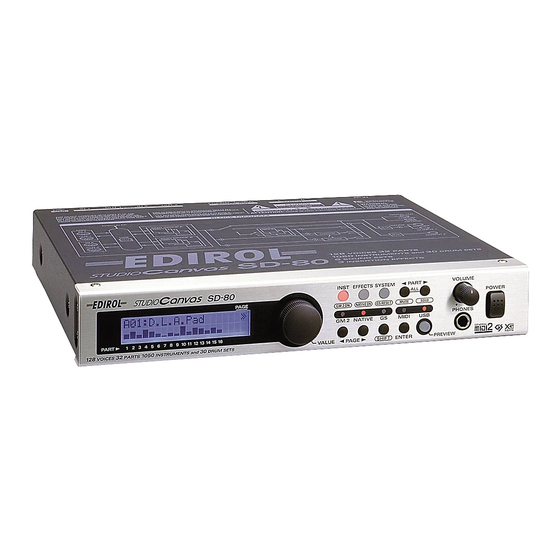
Edirol STUDIOCANVAS SD-80 Guía De Iniciación
Tabla de contenido
Idiomas disponibles
Idiomas disponibles
Enlaces rápidos
Getting Started
Erste Schritte
Operazioni preliminari
Guía de iniciación
Thank you, and congratulations on your choice of the STUDIO Canvas SD-80.
Before using this unit, carefully read the sections entitled:
"IMPORTANT SAFETY INSTRUCTIONS" (Owner's manual p. 2),
"USING THE UNIT SAFELY" (Owner's manual pp. 3--4), and
"IMPORTANT NOTES" (Owner's manual p. 5). These sections provide
important information concerning the proper operation of the unit.
Additionally, in order to feel assured that you have gained a good grasp
of every feature provided by your new unit, Getting started and Owner's
manual should be read in its entirety. The manual should be saved and
kept on hand as a convenient reference.
Copyright © 2002 ROLAND CORPORATION
All rights reserved. No part of this publication may be reproduced in any form
without the written permission of ROLAND CORPORATION.
Démarrage
Tabla de contenido
Solución de problemas

Resumen de contenidos para Edirol STUDIOCANVAS SD-80
-
Página 146: Contenido Del Paquete
Contenido del paquete La caja en la que se comercializa el SD-80 debe contener los siguientes elementos. Cuando abra la caja, compruebe que no falte ningún elemento. Si falta alguno, póngase en contacto con la tienda donde haya adquirido el SD-80. SD-80 Cable de CA Se trata del único cable de CA que debe utilizar con el SD-80. -
Página 147: Adaptador De Montaje En Bastidor
Contenido del paquete Adaptador de montaje en bastidor Utilícelo para instalar el SD-80 en un bastidor de audio. Se proporcionan dos orejas de bastidor. Fijación del adaptador de montaje en bastidor fig.um550 1. Extraiga tres tornillos por lado en los paneles derecho e izquierdo del SD-80 . -
Página 148: Conexiones Con El Equipo De Audio
Conexiones con el equipo de audio No oirá ningún sonido del SD-80 a no ser que conecte unos auriculares al jack de auriculares o las salidas de audio (analógicas) del SD-80 a su equipo de reproducción de audio como se indica a continuación. -
Página 149: Instalación Y Configuración Del Controlador (Windows)
Instalación y configuración del controlador (Windows) Para la conexión e instalación, necesita los siguientes elementos. Sáquelos del paquete del SD-80 y téngalos a mano. • SD-80 • Cable de CA ¿Qué es un • Cable USB • CD-ROM controlador? Un “controlador” es software que transfiere Para poder utilizar el SD-80, primero debe instalar el controlador MIDI datos entre el SD-80 y el... - Página 150 Instalación y configuración del controlador (Windows) fig.2-1 Abra el cuadro de diálogo Opciones de firma del controlador. Haga clic en la ficha Hardware y, a continuación, en [Firma del controlador]. fig.2-2 Asegúrese de que “¿Que acción desea que realice Windows?” esté...
- Página 151 Asegúrese siempre de tener bajado el volumen Compruebe que la pantalla antes de encender la indique “EDIROL SD-80”, unidad. Aunque tenga el seleccione “Instalar desde una volumen completamente lista o una ubicación específica bajado, puede que oiga (Avanzada)”...
- Página 152 [Siguiente]. fig.2-8_20 Asegúrese de que el campo “Modelo” indique “EDIROL SD-80” y haga clic en [Siguiente]. Entonces empezará la instalación del controlador. Si el valor para “¿Qué acción desea que realice Windows?” no se ha establecido en “Ignorar”, aparecerá...
- Página 153 CD-ROM. fig.2-11_20 Aparecerá el Asistente para hardware nuevo encontrado. Asegúrese de que la pantalla indique “EDIROL SD-80” y haga clic en [Finalizar]. Espere hasta que aparezca “Hardware nuevo encontrado” cerca de la barra de tareas.
- Página 154 Instalación y configuración del controlador (Windows) Si ha modificado “¿Qué acción desea que realice Windows?” Si ha modificado el valor para “¿Qué acción desea que realice En función de cómo tenga Windows?”, restaure la configuración original después de reiniciar configurado el sistema, puede que el icono Windows.
-
Página 155: Usuarios De Windows 2000
Instalación y configuración del controlador (Windows) Usuarios de Windows 2000 Con el SD-80 desconectado, inicie Windows. Si ya ha conectado el SD-80 Desconecte todos los cables USB, excepto el del teclado USB y el ratón USB (si a su PC, pero aparece el se utilizan). - Página 156 Instalación y configuración del controlador (Windows) Salga de todo el software que se esté ejecutando (aplicaciones). Cierre cualquier ventana que esté abierta. Si utiliza un programa antivirus o software similar, también debe cerrarlo. Prepare el CD-ROM. En este manual, la Inserte el CD-ROM en la unidad de CD-ROM del sistema.
- Página 157 Instalación y configuración del controlador (Windows) Disponga el interruptor de alimentación del SD-80 en la posición ON. Si la configuración de “Verificación de la firma del archivo” no se ha establecido en “Ignorar”, aparecerá el cuadro de diálogo “No se ha encontrado la firma digital”. fig.2-16_30 Si “Verificación de la firma del archivo”...
- Página 158 Instalación y configuración del controlador (Windows) fig.2-17b_30 Es posible que aparezca el “Asistente para hardware nuevo encontrado”. Compruebe que “EDIROL SD-80” aparezca en pantalla y haga clic en [Finalizar]. Reinicie Windows. Puede que aparezca el cuadro de diálogo Cambio de configuración del sistema.
-
Página 159: Usuarios De Windows Me
Instalación y configuración del controlador (Windows) Usuarios de Windows Me/98 Con el SD-80 desconectado, inicie Windows. Si ya ha conectado el SD-80 a su PC, pero aparece el Desconecte todos los cables USB excepto el del teclado USB y del ratón USB “Asistente para agregar (si se utilizan). - Página 160 Instalación y configuración del controlador (Windows) Utilice el cable USB para conectar el SD-80 al PC. Establecidas las 1. Con el interruptor de alimentación en OFF, conecte el cable de CA al conexiones, encienda los SD-80. diferentes dispositivos en el orden especificado. Si 2.
-
Página 161: Configuración
Envía o recibe datos de los Windows 2000 o Me) y seleccione lo conectores MIDI OUT 1 siguiente en la lista que aparece. del SD-80 . 1:EDIROL SD-80 PARTA SD-80 MIDI OUT2: Envía o recibe datos de los conectores MIDI OUT 2 del SD-80 . -
Página 162: Usuarios De Windows 98
Envía o recibe datos de los elija una de las opciones siguientes en conectores MIDI OUT 2 la lista que aparece. del SD-80 . 1:EDIROL SD-80 PARTA SD-80 PART A: Envía o recibe datos para la parte SD-80 grupo A SD-80 PART B: Cierre el cuadro de diálogo... -
Página 163: Habilitación De Servicios En Segundo Plano
Instalación y configuración del controlador (Windows) Habilitación de servicios en segundo plano En Windows XP, efectúe la siguiente configuración para que el proceso de MIDI se lleve a cabo de forma óptima. Esta configuración no está disponible para Windows 2000, Me o 98. Haga clic en el botón Inicio de Windows y, en el menú... -
Página 164: Comprobar Si Hay Sonido
Instalación y configuración del controlador (Windows) Comprobar si hay sonido A continuación, reproduzca los datos de muestra para comprobar que la instalación y la configuración del controlador se han realizado correctamente. El uso de la canción de demostración Reproducción de los datos de muestra (MIDI) proporcionada con este producto para cualquier Para reproducir los datos de muestra (MIDI) utilizaremos las funciones... -
Página 165: Instalación Y Configuración Del Controlador (Macintosh)
Instalación y configuración del controlador (Macintosh) Para la conexión e instalación, necesita los siguientes elementos. Sáquelos del paquete del SD-80 y téngalos a mano. • SD-80 • Cable de CA • Cable USB • CD-ROM Conexión del Macintosh Apague el Macintosh y todos los dispositivos periféricos conectados a éste. Con el interruptor de alimentación en OFF, conecte el cable de CA al SD-80. -
Página 166: Instalación Del Controlador Del Sd-80 (Oms)
Instalación y configuración del controlador (Macintosh) Instalación del controlador del SD-80 (OMS) Siga este procedimiento para instalar el controlador del SD-80. El controlador OMS del SD-80 que se incluye es un módulo adicional para utilizar el SD-80 con OMS. Para poder utilizarlo, OMS ya debe estar OMS se encuentra en la instalado en el disco duro desde el que haya iniciado la sesión. -
Página 167: Configuración De Oms
Instalación y configuración del controlador (Macintosh) Configuración de OMS fig.3-3 En el CD-ROM, arrastre la carpeta Driver E-OMS- Setting al disco duro del Macintosh para copiarla. fig.3-4 En la carpeta Opcode-OMS Application donde ha instalado OMS, haga doble clic en OMS Setup para iniciarlo. - Página 168 Instalación y configuración del controlador (Macintosh) fig.3-9_35 En el menú Edit, seleccione OMS MIDI Setup. En el cuadro de diálogo OMS MIDI Setup que aparece, marque Run MIDI in background y haga clic en [OK]. fig.3-10 En el menú File, elija Make Current. Si no puede seleccionar Make Current, significa que ya se ha aplicado y puede continuar por el siguiente paso.
- Página 169 Instalación y configuración del controlador (Macintosh) ¿Se mueve el medidor de nivel PART del SD-80? Si el SD-80 no emite Si el medidor de nivel PART de la pantalla del SD-80 se mueve pero no oye ningún sonido, consulte el ningún sonido, compruebe si se ha bajado el volumen del SD-80 o de los apartado No sound altavoces.
-
Página 170: Instalación Del Controlador Del Sd-80 (Freemidi)
Instalación y configuración del controlador (Macintosh) Instalación del controlador del SD-80 (FreeMIDI) Siga este procedimiento para instalar el controlador del SD-80. El controlador FreeMIDI del SD-80 que se incluye es un módulo adicional para utilizar el SD-80 con FreeMIDI. Para poder utilizarlo, FreeMIDI ya debe estar instalado en el disco duro desde el que haya iniciado la sesión. - Página 171 Instalación y configuración del controlador (Macintosh) Cuando aparezca “OMS is installed on this computer...”, haga clic en [FreeMIDI]. Información adicional La primera vez que inicie el software, aparecerá el cuadro de diálogo sobre los puertos “Welcome to FreeMIDI!”. Haga clic en [Continue]. Puerto A del SD-80: Envía o recibe datos para Cuando aparezca el cuadro de diálogo FreeMIDI Preferences, haga clic en...
-
Página 172: Resolución De Problemas
Resolución de problemas Si sucede un problema inesperado mientras utiliza el SD-80, examine este capítulo antes de nada. Contiene numerosos consejos para solucionar problemas. Si utiliza Windows o Macintosh por primera vez y, en consecuencia, tiene dificultades para seguir las explicaciones de procedimiento, consulte los manuales de su PC o sistema operativo. El apartado de resolución de problemas está... - Página 173 Resolución de problemas • ¿Está encendido el SD-80? Asegúrese de que el interruptor POWER del SD-80 esté activado. Tras comprobar esto y si es usuario de Windows, cierre el cuadro de diálogo Propiedades de sonido y multimedia (Sound and Multimedia Properties) (Propiedades de sonidos y dispositivos de audio(Sounds and Audio Device Properties) en Windows XP y Propiedades de multimedia (Multimedia Properties) en Windows 98), abra de nuevo el mismo cuadro de diálogo y especifique los destinos de entrada y salida de audio y MIDI.
-
Página 174: Aparece "Se Ha Encontrado Un Dispositivo Desconocido" Aunque Ha Instalado El Controlador
Resolución de problemas Aparece el cuadro de diálogo “Se ha encontrado un controlador desconocido” y no puede instalar el controlador El “Asistente para encontrar nuevo hardware” no se ejecuta automáticamente El “Asistente para encontrar nuevo hardware” finaliza antes de que se complete el proceso •... -
Página 175: No Se Puede Instalar, Eliminar O Utilizar El Controlador En Windows Xp O 2000
Resolución de problemas No se puede instalar, eliminar o utilizar el controlador en Windows XP o 2000 • ¿Ha iniciado Windows como usuario con privilegios administrativos? Para poder instalar, eliminar o reinstalar el controlador en Windows XP o 2000, debe iniciar Windows como usuario con privilegios administrativos, por ejemplo, Administrador. -
Página 176: Problems When Using The Sd-80
Resolución de problemas 9. Si aparece el controlador USB de EDIROL SD-80 con un signo “!” amarillo o un signo “?” rojo al lado, elimínelo del mismo modo. 10. Cuando haya terminado de eliminar los dispositivos no deseados, haga clic en [Aceptar] en el cuadro de diálogo Propiedades del sistema.