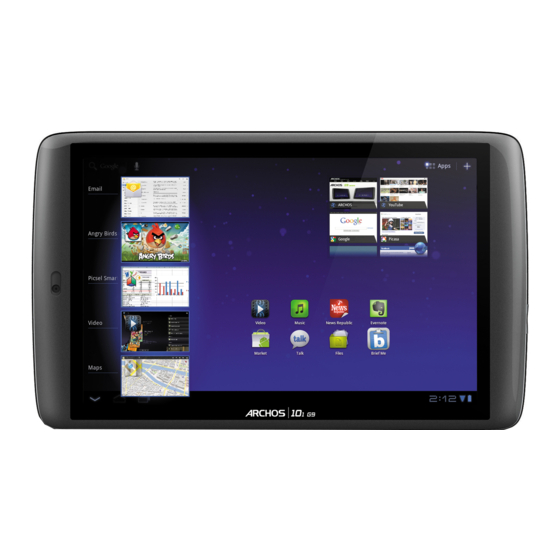
Archos 101 G9 Manual Del Usuario
Tabla de contenido
Idiomas disponibles
Idiomas disponibles
Enlaces rápidos
THANK YOU!
Thank you for purchasing this ARCHOS tablet.
This guide provides you important information to start using
your device.
To receive more complete service, Please register your
product. - From your tablet, touch the Apps button, then
touch
Online Registration and follow the instructions. -
With a computer, go to www.archos.com/register.
?
NEED HELP?
Full Manual: To access the full manual, touch the
User Manual application or go to:
www.archos.com/support.
FAQs: To access the FAQs, your device must
be connected to the Internet: www.archos.com/
support.
Contact our Technical Support Team:
Visit www.archos.com/support for e-mail support.
As we are often updating and improving our products, your device's software may have
a slightly different appearance or modified functionality than presented in this Quick Start Guide.
BOX CONTENTS
Please make sure that the items shown below are included
in the box. Should an item be missing, please contact the
local retailer from whom you purchased this product.
•
Archos 101 G9
•
Power adapter (only for the Hard disk model)
•
USB power adapter (only for the Flash memory model)
•
USB cable
•
Warranty, legal & safety notices
SOFTWARE UPDATE
The Android
operating system (the system that runs your
TM
device) is periodically updated to bring new features, improve-
ments and bug fixes. There are two main ways to update your
product's software: directly on your ARCHOS if your device can
connect to a Wi-Fi network (Settings>About tablet>Firmware
update), or with a computer (www.archos.com/firmware).
Ä
Directly on your ARCHOS
Ä
On the web at www.archos.com/firmware
Tabla de contenido

Manuales relacionados para Archos 101 G9


Resumen de contenidos para Archos 101 G9
- Página 31 Preguntas frecuentes: Para acceder a las preguntas ARCHOS si el dispositivo puede conectarse a una red WiFi frecuentes, el dispositivo debe estar conectado a (Ajustes>Informacion del Tablet>Actualizar software), o con un Internet.
-
Página 32: Botones Principales Con Pantalla Táctil
ARCHOS 10 MODELO CON MEMORIA FLASH Restablecimiento del equipo: En caso de que el ARCHOS se quede bloqueado, puede forzar el apagado del dispositivo manteniendo pulsado el botón durante 10 segundos. Indicador de carga (cuando está conectado el cable USB) - encendido: batería cargán-... - Página 33 ARCHOS 10 MODELO CON DISCO DURO DE 250 GB Restablecimiento del equipo: En caso de que el ARCHOS se quede bloqueado, puede forzar el apagado del dispositivo manteniendo pulsado el botón durante 10 segundos. Indicador de carga (cuando está conectado el cable de alimentación) - encendido: batería cargándose...
-
Página 34: Antes De Empezar
Cargado de la batería Antes de utilizar su ARCHOS por primera vez, cargue completamente la batería: Conecte el cable USB suministrado al ARCHOS y al adaptador de corriente USB. Conecte el adaptador de corriente USB a un enchufe de pared (Modelo flash). -
Página 35: Conexión A Una Red Wi-Fi
CONEXIÓN A UNA RED WIFI Para que este procedimiento funcione, debe encontrarse en una zona WiFi que le permita conectarse. Cuando el ARCHOS se encuentre dentro del alcance de una red que ya haya configurado una vez, intentará realizar una conexión. -
Página 36: Conexión A Una Red 3G
Archos G9 3G en esta ranura. No es compatible con ningún otro conector 3G. Tenga en cuenta que el conector ARCHOS G9 3G sólo recibirá señal si está en una zona con cobertura de la red 3G o EDGE de su proveedor 3G. -
Página 37: La Interfaz Del Archos
LA INTERFAZ DEL ARCHOS Acciones de la pantalla táctil Toca para activar Toca con la yema del dedo. un elemento: Mantén pulsado para Para ello, toca el elemento y no levantes la yema del dedo hasta que ocurra la acción que ocurra otra acción:... -
Página 38: Botón Menú
LA INTERFAZ DEL ARCHOS La pantalla de inicio ampliada: Deslice el dedo horizontalmente en la pantalla para navegar entre los 5 paneles de la extensión pantalla de inicio. Widget Los widgets son aplicaciones en miniatura que pueden colocarse en las pantallas de inicio. Algunos widgets son aplicaciones autónomas, otros abren una aplicación relacionada al tocarlos y otros proporcionan determinada información de utilidad o controles para sus aplica-... -
Página 39: Calibración De La Pantalla Táctil
- Si puede acceder a la interfaz Android En la pantalla de inicio del dispositivo, pinche en Ajustes. En la pantalla de ajustes, pinche en Reparar y formatear al final de la lista. En la pantalla de reparar y formatear, pinche en Calibración de pantalla. Un mensaje en pantalla le indicará que deje el ARCHOS sobre una superficie. Coloque el dispositivo sobre una superficie plana. -
Página 40: Transferencia De Archivos
1. Conecte su tablet al ordenador usando el cable USB. El dispositivo se detecta automáticamente. Aparecerá como un icono en «Mi PC». 2. Puede transferir sus archivos de medios al ARCHOS copiándolos o pegándolos en sus carpetas correspondientes. 3. Una vez finalizadas todas las transferencias de archivos, cierre cualquier otro programa que pueda haber leído o escrito en el ARCHOS. 4. Ahora puede desconectar el cable USB.